트랙
트랙은 Arrangement 영역에 있는 가로 레인 하나예요. 트랙 하나는 한 가지를 재생해요. 악기 하나이거나 녹음한 오디오예요. 곡은 보통 트랙들이 쌓인 것이에요. 드럼, 베이스, 코드, 멜로디, 보컬이 각각 자기 레인을 가져서, 다른 트랙을 건드리지 않고 하나씩 바꿀 수 있어요.
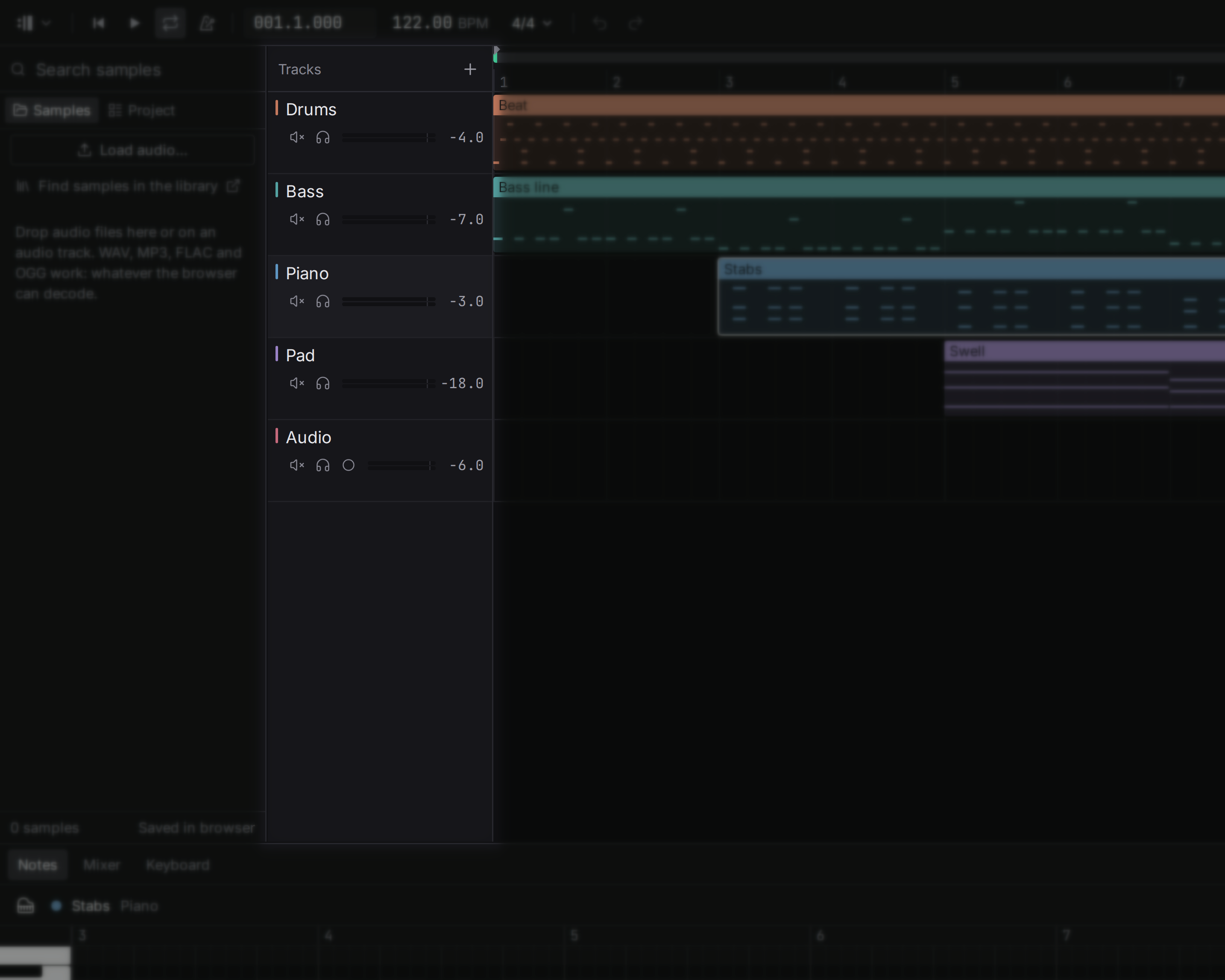
두 종류가 있어요.
노트 클립은 악기 트랙에, 오디오 클립은 오디오 트랙에 있어야 해요. 오디오 트랙에 있는 노트 클립은 무음이 되고, 스튜디오는 여러분 몰래 한 종류를 다른 종류로 바꾸지 않아요.
트랙 추가하기
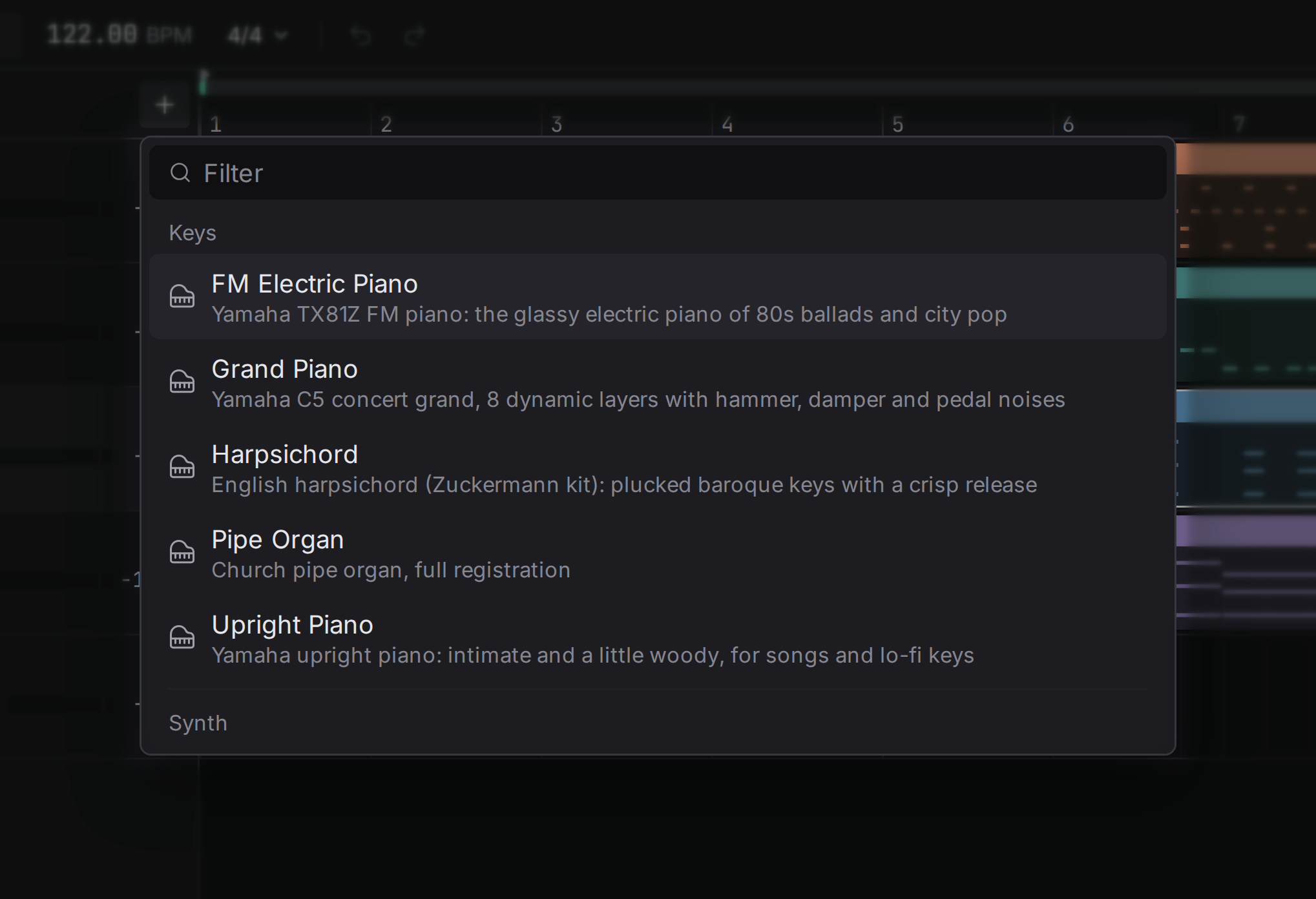
트랙 목록 위의 버튼을 누르고 트랙이 무엇이 될지 고르세요. 신스 프리셋, 합성 드럼, 오디오 트랙, 또는 그랜드 피아노 같은 녹음 악기예요. 목록은 악기 종류별로 묶여 있어요. Shift+T를 누르면 신스 트랙이, Alt+Shift+T를 누르면 오디오 트랙이 만들어져요. 트랙을 선택하지 않은 채 스튜디오에 오디오 파일을 끌어다 놓아도, 그 파일을 위한 오디오 트랙이 만들어져요. 악기는 라이브러리에서 가져와요.
트랙 헤더를 클릭하면 오른쪽의 인스펙터에 그 트랙의 설정이 나타나요. 여러 트랙을 선택하려면 클릭하는 동안 Shift를 누르고 있으세요.
트랙 복제하기
Duplicate track(Ctrl+Shift+D, 또는 트랙 메뉴: 헤더를 오른쪽 클릭)은 원본 바로 아래에 복사본을 만들고, 이름은 "… copy"가 돼요. 디바이스, 커브, 센드, 그리고 모든 클립의 복사본이 함께 복제돼요. 원본을 건드리지 않고 복사본을 바꿀 수 있어요. 예를 들어 같은 파트에 다른 소리를 시험해 볼 때요. 그룹은 복제할 수 없고, 그 안의 트랙만 한 번에 하나씩 복제할 수 있어요. 같은 메뉴에는 Delete selected track도 있어요. 선택한 트랙을 클립, 디바이스, 센드와 함께 지워요. 그룹은 안에 든 모든 것과 함께 지워져요. 실행 취소하면 되돌아와요.
트랙 그룹 짓기
트랙 여러 개를 선택하고 트랙 메뉴에서 Group selected tracks를 고르세요. 선택한 트랙들이 하나의 그룹으로 묶여요. 그룹은 처음 트랙이 있던 자리에 놓여요. 페이더 하나로 모두를 함께 올리거나 내릴 수 있고, 그룹에 건 이펙트는 모두에게 한꺼번에 작용해요. 드럼이나 백킹 보컬 전체를 묶으세요. 그러면 그룹 안의 균형은 그대로 두고, 그룹 전체를 믹스에 맞출 수 있어요.
공유 리버브
트랙 메뉴의 Add a shared reverb는 선택한 트랙들에 함께 있을 방 하나를 줘요. 방 소리만 나오도록 설정된 리버브가 든 새 트랙이 생기고, 선택한 각 트랙에서 그 트랙으로 가는 센드가 −12 dB로 만들어져요. 리버브를 공유하는 파트들은 같은 곳에서 연주된 것처럼 들려요. 센드 하나를 올리면 그 파트가 방에 더 많이 들어가요. 여기 있는 모든 단계처럼, 실행 취소 한 번으로 전부 되돌릴 수 있어요.
Mute
Mute 는 아무것도 지우지 않고 트랙을 음소거해요. 드럼 없이 곡을 듣고 싶을 때, 또는 한 파트의 두 버전을 두 트랙에서 비교하고 싶을 때 쓰세요. 음소거된 트랙의 클립은 흐리게 그려져요.
Solo
Solo 는 솔로로 지정한 트랙만 재생하고, 나머지는 모두 소리를 꺼요. 한 파트를 자세히 듣는 방법이에요. 베이스를 솔로로 두면 베이스가 연주하는 것을 정확히 들을 수 있어요. 여러 트랙을 동시에 솔로로 둘 수 있어요. 솔로 트랙은 여전히 자기 그룹을 거치고, 보내 둔 리버브에도 여전히 도달해요. 그래서 믹스에서처럼 들려요. 무엇이든 솔로로 되어 있는 동안에는 음소거 버튼이 효과가 없어요. 솔로가 이미 들리는 것을 정하기 때문이에요.
녹음 대기
모든 트랙 헤더에는 버튼이 하나 더 있어요. 둥근 녹음 대기 버튼 이에요. 녹음 대기 상태인 트랙이 다음 테이크를 받아요. 트랙을 녹음 대기로 하고 재생을 누르면, 멈출 때까지 마이크가 듣는 소리가 오디오 트랙에 녹음되고, 연주한 노트는 악기 트랙에 녹음돼요. 한 번에 녹음 대기 상태인 트랙은 하나뿐이에요. 녹음하지 않고 좋은 연주를 했다면, 악기 트랙의 메뉴에 있는 Keep what I just played가 마지막 프레이즈를 클립으로 바꿔요. 녹음의 전체 내용은 샘플: 녹음에 있어요.
Volume
각 트랙에는 자기 볼륨이 있고, 단위는 데시벨이에요. 믹서의 페이더와, 인스펙터의 Volume 노브와 같은 설정이에요. 데시벨이 무엇을 뜻하고 무엇을 들어야 하는지는 믹서를 보세요. 트랙 헤더의 dB 값도 컨트롤이에요. 위아래로 드래그하거나(미세 조정은 Shift를 누른 채), 두 번 클릭해서 값을 입력하세요.
Pan
Pan은 트랙을 왼쪽과 오른쪽 스피커 사이에 놓아요. 예시와 함께 믹서: Pan에서 설명해요.
색
모든 트랙에는 색이 있어요. 그 색은 트랙의 클립, 노트, 미터에 쓰여서, 사람이 많은 곡에서도 베이스를 한눈에 찾을 수 있어요. 새 트랙은 아직 쓰이지 않은 열두 가지 색 중 첫 번째 색을 받아요. 인스펙터에서 바꿀 수 있어요. 트랙 이름 옆의 색 사각형을 클릭하고 다른 색을 고르세요. 색은 밝기가 같도록 골라져 있어서, 색 때문에 어떤 트랙이 다른 트랙보다 더 크게 드러나는 일은 없어요.
이름 바꾸기
트랙 헤더에서 트랙 이름을 두 번 클릭하세요(또는 인스펙터에서 이름을 클릭하세요). 새 이름을 입력하고 Enter를 누르세요. Esc를 누르면 예전 이름이 유지돼요. 좋은 이름(“Lead vocal”, “Kick”)은 나중에 추측할 일을 많이 줄여 줘요.
높이
트랙의 아래 가장자리를 드래그하세요. 이름 아래든 레인 아래든 상관없어요. 트랙을 높이거나 낮출 수 있어요. 높은 트랙은 작업하는 동안 노트와 파형을 더 자세히 보여줘요. 높이는 곡을 보는 방식일 뿐이에요. 곡의 일부가 아니라서 실행 취소 대상이 되지 않고, 스튜디오를 닫으면 잊혀요.