시작하기
Flesance는 DAW(디지털 오디오 워크스테이션), 곧 컴퓨터에서 음악을 만드는 프로그램이에요. 노트를 쓰고, 악기를 연주하고, 녹음을 가져오고, 시간 위에 배치하고, 모든 소리의 음량 균형을 맞출 수 있어요. 이 페이지에서는 화면을 둘러보고, 약 1분 안에 첫 소리를 내는 데까지 안내해요.
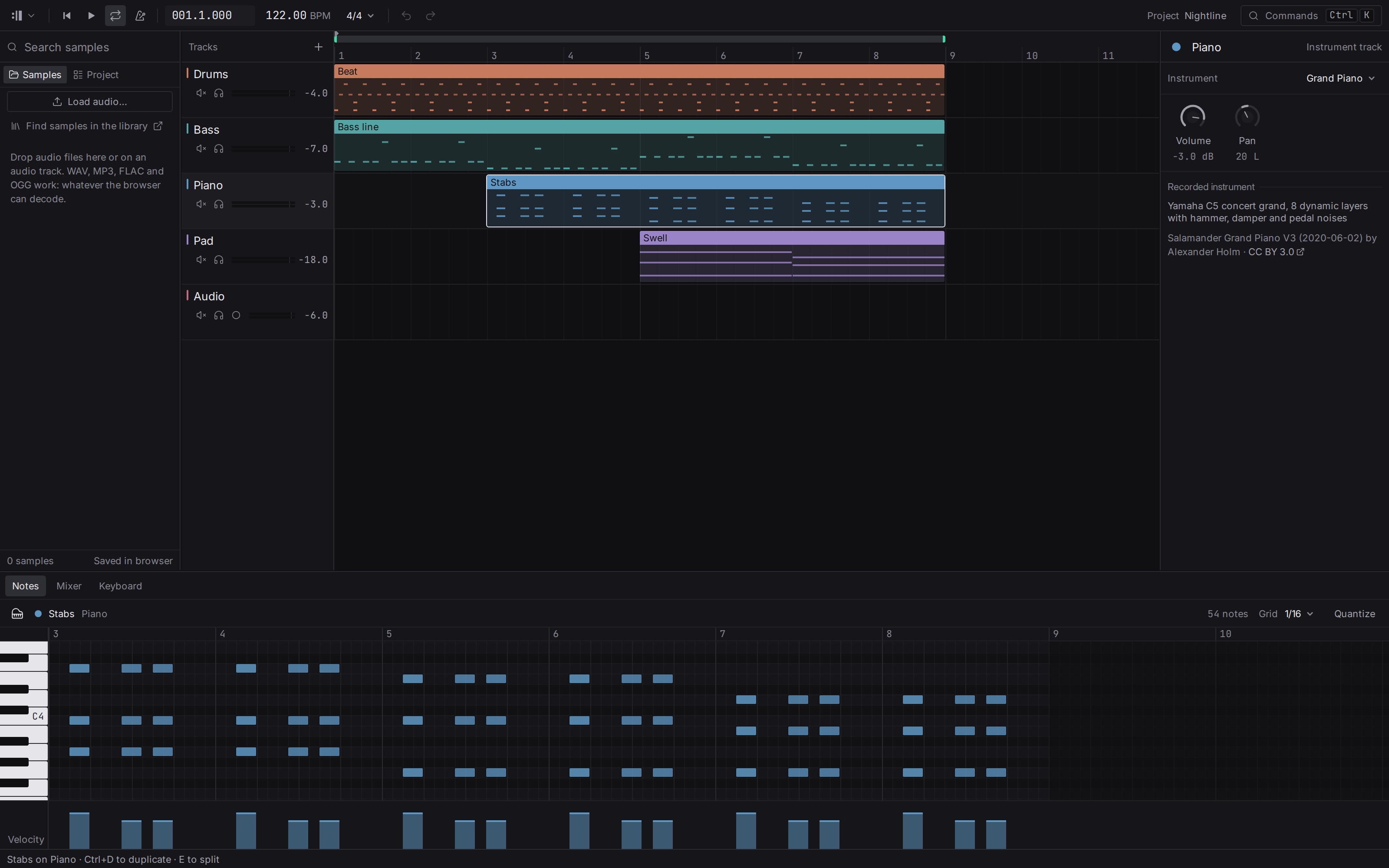
화면 구성
위에서 아래로 이렇게 구성돼요:
- 트랜스포트 바: 프로젝트 메뉴, 재생과 정지, 위치, 템포, 루프와 메트로놈, 실행 취소와 다시 실행이 있어요. Transport를 참고하세요.
- 아레인지먼트, 가운데에 있는 넓은 영역이에요. 가로 레인 하나가 트랙이고, 그 위의 색깔 블록은 시간 위에 놓인 음악 조각인 클립이에요. 시간은 왼쪽에서 오른쪽으로 흐르고, 마디 단위로 재요.
- 브라우저, 왼쪽에 있어요. 불러온 오디오 파일과 프로젝트의 트랙 및 클립 목록이 여기에 있어요. 샘플을 참고하세요.
- 인스펙터, 오른쪽에 있어요. 선택한 트랙의 설정을 보여 줘요. 볼륨, 팬, 그리고 악기가 여기 있어요.
- 하단 패널에는 열린 클립의 노트 편집기(Notes), 믹서(Mixer), 또는 화면 건반(Keyboard) 중 하나가 나와요.
패널 사이의 모든 구분선은 끌어서 크기를 바꿀 수 있어요. 패널은 제대로 작동하는 가장 작은 크기에서 멈춰요. 그 이상 계속 밀면 패널이 접혀서 가장자리에 얇은 띠만 남아요. 띠를 누르면 패널이 다시 나와요. Ctrl+B와 Ctrl+I는 브라우저와 인스펙터도 접고 펴요. 노트 편집기 패널은 명령 팔레트의 Show or hide the editor panel 명령으로도 숨기거나 보여요. 노트북 크기의 창에서는 옆 패널이 아레인지먼트 옆에 나란히 열리지 않고 그 위에 겹쳐서 열려요. 가장자리의 띠를 눌러 패널을 열고, 바깥을 클릭하면 치워져요.
위쪽 막대는 창의 제목 표시줄이기도 해요. 빈 부분을 끌면 창이 움직이고, 창을 최소화하고 최대화하고 닫는 버튼은 오른쪽 끝에 있어요.
프로젝트를 열면 노트가 있는 클립 하나가 이미 노트 편집기에 열려 있어서, 바로 보고 연주할 수 있어요. 데모 프로젝트에서는 Stabs 클립이에요.
첫 1분
- 시작 화면에서 Open the demo project를 고르고 Space를 누르세요. 데모가 재생돼요. 다시 누르면 멈춰요.
- Bass line 클립을 더블클릭하세요. 그 노트가 아래의 노트 편집기에 열려요.
- 노트 편집기의 빈 곳을 더블클릭하세요. 노트가 생기고, 소리가 들려요.
- Space를 다시 눌러서 곡 안에서 내 노트를 들어 보세요.
- Bass 트랙을 클릭한 다음, 재생하는 동안 인스펙터의 Cutoff 노브를 돌려 보세요. 베이스가 어두워졌다가 밝아져요. 이것이 바로 필터예요.
모든 변경은 Ctrl+Z로 되돌릴 수 있어요. 드래그 한 번이 실행 취소 한 단계이고, 드래그하는 도중 Esc를 누르면 드래그가 취소돼요. 클립이나 노트를 드래그하기 시작할 때 Alt를 누르고 있으면, 원본은 두고 복사본을 옮겨요. 어떤 단계를 더 이상 되돌릴 수 없으면(그 단계가 바꾼 것이 이후에 다시 바뀌었을 때, 예를 들어 다른 컴퓨터에서 바뀌었을 때), 상태 막대에 그 사실이 나오고 실행 취소는 그 전 단계로 계속 진행돼요.
자주 나오는 용어
- 마디와 박: 음악은 박(발로 두드리는 맥박) 단위로 세고, 보통 네 박으로 된 마디로 묶어요. 위치
005.3.000은 5마디 3박으로 읽어요. - 템포: 박이 얼마나 빠른지를 분당 박 수(BPM)로 나타내요.
- 노트: 음높이, 시작점, 길이, 그리고 벨로시티(얼마나 세게 연주하는지)를 가진 소리 하나예요.
- 샘플: 녹음된 오디오의 조각이에요. 샘플이란 무엇인가요를 참고하세요.
- dB(데시벨): 음량의 단위예요. 볼륨을 참고하세요.
상태 막대
맨 아래의 얇은 막대가 지금 무슨 일이 일어나는지 알려 줘요:
- 왼쪽에는 선택한 항목과, 그것에 작용하는 키가 나와요. 예를 들면 "Bass line on Bass · Ctrl+D to duplicate · E to split"처럼요. 아무것도 선택하지 않았으면 재생과 명령 팔레트의 키를 알려 줘요. 표시되는 키는 여러분이 설정한 키라서, 바꾼 단축키는 바뀐 키로 나와요.
- 오른쪽에는 마지막 편집(“Last edit: Set tempo”)이 나오고, 이어서 실행 중인 작업이 나와요. 악기 내려받기, 믹스 내보내기, 오디오 읽기나 저장, 녹음이 여기에 표시돼요. 각 작업은 진행률을 보여 주고, 멈출 수 있는 작업이면 취소 버튼도 있어요. 여러 작업이 동시에 돌면 한 줄로 접히고(“3 running”), 클릭하면 전부 보여요. 각 작업에는 Cancel이 있어요. 끝난 작업은 잠시 뒤에 사라지고, 실패한 것은 이유와 함께 남아요.
- 사운드 장치에 확인이 필요하면 한 줄로 알려 줘요. 소리가 시작되기 전에는 "Audio off · press Space"가 나오고, 장치를 열 수 없었거나 연결이 끊어졌을 때는 그 이유가 나와요.
- 더 새로운 버전이 있으면 "Version … is available"이라는 줄이 나와요. 그 줄을 누르면 다운로드 페이지가 열려요. 설정에서 끌 수 있어요.
- 음악 입력이 켜져 있으면, 글자 키가 명령을 실행하는 대신 노트를 연주하므로 상태 막대에 그 사실이 나와요.
두 곳에서 바뀐 경우
곡을 떨어져 있는 두 컴퓨터에서 작업하면, 같은 것이 양쪽에서 바뀔 수 있어요. 노브가 서로 다른 값으로 돌아가거나, 한 컴퓨터에서 옮긴 클립을 다른 컴퓨터에서 지울 수 있어요. 스튜디오는 나중의 변경을 남기므로 곡은 항상 재생되고, 이런 경우를 상태 막대에 세어 보여 줘요: “2 changed in two places”. 클릭하면 목록이 나와요. 각 항목에는 무엇이 남고 무엇이 남지 않는지, 그리고 각 변경이 어느 컴퓨터에서 이루어졌는지가 적혀 있고, 다음 선택지를 제공해요:
- Keep as is: 남은 변경을 그대로 두고 질문을 닫아요.
- Bring back the other: 남지 않았던 변경이 남은 변경을 대신해요.
두 답변 모두 일반적인 변경이라서, Ctrl+Z로 되돌릴 수 있어요.
모든 기능 찾기
Ctrl+K를 눌러 명령 팔레트를 열거나, 트랜스포트 바 오른쪽의 Commands 를 클릭하세요. 스튜디오의 모든 동작이 거기에 단축키와 함께 나열돼요. 그러니 팔레트에 없는 기능이라면 스튜디오가 할 수 없는 일이에요. 키 전체 목록은 키보드 단축키에 있어요.어떤 조절 요소 위에 마우스를 올리면 그것의 기능과 단축키가 보이고, 이 페이지의 알맞은 위치로 가는 Learn more 링크가 나와요. 링크를 누르면 이 매뉴얼이 웹 브라우저에서 열려요. 클립, 노트, 또는 트랙 이름을 우클릭하면, 그것으로 할 수 있는 일의 메뉴가 나와요.
프로젝트 저장과 열기
Flesance는 프로젝트를 이 컴퓨터의 자체 폴더에 보관해 주고 직접 관리해요. 폴더를 고르거나 파일을 손으로 옮길 필요는 없어요. 프로젝트는 마지막 변경 몇 초 뒤에 자동으로 저장되므로, 창을 닫아도 잃는 것은 없어요. Ctrl+S를 누르면 바로 저장돼요. 명령은 트랜스포트 바 왼쪽 끝의 프로젝트 메뉴에 있어요:
- Save project (Ctrl+S): 프로젝트를 지금 저장해요.
- Open project… (Ctrl+O): 프로젝트 목록을 보여 줘요. 아래의 프로젝트 목록을 확인하세요. **Browse…**는 다른 곳에 있는
.flesance파일을 열어요. - Save project as file…: 프로젝트와 녹음을 담은
.flesance파일 하나를 만들어요. 누군가에게 보내거나, 다른 컴퓨터로 가져가거나, 사본으로 보관할 때 써요. **Open project file…**는 그런 파일을 열고 프로젝트 목록에 추가해요..flesance파일을 창 위로 끌어다 놓아도 열려요. - Create shortcut…: 원하는 곳(바탕화면이나 곡 폴더)에 작은
.flesance파일을 만들어요. 이중 클릭하면 프로젝트가 열려요. 바로 가기에는 음악이 들어 있지 않아요. 삭제하거나 이름을 바꿔도 프로젝트에는 아무 영향이 없고, 다른 컴퓨터에 복사하면 그 컴퓨터에 프로젝트가 없다는 것만 알려 줘요. - New project (Ctrl+Alt+N): 빈 프로젝트를 시작해요.
- Close project (Ctrl+W): 프로젝트를 저장하고 시작 화면으로 돌아가요.
- **Export mix…**와 Export notes as MIDI는 내보내기에서 설명해요.
프로젝트를 닫거나, 다른 프로젝트를 열거나, 창을 닫을 때는 아직 저장 중인 테이크가 끝나기를 기다려요. 아직 불러오는 중인 오디오는 기다리지 않아요. 불러오기는 멈추고, 상태 막대에 그 사실이 나오며, 이미 읽은 파일은 프로젝트에 남아요.
프로젝트를 다른 컴퓨터로 가져가려면 파일로 기록해서(Save project as file…, 또는 프로젝트 목록의 Export…) 그 컴퓨터에서 열어요. Flesance가 보관하는 파일을 복사해도 곡이 함께 옮겨지지는 않아요. 바로 가기는 프로젝트를 가진 컴퓨터에서 프로젝트를 여는 방법일 뿐이에요.
.flesance 파일은 프로젝트, 그 기록(히스토리), 그리고 녹음을 담은 하나의 압축 보관 파일이에요. 크기 제한은 없어요. 라이브러리의 악기는 파일 안에 복사되지 않아요. 파일에는 악기 이름만 적히고, 라이브러리는 파일이 열리는 곳이면 어디서든 그 악기를 제공해요. 파일에는 어떤 버전의 형식으로 쓰였는지 기록되어 있어서, 더 새로운 Flesance는 언제나 예전 파일을 열 수 있어요. 예전 버전은 파일이 자기에게 너무 새롭다고 분명히 알려 줘요.
Flesance를 제거해도 프로젝트는 그대로 남아요. 하지만 시스템을 다시 설치하거나, 정리 프로그램으로 디스크를 정리하거나, 다른 컴퓨터로 옮기면 그렇지 않을 수 있어요. 그 전에 Storage의 **Export all…**로 모든 프로젝트를 파일로 내보내 두세요.
프로젝트 목록
**Open project…**는 이 컴퓨터의 모든 프로젝트를 최신순으로 보여 줘요. 각 줄에는 프로젝트 이름, 재생 시간, 차지하는 공간, 녹음이 있는지 여부, 마지막으로 바뀐 시각이 나와요. 프로젝트를 고른 뒤 다음을 누르세요:
- Open은 프로젝트를 열어요. 이중 클릭하거나 Enter를 눌러도 열려요.
- Rename으로 새 이름을 입력할 수 있어요. Enter는 새 이름을 저장하고, Escape는 예전 이름을 그대로 둬요. 프로젝트로 가는 바로 가기는 계속 그 프로젝트를 열어요.
- **Export…**는 프로젝트와 모든 녹음을
.flesance파일 하나로 내보내요. - Show on disk는 Flesance가 프로젝트를 보관하는 폴더를 열어요. 그 안의 파일은 건드리지 마세요.
- Delete는 프로젝트를 목록에서 빼요. 삭제된 프로젝트는 목록 맨 아래에 Deleted 표시와 함께 30일 동안 남아요. 하나를 고르고 Restore를 누르면 삭제 전 상태로 돌아와요. 30일이 지나면 완전히 사라져요. 열려 있는 프로젝트는 삭제할 수 없어요. 먼저 닫아 주세요.
더 새로운 Flesance로 만든 프로젝트는 그 사실을 알리는 메모와 함께 목록에 남아요. 이런 프로젝트는 Flesance를 업데이트하기 전까지 디스크에서 보기나 삭제만 할 수 있어요.
시작 화면
앱은 곡으로 바로 열리지 않아요. 시작 화면이 열리고, 프로젝트를 닫으면 다시 여기로 돌아와요.
Start 아래에 있는 항목이에요:
- New project는 빈 프로젝트를 열어요.
- **Open project…**는 이 컴퓨터의 프로젝트 목록을 보여 줘요.
- **Open project file…**는
.flesance파일을 열어요. - Open the demo project는 데모 곡의 새 사본을 열어요. 마음대로 바꿔도 돼요.
최근 프로젝트
시작 항목 아래에는 시작 화면에 최근에 연 프로젝트가 최신순으로 나와요. 각 프로젝트마다 이름과, 마지막으로 연 뒤 얼마나 지났는지가 보여요. 가장 최근 것은 이미 강조되어 있어서, Enter를 누르면 작업하던 곡으로 바로 돌아가요.
Missing 표시가 붙은 프로젝트는 더 이상 여러분의 프로젝트가 아니에요. 삭제되었거나, 목록이 다른 컴퓨터에서 왔기 때문이에요. 삭제된 프로젝트는 프로젝트 목록에서 되돌릴 수 있어요. 목록에서 프로젝트를 빼려면 그 줄 끝의 ×를 누르거나 Delete를 누르세요. 이 작업은 목록의 줄만 지우고, 프로젝트는 여전히 여러분의 프로젝트로 남아요.
설정
Settings(Ctrl+,, 또는 Flesance 마크 뒤의 프로젝트 메뉴)는 왼쪽에서 항목을 네 가지 분류, Interface, Audio, Updates, Privacy로 나누어 보여 주고, 이 설정은 이 컴퓨터에 기억돼요:
- Theme: 스튜디오의 색, 글자 크기와 모서리, 그리고 밝은 면과 어두운 면 중 어느 쪽을 보여 줄지 정해요. 테마를 참고하세요.
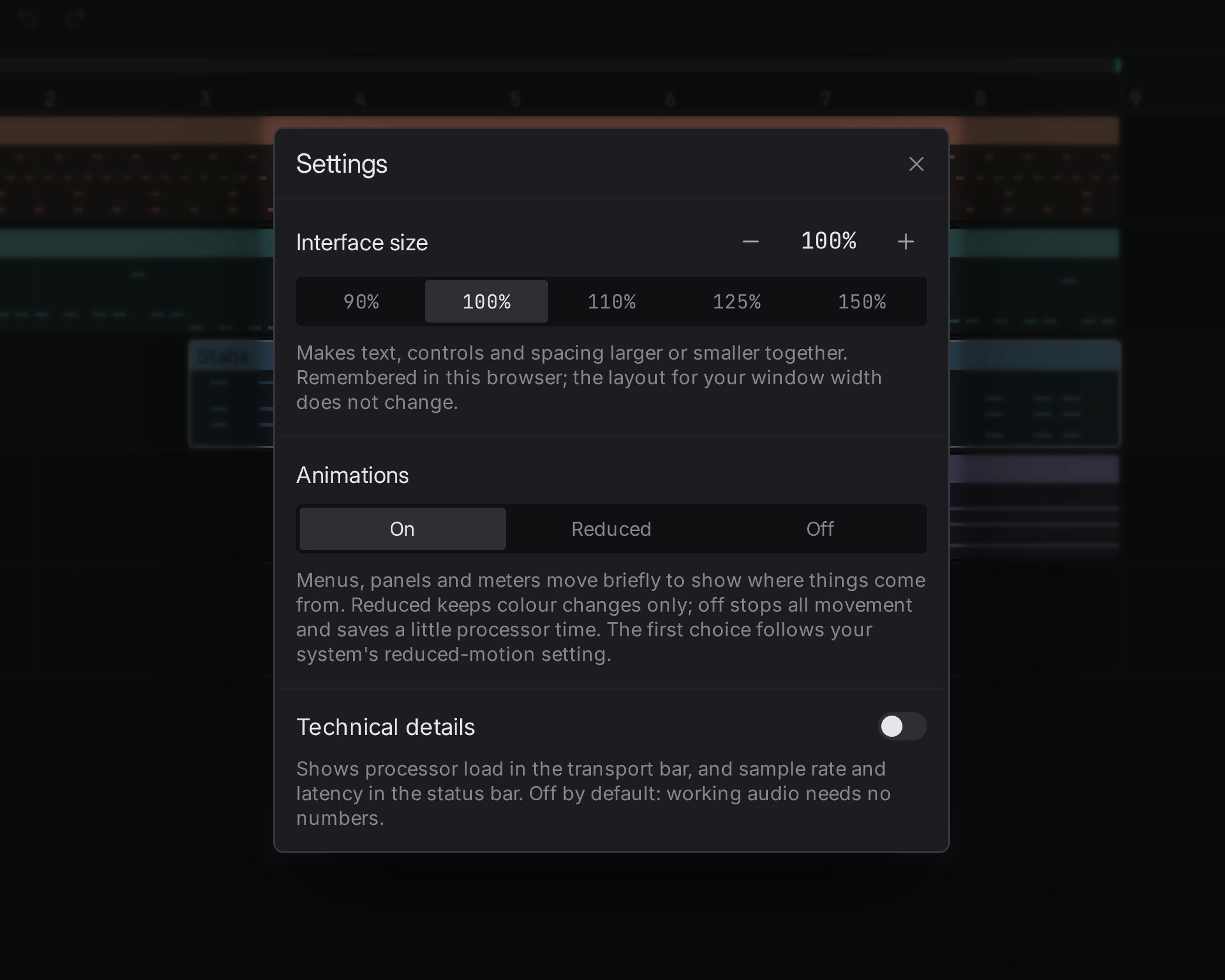
- Interface size는 90 %에서 150 %까지예요. 마이너스와 플러스 버튼으로 한 단계씩 조절하거나, 90, 100, 110, 125, 150 % 중에서 고를 수 있어요. 스튜디오의 모든 것이 함께 커지거나 작아져요. 글자, 버튼, 트랙, 노트 격자가 모두 그래요. 멀리서 보는 큰 모니터에서는 보통 110 %에서 125 %가 편하고, 노트북에서는 100 %가 좋아요. 아주 넓은 화면에서는 처음 실행할 때 110 %로 시작해요.
- Animations는 On, Reduced, Off 중에서 고를 수 있어요. 애니메이션은 짧고, 여러분의 작업을 절대 늦추지 않아요. Reduced는 색 변화만 남기고, Off는 모든 움직임을 멈춰요. 느린 컴퓨터에서는 그만큼 프로세서 시간을 조금 아낄 수 있어요.
- Recording input: 테이크를 어느 입력에서 녹음할지, 그리고 트랙이 녹음 대기 상태일 때 그 소리를 들을지 정해요. 입력 고르기를 참고하세요.
- Technical details: 기본값은 꺼짐이에요. 켜면 트랜스포트 바에 프로세서 부하가 나오고, 상태 막대에 샘플 레이트와 지연 시간이 나와요.
- Tell me when a newer version exists와 Show notices from Flesance는 기본으로 켜져 있어요. 스튜디오는 시작할 때마다 백그라운드에서 flesance.studio의 공개 파일 두 개를 읽어요. 하나는 더 새로운 버전이 있는지 알려 주고, 다른 하나는 공지를 담고 있어요. 예를 들어 어떤 시스템의 지원이 끝난다는 공지요. 여러분이나 컴퓨터에 대한 정보는 아무것도 보내지 않아요. 패키지 관리자로 설치한 사본에는 스스로 업데이트하라는 안내가 나오지 않아요.
- Crash reports: Ask, Always send, Never send 중에서 고를 수 있어요. 스튜디오가 예기치 않게 닫히면 짧은 보고서를 보내서 원인을 고칠 수 있어요. 보고서에는 이름, 프로젝트, 파일이 들어 있지 않아요. 보내기 전에 내용을 읽어 볼 수 있어요.
- Devices는 연결된 사운드 출력, 사운드 입력, MIDI 장치를 보여 주고, 그중 스튜디오가 쓰는 장치가 무엇인지도 알려 줘요.
- Storage는 먼저 프로젝트가 보관된 위치와 차지하는 공간을 보여 줘요. Show를 누르면 그 폴더가 열리고, **Export all…**를 누르면 모든 프로젝트를 골라 둔 폴더에 프로젝트마다
.flesance파일 하나씩 내보내요. 그 아래에는 스튜디오가 이 컴퓨터에 스스로 보관하는 것이 나와요. 예를 들면 저널, 대기 중인 충돌 보고서, 열린 프로젝트의 타임 스트레치한 녹음 파일이에요. 각각이 차지하는 공간도 보여 줘요. Clear는 항목 하나를 비워요. 지운 것은 필요할 때 다시 만들어져요. 내려받은 악기는 보여 주지만 절대 지우지 않아요. 여러분이 보관하는 것이니까요.
테마
테마는 스튜디오의 색, 글자 크기, 모서리의 둥근 정도를 정해요. 모든 테마에는 밝은 면과 어두운 면이 있어요. Settings의 Interface에서 이렇게 설정해요:
- Theme는 화살표로 테마를 넘겨요: 스튜디오 고유의 Flesance, 그다음 Catppuccin, Solarized, Gruvbox(각 커뮤니티가 만든 잘 알려진 테마 세 가지), 그 뒤에 여러분이 직접 만든 테마가 있어요.
- System, Light, Dark 중에서 밝은 면인지 어두운 면인지를 골라요. 기본값인 System에서는 컴퓨터가 밝게 설정되어 있으면 밝은 면을, 어둡게 설정되어 있으면 어두운 면을 보여 주고, 컴퓨터 설정이 바뀌면 바로 따라 바뀌어요.
나만의 테마 만들기
나만의 테마는 테마 폴더에 있는 텍스트 파일이에요. 설정의 Open themes folder를 누르면, 폴더가 아직 없을 때 만들고 열어 줘요. 폴더 위치는 이래요:
- Linux:
~/.config/studio.flesance.Flesance/themes - macOS:
~/Library/Application Support/studio.flesance.Flesance/settings/themes - Windows:
%APPDATA%\studio.flesance.Flesance\themes
.toml로 끝나는 파일은 하나의 테마이고, 이름은 파일 이름을 따라요: midnight.toml은 midnight로 나타나요. 파일은 TOML로 쓰고, 바꾸고 싶은 것만 적어요. 빠뜨린 것은 Flesance 테마 그대로 남아요. 예를 들면:
# Values in [color], [text], [duration] or [radius] change both sides.
[radius]
control = "5px"

# Values under [dark] change only the dark side, and under [light] only the light one.
[dark.color]
accent = "#e0a040"
surface-window = "#0b0b0e"

[light.color]
accent = "#b06a10"
테마가 설정할 수 있는 이름은 이래요:
[color]:surface-window,surface-panel,surface-raised,surface-hover,surface-active;border-subtle,border-panel,border-strong;text-primary,text-secondary,text-tertiary;accent,accent-muted,accent-strong;recording,warning; 그리고 트랙 색 열두 가지track-crimson,track-brick,track-ochre,track-olive,track-green,track-teal,track-sky,track-blue,track-violet,track-pink,track-slate,track-graphite. 색은"#rrggbb"형식으로 써요.[text]:caption,body,heading,"8px"에서"32px"까지.[duration]:fast,medium(움직임의 길이),"0ms"에서"1000ms"까지.[radius]:clip,control,overlay,"0px"에서"12px"까지.
파일을 저장한 뒤 스튜디오로 돌아가면 변경 내용이 보여요. 이름의 철자가 틀렸거나 스튜디오가 쓸 수 없는 값이면, 파일의 나머지는 그대로 보여 주고, 설정에서 적용되지 않은 항목을 알려 줘요. 예를 들면 Not applied from midnight: dark.color.acent처럼요. 파일을 TOML로 전혀 읽을 수 없으면, 스튜디오는 Flesance를 보여 주고 몇 번째 줄에서 읽기가 멈췄는지 알려 줘요.
Discord에 표시하기
같은 컴퓨터에서 Discord가 실행되는 동안, 스튜디오는 Discord 프로필에 여러분이 음악을 만들고 있다고 보여 줄 수 있어요. 프로필을 볼 수 있는 사람은 Making music, 작업한 지 얼마나 되었는지, 그리고 flesance.studio를 여는 버튼을 보게 돼요. 그게 전부예요. 곡 이름은 여러분이 허용하지 않는 한 표시되지 않아요.
이를 위해 Settings에는 스위치가 두 개 있어요:
- Show in Discord that I am making music는 기본으로 켜져 있어요. 끄면 스튜디오는 Discord에 아무것도 알리지 않고, 이전에 표시했던 내용도 없어져요.
- Include the project’s name, tempo and key는 기본으로 꺼져 있어요. 켜면 프로필에 열린 프로젝트의 이름, 템포, 조성도 나와요. 예를 들면 Night Drive · 120 bpm · A minor처럼요. 아직 발표하지 않은 곡이나 고객의 작업이라면 꺼 두세요. 프로필을 볼 수 있는 사람은 누구나 그 정보를 읽을 수 있어요.
프로젝트가 열려 있는 동안에만 표시되고, 스튜디오를 닫으면 사라져요. Discord가 실행 중이 아니면 아무 일도 일어나지 않고 아무것도 보고되지 않아요. 나중에 Discord를 실행하면 스튜디오가 30초 안에 찾아요. Discord 자체에서 활동 공유를 꺼 두었다면, 스튜디오가 무슨 말을 하든 아무것도 나타나지 않아요.
스튜디오는 여러분의 컴퓨터에 있는 Discord 프로그램하고만 통신해요. 여러분의 계정이나 비밀번호는 쓰지 않고, 이 기능을 위해 인터넷으로 아무것도 보내지 않아요. 그 뒤에 Discord가 활동 정보를 어떻게 다루는지는 Discord와 거기서의 개인정보 설정에 달려 있어요.
프로세서 부하
Technical details를 켜면 트랜스포트 바에 컴퓨터가 소리의 작은 조각 하나를 만드는 데 쓰는 가용 시간의 비율이 나와요. 숫자가 낮으면 여유가 많다는 뜻이에요. 100 % 근처에서는 소리가 지직거리기 시작해요. 조각이 제때 준비되지 않았기 때문이에요. 동시에 재생하는 트랙을 줄이거나, 시스템 사운드 설정에서 버퍼를 키우면 값이 내려가요.
숫자는 최근 가장 바빴던 순간을 잠시 유지한 뒤 천천히 내려가요. 그래서 짧은 급등도 읽을 수 있을 만큼 남아 있어요. 10 % 미만에서는 소수점 한 자리까지 보여 줘요.
스튜디오는 프로젝트에 들어가자마자 사운드 장치를 열어요. 그래서 처음 재생하기 전에도 숫자가 나와 있고, MIDI 건반이나 듣고 있는 입력도 곧바로 소리를 내요. 장치를 열 수 없으면 상태 막대에 그 이유가 나오고, 프로젝트는 그대로 열리며, 재생 버튼을 누르면 다시 시도해요. 그 전까지는 숫자 자리에 점이 나와요.
데스크톱 앱
스튜디오는 macOS, Windows, Linux용 데스크톱 애플리케이션이며, 지금은 베타예요. 다운로드 페이지에서 빌드를 받을 수 있어요. 지금 베타에 들어 있는 것과 계획된 것은 로드맵에 나와 있어요.