클립
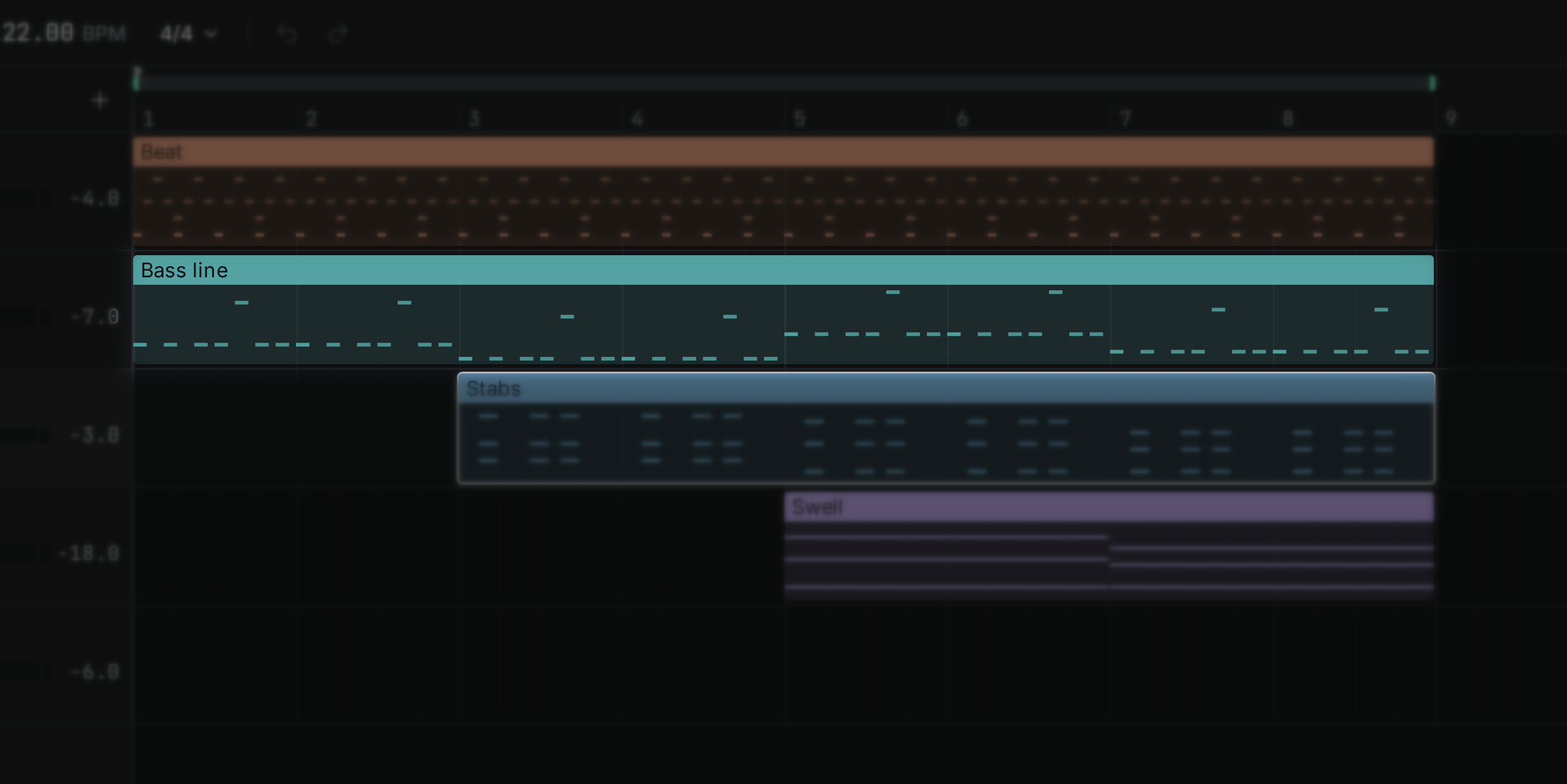
클립은 트랙의 특정 시점에 놓인 음악 덩어리예요. 악기 트랙에서 클립은 노트를 담고, 오디오 트랙에서는 녹음의 한 부분을 재생해요. 편곡은 클립을 다루는 일이에요. 클립을 놓고, 반복하고, 잘라서 곡을 만들어요.
클립 만들기
악기 트랙의 빈 곳을 더블클릭하세요. 클릭한 마디의 시작에 한 마디짜리 노트 클립이 나타나요. 클립을 더블클릭하면 노트 편집기가 열리고, 노트를 입력할 준비가 돼 있어요.
오디오 클립은 오디오를 가져오면 만들어져요. 파일을 창으로 끌어다 놓거나, Browser 패널의 **Load audio…**를 쓰세요. 샘플을 참고하세요. 테이크를 녹음해도 클립이 만들어져요. 녹음을 참고하세요.
선택
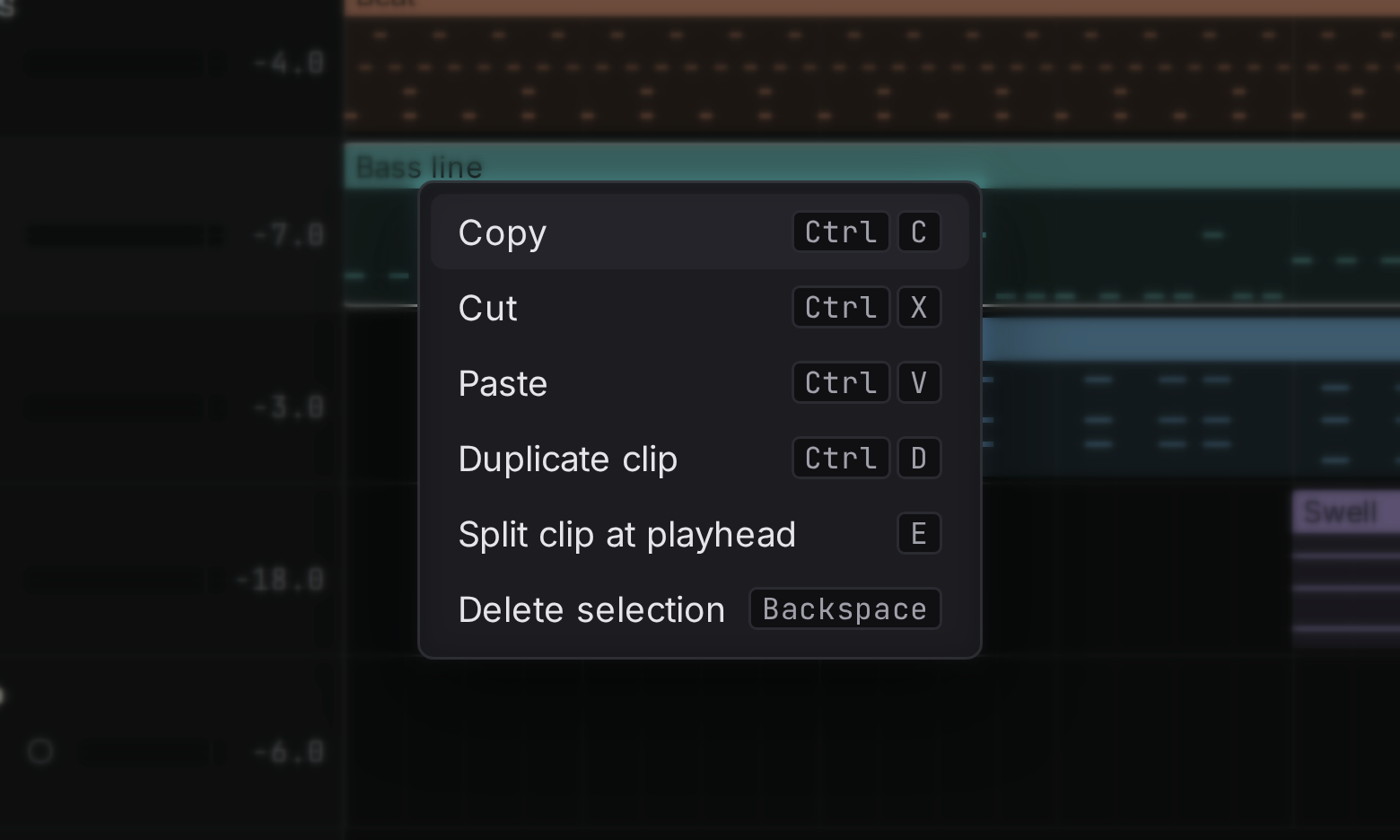
클립을 클릭하면 선택돼요. Shift 키를 누른 채 클릭하면 선택에 클립을 더하거나 뺄 수 있어요. 빈 레인 위를 드래그하면 상자에 닿는 클립이 모두 선택돼요. 빈 곳을 클릭하면 재생 커서가 그곳으로 옮겨가고 선택은 그대로 남아요. 명령 팔레트의 Deselect all은 선택을 모두 해제해요. 드래그 도중 Esc 키를 누르면 드래그가 취소돼요. 클립에서 마우스 오른쪽 버튼을 누르면 그 클립으로 할 수 있는 모든 작업과 단축키가 담긴 메뉴가 나와요. 녹음 클립이라면 이 메뉴에 템포, 소리, 페이드도 있어요. 샘플을 참고하세요.
이동
클립을 왼쪽이나 오른쪽으로 드래그하면 시간상으로 옮겨지고, 위나 아래로 드래그하면 다른 트랙으로 옮겨져요(선택된 클립이 모두 한 트랙에 있을 때). 클립은 그리드에 달라붙어서 정확히 박자에 놓여요. 드래그하는 동안 Ctrl 키를 누르고 있으면 그리드와 상관없이 자유롭게 놓을 수 있어요.
Alt 키를 누른 채 드래그를 시작하면 원래 클립은 그대로 두고 복사본을 옮길 수 있어요.트리밍
클립의 왼쪽이나 오른쪽 가장자리를 드래그하면 짧아지거나 길어져요. 트리밍을 해도 안에 있는 내용은 지워지지 않아요. 새 끝을 넘어선 노트는 클립 안에 남아 있을 뿐 재생되지 않고, 가장자리를 다시 끌어당기면 되살아나요. 오디오 클립의 왼쪽 가장자리를 트리밍하면 녹음이 더 늦게 시작돼요. 하지만 소리는 시간상 같은 자리에 머물러요.
분할
자르고 싶은 자리에 커서를 놓고 E 키를 누르세요. 커서 아래에 있는 선택된 클립은 모두 그 자리에서 둘로 나뉘어요. 긴 녹음을 악구 단위로 자르거나, 파트의 뒷부분을 바꿀 때 쓰세요. 노트 클립을 다시 합치려면 한 트랙에서 두 개 이상을 선택하고 클립 메뉴에서 Consolidate를 고르세요. 한 클립이 돼요.
복제
Ctrl+D 키를 누르면 선택된 클립마다 바로 뒤에 복사본을 놓아요. 복사본이 새 선택이 되므로, 한 번 더 누르면 줄을 따라 계속 늘어나요. 드럼 한 마디를 여덟 마디로 늘리는 가장 빠른 방법이에요.복사, 잘라내기, 붙여넣기
Ctrl+C 키는 선택된 클립을 복사하고, Ctrl+X 키는 잘라내고(복사한 뒤 제거), Ctrl+V 키는 커서 자리에 그리드에 맞춰 붙여넣어요.붙여넣은 클립은 원래 모양을 유지해요. 여러 트랙에서 복사한 클립은 같은 수의 트랙에 놓이고, 시간상 간격도 그대로예요. 가장 위에 있던 클립은 선택된 트랙에 놓이니, 파트를 다른 곳에 붙이려면 먼저 트랙을 선택하세요. 다른 프로젝트에서 복사한 클립은 녹음도 함께 가져와요.
붙여넣기는 모두 한 단계로 실행 취소할 수 있고, 같은 복사본을 원하는 만큼 여러 번 붙여넣을 수 있어요.