샘플
샘플이란
샘플은 파일로 저장된 녹음 소리예요. 드럼 한 번 치기, 기타 코드, 보컬 프레이즈, 창문에 떨어지는 빗소리 같은 것이요. 이 말은 디지털 오디오의 작동 방식에서 왔어요. 마이크 신호는 1초에 수만 번 측정(샘플링)되고, 그 측정값들이 곧 소리예요. 48 kHz 파일은 스피커 하나마다 1초에 48,000번의 측정값을 담아요.
뮤지션들은 샘플을 두 가지 방식으로 써요.
- 소재로 쓰기: 드럼 루프, 보컬 라인, 또는 텍스처를 오디오 트랙에 놓고 다른 클립과 똑같이 배치해요. 힙합과 일렉트로닉 음악의 많은 부분이 이렇게 만들어져요.
- 악기로 쓰기: 실제 악기를 건반과 세기마다 하나씩 녹음해 두고, 노트에 맞춰 연주해요. 샘플 악기가 바로 이것이에요.
샘플은 WAV와 FLAC(원음 품질, 용량이 큼)이나 MP3와 OGG(압축, 용량이 작음) 같은 형식의 파일로 와요. 공개하는 음악에 샘플을 쓰기 전에 라이선스를 확인하세요. 많은 샘플은 자유롭게 쓸 수 있고, 일부는 작곡자를 표기해야 하며, 일부는 상업적 사용을 금지해요.
오디오 가져오기
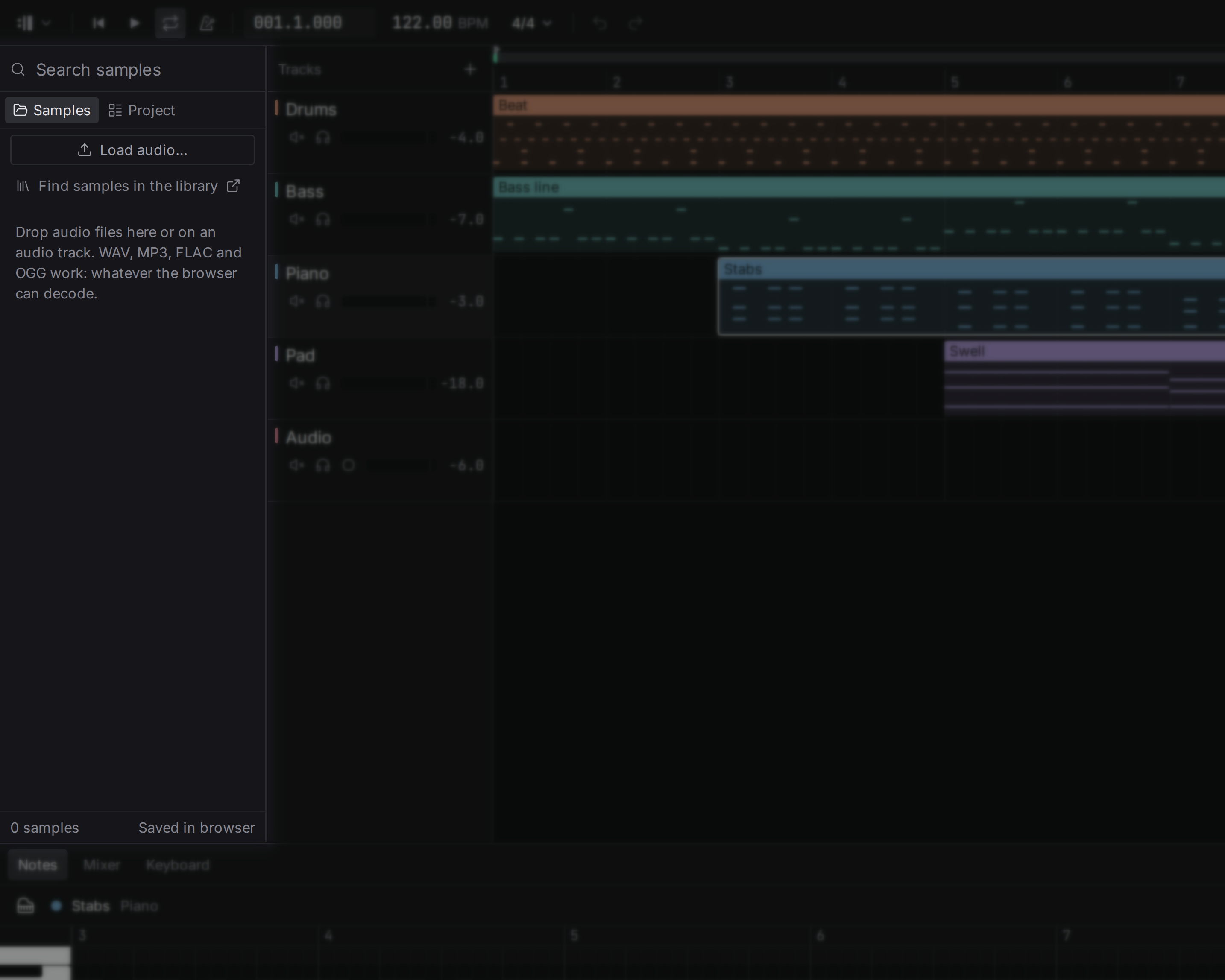
오디오를 프로젝트에 가져오는 방법은 두 가지예요.
- 파일 끌어다 놓기: 컴퓨터의 파일을 창으로 끌어다 놓으세요. 파일들은 선택한 오디오 트랙에 재생 커서부터 차례로 놓여요. 오디오 트랙을 선택하지 않았다면, 파일을 위해 새 오디오 트랙이 만들어져요.
- Load audio… : 왼쪽 브라우저의 Samples 탭 아래에 있어요. 파일 대화상자를 열고, 파일을 같은 방식으로 놓아요.
가져온 파일은 Samples 목록에도 나타나요. 목록의 검색창은 이름으로 샘플을 찾고, 줄 오른쪽의 숫자는 그 샘플을 재생하는 클립의 개수예요. 목록에서 샘플을 어느 오디오 트랙에든 끌어다 놓으면 다시 배치할 수 있어요. 끄는 동안 Arrangement 영역이 클립이 떨어질 위치와 이름을 보여줘요. 악기 트랙 위나 마지막 트랙 아래에 놓으면 새 오디오 트랙이 만들어져요. Esc는 끌기를 취소해요. 목록에서 샘플을 더블클릭해도 놓여요. 선택한 오디오 트랙의 커서 자리나 새 오디오 트랙에 놓여요. 대신 Project 탭은 프로젝트의 트랙과 클립을 보여줘요.
WAV, MP3, FLAC, OGG 파일을 쓸 수 있고, AIFF와 M4A도 돼요. 클립은 녹음된 속도로 재생돼요. 그래서 곡의 템포를 바꾸면 클립이 시작하는 위치는 움직이지만 늘어나지는 않아요. 클립을 템포를 따르도록 설정하지 않았다면 그래요.
스튜디오가 녹음에서 듣는 것
프로젝트에 들어오는 모든 녹음은 백그라운드에서 처음 2분 동안 한 번 분석돼요. 분석하는 것은 템포, 첫 박이 어디에 떨어지는지, 그리고 그 녹음이 히트로 이루어졌는지 지속음으로 이루어졌는지예요. 브라우저의 Samples 목록은 녹음 옆에 결과를 보여줘요. 예를 들어 96 BPM처럼요. 같은 파일은 한 프로젝트 안에서 두 번 분석되지 않아요.
얼마나 믿어도 되는지:
- 템포는 규칙적인 박이 있는 소재, 예를 들어 드럼 루프나 리듬 파트에서 믿을 만해요. 지속 코드나 자유로운 보컬에는 찾을 박이 없어서, 스튜디오는 추측하지 않고 아무것도 보여주지 않아요. 루프는 실제 템포의 절반이나 두 배로 들릴 수 있어요. 클립 메뉴에 바로 그것을 고치는 항목이 있어요. 클립의 템포를 보세요.
- 조성은 음높이가 있는 소리에 대해서만, 그리고 스튜디오가 꽤 확신할 때만 템포 옆에 표시돼요. 그래도 자주 틀려요. 이웃한 조성이나 관계조를 말하는 경향이 있어요. 힌트로만 보고, 귀로 확인하세요.
템포 따라가기
오디오 클립을 오른쪽 클릭해서, Tempo 아래에서 곡을 어떻게 따라갈지 고르세요.
- Play as recorded: 곡의 템포가 무엇이든, 녹음된 속도로 재생해요. 테이크와 완성된 믹스에 써요.
- Follow the tempo: 템포가 바뀌어도 박에 맞도록 클립을 늘이거나 줄이고, 음높이는 그대로 유지해요. 루프에 써요.
- Follow the tempo, like tape: 클립을 더 빠르거나 느리게 재생해서 박에 맞춰요. 그래서 음높이도 레코드나 테이프처럼 템포에 따라 올라가고 내려가요.
끌어다 놓은 루프는 짧고(최대 30초) 스튜디오가 템포를 확신하면 저절로 템포를 따라가요. 여러분이 녹음한 테이크는 요청하지 않으면 절대 따라가지 않아요.
녹음을 새 템포에 맞추는 데는 잠시 걸리고 백그라운드에서 이뤄져요. 준비될 때까지 클립은 녹음된 대로 재생되고, 상태 바에 그렇게 표시돼요. 재생은 이 작업을 절대 기다리지 않아요. 스튜디오가 소재가 히트인지 지속음인지에 따라 늘이는 방식을 고르므로, 고를 방법은 없어요.
클립의 템포
곡을 따라가려면 클립은 자기 템포, 즉 녹음된 템포를 알아야 해요. 처음에는 스튜디오가 들은 값으로 시작해요. 그 값이 틀리면 같은 메뉴에서 고칠 수 있어요.
- Its tempo is half that: 두 배로 빠르게 재생되는 루프에 써요.
- Its tempo is twice that: 두 배로 느리게 재생되는 루프에 써요.
- Its tempo is the song’s: 녹음이 지금 곡의 템포로 만들어졌다고 말해요. 그래서 템포가 바뀌기 전까지는 아무것도 늘이지 않아요.
- Type its tempo…: 루프가 연주된 숫자를 알고 있을 때 써요. 20에서 400 BPM 사이의 어떤 템포든 돼요.
전조
클립 메뉴의 Sound 아래 Up a semitone과 Down a semitone은 녹음의 길이는 그대로 두고 음높이를 옮겨요. 양방향으로 최대 두 옥타브까지요. 작게 옮기면 자연스럽게 들리고, 크게 옮기면 소리의 성격이 바뀌는데, 그것이 목적일 수도 있어요.
거꾸로 재생
Reverse는 녹음을 거꾸로 재생해요. 박으로 점점 커지는 심벌, 프레이즈 앞의 거꾸로 된 보컬 같은 것이요. 다시 고르면 클립이 원래 방향으로 돌아와요.
클립 레벨
Louder by 1 dB와 Quieter by 1 dB는 이 클립 하나의 레벨을 바꿔요. 트랙의 페이더와 디바이스보다 앞에서 적용돼요. 트랙을 건드리지 않고 조용한 테이크 하나를 다른 것들과 맞추고 싶을 때 쓰세요. 클립의 레벨은 60 dB 낮은 값부터 24 dB 높은 값까지 조절할 수 있어요.
녹음 클립에는 그 위를 가로지르는 선으로도 레벨이 표시돼요. 선을 위아래로 드래그해서 눈으로 보면서 레벨을 정하세요. 범위는 24 dB 낮은 값에서 12 dB 높은 값까지이고, 0.1 dB 단위예요.
페이드
소리 한가운데에서 시작하거나 끝나는 클립은 딸깍 소리가 나요. 페이드는 그 딸깍 소리를 없애요. 재생 헤드를 클립 안에 두고, 클립 메뉴의 Fades 아래에서 고르세요.
- Fade in to the playhead: 클립이 무음에서 올라와 재생 헤드 위치에서 자기 레벨에 도달해요.
- Fade out from the playhead: 재생 헤드 위치에서 클립이 서서히 사라지기 시작하고, 끝에서는 무음이 돼요.
- Remove fades: 클립이 다시 전체 레벨에서 시작하고 끝나요.
녹음 클립에는 페이드마다 작은 손잡이가 있어요. 파형 위쪽을 따라 있어요. 왼쪽 손잡이를 오른쪽으로 끌면 페이드 인이 길어지고, 오른쪽 손잡이를 왼쪽으로 끌면 페이드 아웃이 길어져요. 손잡이는 그리드에 붙지 않아요.
한 클립의 끝이 다음 클립의 시작과 겹치고 둘 다 페이드가 걸려 있으면, 하나가 페이드 아웃하는 동안 다른 하나가 페이드 인해요. 이것을 크로스페이드라고 해요. 클립을 나누면 페이드 인은 왼쪽 절반에, 페이드 아웃은 오른쪽 절반에 남고, 복제하면 둘 다 유지돼요.
이 모든 기능은 명령 팔레트에도 있고, 각각 실행 취소 한 단계예요.
녹음
마이크나 오디오 인터페이스로 목소리나 악기를 녹음하려면, 오디오 트랙 헤더의 녹음 대기 버튼 을 누르세요. 그다음 재생을 누르세요. 곡이 재생되는 동안 입력으로 들어오는 모든 소리가 녹음되고, 멈추면 그 테이크가 트랙의 클립으로 나타나요. 이름은 Take 1, Take 2 등이고, 재생을 시작한 자리에서 시작해요. Ctrl+Z를 한 번 누르면 지워져요.
- 박자에 맞게: 소리가 스튜디오에서 스피커까지 가고, 마이크에서 다시 들어오는 데는 몇 밀리초가 걸려요. 스튜디오는 그 지연을 재서 모든 테이크를 그만큼 앞당겨요. 그래서 곡에 맞춰 연주한 것은 곡과 제 박자에 맞게 들어가요.
- 루프가 켜져 있을 때, 테이크는 루프의 끝에서 끝나요. 재생이 다시 돌아가는 곳이에요.
- 한 번에 트랙 하나만 녹음 대기 상태가 돼요. 다른 트랙을 녹음 대기로 하면 처음 것은 해제돼요. 해제하면 입력을 놓아서 마이크가 계속 열려 있지 않아요.
- 헤드폰이 가장 좋아요. 마이크가 스피커에서 나오는 자기 소리를 듣지 않지만, 곡이 스피커에서 나온다면 곡은 듣게 돼요.
- 입력할 때 아무것도 바뀌지 않아요: 노이즈 억제도, 자동 레벨도 없어요. 시스템의 사운드 설정에서 입력 레벨을 맞추세요. 가장 큰 부분이 미터의 맨 위에 닿지 않도록요.
- 테이크는 녹음되는 동안 디스크에 기록돼요. 녹음 중에 앱이 예기치 않게 닫히면, 다음에 프로젝트를 열 때 테이크가 복구돼요.
녹음 대기 버튼은 악기 트랙에서도 작동하고, 소리 대신 연주한 노트를 녹음해요. 트랙을 녹음 대기로 하고 재생을 누른 다음, MIDI 건반, Musical typing, 또는 화면 건반으로 연주하세요. 멈추면 노트들이 그 트랙에 노트 클립 하나로 나타나요. 이름은 Take 1, Take 2 등이에요. 건반은 어떤 트랙을 선택했든 녹음 대기 중인 트랙을 연주해요. 녹음하지 않고 좋은 연주를 했다면, 악기 트랙을 오른쪽 클릭하고 Keep what I just played를 고르세요. 방금 연주한 마지막 프레이즈가 Capture 1, Capture 2 등의 이름을 가진 클립이 돼요.
테이크는 불러온 오디오와 같은 방식으로 보관돼요. 오디오가 보관되는 곳을 보세요.
입력 고르기
Settings에는 Recording input 항목이 있어요. 화살표로 System default와, 입력이 있는 이 컴퓨터의 모든 장치를 차례로 고를 수 있어요. 내장 마이크, 오디오 인터페이스, USB 마이크 같은 것이요. 테이크는 표시된 장치에서 녹음돼요. 그 장치를 뽑으면, 조용히 다른 장치에서 녹음하는 대신 녹음이 메시지와 함께 멈춰요. 설정의 Devices에는 연결된 모든 장치가 나열되고, 사용 중인 입력과 출력이 함께 표시돼요.
내 소리 듣기
설정의 같은 항목에 있는 Hear the input while a track is armed는, 녹음하거나 연습하는 동안 트랙이 녹음 대기 상태일 때 입력이 잡은 소리를 그 트랙을 거쳐 들려줘요. 그 트랙의 볼륨과 패닝을 거치고, 그 트랙의 미터에 표시되고, 트랙을 음소거하면 소리도 꺼져요.
기본값은 꺼짐이에요. 스피커 소리를 듣는 마이크는 자기 소리를 다시 증폭해서 울리기 때문이에요. 헤드폰을 쓸 때 켜세요. 입력과 출력의 샘플 레이트가 다르면 들리는 소리가 없고, 상태 바에 그렇게 표시돼요.
오디오가 보관되는 곳
불러온 오디오와 녹음한 테이크는 프로젝트 안으로 복사돼요. 그래서 프로젝트는 재생하는 모든 것을 가지고 있어요. 프로젝트 폴더를 옮기거나 백업하면 오디오도 함께 가요. 같은 파일을 두 번 불러오면 한 번만 보관돼요. Samples 목록 아래쪽에는 프로젝트가 가진 샘플 수와 Kept with the project가 표시돼요.
프로젝트 메뉴의 **Save project as file…**는 프로젝트와 모든 녹음을 담은 .flesance 파일 하나를 써요. 누군가에게 보내거나 사본으로 보관할 때 쓰세요.
녹음을 읽을 수 없으면, 예를 들어 프로젝트 폴더가 손상되었으면, 그 클립은 무음으로 재생되고 상태 바에 녹음을 재생할 수 없었다고 나와요. 프로젝트의 나머지는 평소처럼 재생돼요.