믹서
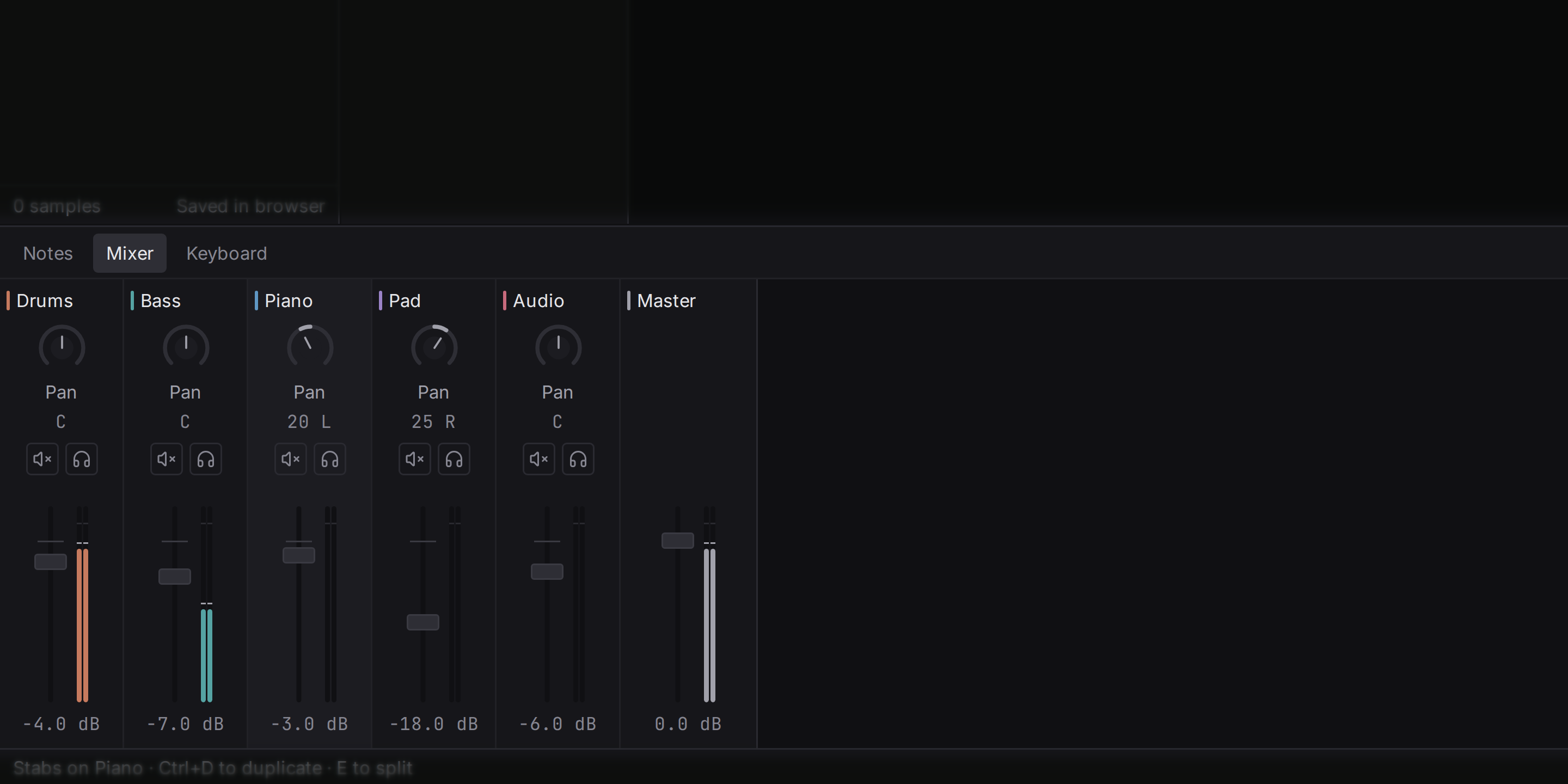
믹서에서는 트랙들의 균형을 맞춰요. 각 트랙이 얼마나 큰지, 그리고 스피커 사이 어디에 놓이는지를 정하는 곳이에요. 아래 패널의 Mixer 탭을 열면 볼 수 있어요. 트랙마다 세로 스트립이 하나씩 있고, 이것을 채널이라고 해요. 맨 마지막 스트립은 마스터로, 들리는 모든 소리를 합친 것이에요. 스트립을 클릭하면 그 트랙이 선택되고, 인스펙터에 그 트랙의 설정이 나타나요. 스트립이 한 화면에 다 들어가지 않으면 믹서를 옆으로 스크롤하세요.
Volume
페이더는 트랙의 볼륨을 데시벨(dB) 단위로 정해요. 데시벨은 엔지니어들이 음량을 잴 때 쓰는 단위인데, 우리 귀가 소리를 듣는 방식과 맞기 때문이에요. 6 dB 줄어들 때마다 신호는 대략 절반이 되고, 우리 귀는 그것을 반으로 줄었다고 느끼지 않고 한 단계 작아졌다고 느껴요. 0 dB이면 악기가 만든 그대로의 트랙이고, 음수 값은 소리를 줄여요. 페이더는 +6 dB까지 올라가요. 맨 아래인 −60 dB에서는 트랙이 무음이 되고, −∞로 표시돼요.
페이더는 다른 모든 컨트롤과 같은 방식으로 작동해요. 드래그하고(미세 조정은 Shift를 누른 채로, 취소는 Esc), 두 번 클릭해서 값을 입력하고, Ctrl를 누른 채 클릭하면 0 dB로 돌아가요. 포커스를 준 다음 방향키를 쓸 수도 있어요. 페이더를 오른쪽 클릭하면 그 컨트롤이 이전에 가졌던 값들이 보여요(기록 참고).
좋은 습관은 모든 페이더를 조금씩 낮춰 둔 상태에서, 가장 중요한 부분(보통 드럼이나 보컬)을 먼저 올리고 나머지를 그 주위에 맞춰 넣는 거예요.
Pan
Pan 노브는 트랙을 왼쪽과 오른쪽 스피커 사이에 놓아요. 가운데(C)는 양쪽에서 같은 크기로 소리 나게 하고, 노브를 돌리면 소리가 스테레오 공간으로 퍼져요. 노브는 위치를 예를 들어 20 L이나 35 R처럼 표시해요. 페이더와 같은 방식으로 작동해요. Ctrl(macOS에서는 Cmd)을 누른 채 클릭하면 가운데로 돌아가요. 베이스와 킥은 가운데에 두고 코드와 퍼커션을 조금 옆으로 옮기면, 파트들이 서로 가리지 않아서 믹스가 더 또렷해져요. 이 예시들은 헤드폰으로 들으면 분명하게 들려요.
Flesance는 등전력(equal power)으로 패닝해요. 소리를 가운데에서 한쪽으로 옮겨도 체감 음량이 그대로 유지돼요.
Sends
센드는 트랙의 소리 복사본을 다른 트랙으로 보내요. 보통 리버브나 딜레이가 걸린 트랙이에요. 원래 트랙은 평소처럼 계속 재생돼요. 인스펙터에는 볼륨과 패닝 옆에 센드마다 노브가 하나씩 있어요. 이름은 to와 목적지 트랙 이름이에요(예: to Shared reverb). 이 노브를 올리면 이 트랙의 소리가 그 트랙으로 더 많이 가요(−60 dB에서 +6 dB까지. Ctrl(macOS에서는 Cmd)을 누른 채 클릭하면 −12 dB로 돌아가요). 센드는 Add a shared reverb로 만들어요. 여러 파트가 리버브 하나를 나눠 쓰는 방식이 바로 이것이에요. 공유 리버브를 보세요.
Meters
미터는 지금 각 트랙이 얼마나 큰지 보여줘요. 각 페이더 옆에 있는 가느다란 막대 두 개(왼쪽과 오른쪽)예요. 눈금은 아래쪽 −60 dB에서 위쪽 +6 dB까지 데시벨로 나뉘고, 0 dB 자리에는 희미한 선이 있어요. 얇은 표시선은 최근 가장 높았던 레벨을 1초 동안 붙잡아 두어서 읽기 쉬워요. 이것을 피크 홀드라고 해요. 그 레벨이 0 dB를 넘었다면 빨갛게 변해요. 미터는 Arrangement 영역의 각 트랙 옆에도 나타나요.
Master
마스터 채널에는 곡 전체가 흘러요. 여기서는 미터를 주의 깊게 보세요. 디지털 오디오는 0 dB를 넘을 수 없고, 그보다 큰 소리는 평평하게 잘려요(클리핑). 그러면 거칠게 지지직거리는 소리가 나요. 마스터 미터의 피크 표시가 빨갛게 변하면, 다른 트랙을 모두 올리지 말고 가장 큰 트랙들을 낮추세요. 마스터 오른쪽에서 믹서는 곡 전체의 음량도 읽어요. 트루 피크와 스펙트럼도 보여줘요. 이것은 미터와 라우드니스에서 설명해요.
믹스 내보내기
곡이 스튜디오를 떠날 준비가 되면 WAV 파일로 내보내세요. 트랜스포트 바 왼쪽의 Flesance 마크 뒤에 있는 프로젝트 메뉴에서 **Export mix…**를 고르거나, 명령 팔레트에서 고르면 돼요. 스튜디오는 재생할 때 듣는 것과 같은 엔진으로 곡을 렌더링해요. 다만 실시간보다 빠르게, 소리를 내지 않고 처리해요. 파일은 48 kHz 스테레오예요.
대화상자에서 무엇을 포함할지 묻고, Export를 누르면 파일을 어디에 저장할지 물어요. 저장 대화상자는 프로젝트가 들어 있는 폴더에서 열리고, 프로젝트 이름이 이미 입력되어 있어요. 저장을 취소하면 아무것도 내보내지 않아요. 파일 쓰기가 끝나면 내보내기 대화상자에 저장된 위치가 나타나요.
- Whole song은 곡의 처음부터 마지막 클립이 끝나는 곳까지예요. 음이나 리버브가 아직 울리고 있으면 최대 10초까지 더 포함해서, 마지막 코드가 잘리지 않고 서서히 사라져요. 루프가 켜져 있어도 대화상자는 이 옵션을 가장 먼저 보여줘요.
- Loop range는 루프의 시작과 끝 사이 구간 그대로예요. 뒤에 여운이 붙지 않아서, 파일을 다른 프로그램에서 다시 반복 재생할 수 있어요.
각 옵션에는 포함되는 마디 위치와 파일의 길이가 표시돼요.
음소거된 트랙은 빠지고, 솔로는 재생할 때와 같이 작동해요. 루프와 메트로놈은 파일에 절대 들어가지 않아요.
형식은 두 가지예요. 24-bit는 모든 프로그램에서 열리고, 사람들에게 보낼 때 쓰는 형식이에요. 32-bit float는 0 dB를 넘는 피크를 자르지 않고 그대로 남겨요. 파일을 더 믹스하거나 마스터링할 때 중요해요. 내보낸 뒤 상태 바에 파일의 음량과 피크가 나타나요(음량 참고). 24-bit 파일이 클리핑되었다면 마스터를 낮추고 다시 내보내세요.
믹스와 그 파트
Files 아래에서 내보내기 대화상자는 The mix and its parts 옵션을 보여줘요. 믹스 외에도, 곡 맨 위에 있는 트랙마다 파일을 하나씩 만들어요(그룹은 하나로 세요). 파일은 믹스 옆에 저장되고, 이름은 믹스 이름과 트랙 이름을 합쳐서 붙어요. 예를 들어 "Song - Drums.wav"처럼요.
각 파트는 믹스와 같은 길이이고 믹스 안에서의 위치도 그대로 유지해요. 그래서 파트들을 함께 재생하면 정확히 믹스와 같아요. 공유 리버브처럼 다른 트랙들이 센드로 보내기만 하는 트랙은 자기 파일이 없어요. 그 소리는 그것으로 센드를 보내는 트랙들의 파트 안에 들어 있어요. 사람들은 곡을 리믹스하거나 다른 곳에서 다시 믹스하거나, 일부 파트를 뺀 채 라이브로 연주하려고 이 파트들을 요청해요. 이 파트들은 흔히 스템이라고 불러요. 24-bit 파일은 쓸 때 희미한 노이즈가 더해지는데(디더), 이것이 조용한 페이드를 매끄럽게 유지해 줘요. 다시 내보내면 똑같은 파일이 나와요.
노트를 MIDI로
프로젝트 메뉴의 Export notes as MIDI는 저장 위치를 묻고, 곡의 노트를 표준 MIDI 파일로 써요. 파트마다 트랙이 하나씩이고, 타이밍에는 스윙이 반영돼요. 멜로디나 비트를 다른 프로그램으로 가져가거나 다른 곳에서 악보로 인쇄할 때 쓰세요. 파일에는 소리가 없고 노트만 들어 있어요.
음량
내보내기 대화상자는 파일을 얼마나 크게 할지도 물어요.
- As it is는 스튜디오에서 들리는 그대로의 레벨을 유지해요.
- For streaming은 곡을 스트리밍 서비스가 재생하는 −14 LUFS에 맞추고, 피크는 −1 dB 아래로 둬요. 곡 전체에 게인을 한 번만 단순히 바꿔서 이 작업을 해요. 리미터는 더하지 않고, 레벨 말고는 소리가 전혀 바뀌지 않아요.
어느 쪽이든 스튜디오는 파일을 쓰기 전에 믹스를 측정하고, 무슨 일이 있었는지 상태 바에 알려줘요.
- 내보낸 파일의 음량과 피크.
- 파일이 몇 데시벨만큼 낮아졌는지 또는 높아졌는지.
- 스트리밍 재생 레벨보다 작다는 것. 더 올리면 클리핑이 생기기 때문이에요. 이 경우 곡 전체를 담은 그룹에 리미터를 걸어야 더 크게 만들 수 있어요.
- 최대 레벨을 넘어 클리핑된다는 것과 가장 큰 트랙의 이름. 어디서부터 줄이면 될지 알 수 있어요.
말하지 않고 곡에 아무것도 하지 않아요. 스트리밍용 음량에서 이 숫자가 무엇을 뜻하는지 설명해요.
긴 곡은 렌더링에 잠깐 걸려요. 대화상자에 진행 상황이 나타나고, 그동안에도 스튜디오는 계속 작동해요. Cancel(또는 대화상자 닫기)을 누르면 내보내기가 바로 멈춰요.