노트 편집기
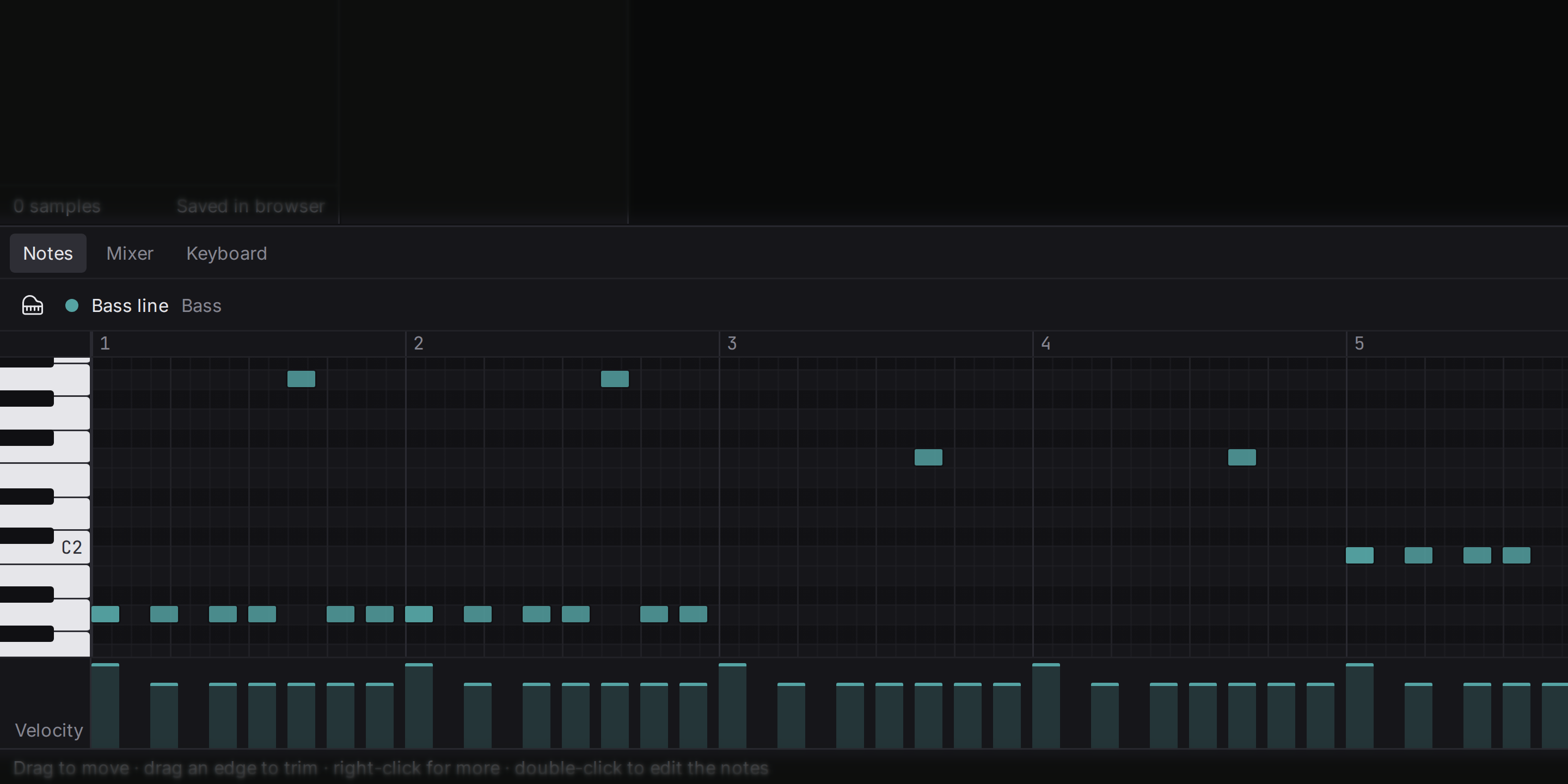
노트 편집기(흔히 피아노 롤이라고 불러요)는 클립 하나의 노트를 보여줘요. 시간은 왼쪽에서 오른쪽으로, 음높이는 아래에서 위로 흐르고, 각 노트는 막대 하나예요. 막대가 시작하는 자리는 그 음이 나는 때이고, 길이는 얼마나 오래 울리는지이며, 높이는 어느 건반인지를 나타내요.
Arrangement 영역에서 노트 클립을 더블클릭하면 여기서 열려요.
편집기 헤더 왼쪽에 있는 작은 정사각형 여섯 개짜리 버튼은 클립을 이 피아노 롤과 패드 사이에서 전환해요. 패드는 드럼 머신 그리드예요. 드럼마다 한 줄씩, 그리드의 단계마다 한 칸씩 있어요. 드럼 트랙의 클립은 pads로 열려요. 패드를 클릭하면 거기에 히트를 만들고, 켜진 패드를 클릭하면 히트를 지워요. 패드들 위로 드래그하면 여러 개를 한 번에 칠하거나 지울 수 있어요. 드럼 이름을 클릭하면 그 소리를 들을 수 있어요. 두 화면의 노트는 같아요. 패드에 찍은 히트는 피아노 롤에서 노트예요. 패드에는 벨로시티 레인이 없어서, 여린 히트는 더 흐리게 그려지고 벨로시티는 피아노 롤에서 바꿔요. 그리드가 너무 촘촘해서 클립을 패드로 보여줄 수 없으면, 편집기가 더 성긴 그리드를 요청해요.
노트 추가
그리드의 빈 곳을 더블클릭하세요. 클릭 바로 앞의 그리드 선에 노트가 나타나고, 그 소리가 들려요. 길이는 마지막으로 준 노트의 길이이거나, 그리드 한 칸이에요. 클립 끝을 넘어서 그린 노트는 클립을 다음 마디까지 늘리고, 이것도 같은 실행 취소 단계로 묶여요. 노트나 빈 곳을 오른쪽 클릭하면 노트 명령과 단축키가 있는 메뉴가 나와요. 스크롤하면 그리드 안을 이동해요. Shift를 누른 채 스크롤하면 옆으로 움직이고, Ctrl(macOS에서는 Cmd)을 누른 채 스크롤하면 시간 방향으로 확대돼요.
노트를 바꾸려면:
- 선택: 노트를 클릭해요. Shift를 누른 채 클릭하면 더 추가하거나 뺄 수 있어요. 빈 곳을 드래그하면 상자 안의 노트가 모두 선택돼요. Ctrl+A를 누르면 클립의 노트가 모두 선택돼요.
- 이동: 선택한 노트를 드래그하세요. 좌우는 노트가 울리는 때를, 위아래는 음높이를 바꾸고, 움직이는 동안 새 음높이가 들려요.
- 길이: 노트의 오른쪽 끝을 드래그하세요. 선택한 모든 노트가 같은 양만큼 바뀌어요.
- 복사: 드래그를 시작하면서 Alt를 누르면, 원래 자리에 복사본이 남아요.
- 전조: ↑와 ↓는 선택 영역을 반음씩 옮기고, Shift와 함께 누르면 한 옥타브씩 옮겨요.
- 삭제: Backspace.
드래그하는 동안 Ctrl를 누르고 있으면 그리드를 무시해요.
복사, 잘라내기, 붙여넣기
노트 편집기에서 노트를 선택한 상태라면, Ctrl+C, Ctrl+X, Ctrl+V는 클립이 아니라 노트에 작용해요. 붙여넣은 노트는 음높이와 리듬을 그대로 유지하고, 커서가 클립 안에 있으면 커서 자리에 놓여요. 커서가 클립 밖에 있으면 복사한 원래 자리로 돌아가요. 그래서 노트를 마디의 같은 자리에 있는 다른 클립으로 옮길 수 있어요. 복사하고, 다른 클립을 열고, 붙여넣으면 돼요.
건반
왼쪽의 피아노 건반은 각 줄이 어떤 음높이인지 보여줘요. 피아노의 흰 건반과 검은 건반이 모두 있고, C 건반에는 이름이 붙어 있어요(C4가 가운데 C예요). 건반을 클릭하면 트랙의 악기로 그 음높이가 들려요. 머릿속에 있는 음을 찾는 가장 빠른 방법이에요. 편집기 헤더의 버튼은 좁은 이름 열과 옆으로 눕힌 전체 피아노 건반 사이를 전환해요.
벨로시티
벨로시티는 노트를 얼마나 세게 연주했는지예요. 1(거의 닿지 않음)부터 127(최대로 세게)까지예요. 이름은 건반이 얼마나 빠르게 내려가는지 재는 건반 악기에서 왔어요. 벨로시티는 단순한 음량이 아니에요. 실제 악기에서는 세게 칠수록 소리 자체가 바뀌어요. 피아노는 더 밝아지고, 드럼은 더 탄력 있게 울려요. 샘플 악기는 그것을 그대로 재현해요.
그리드 아래의 레인은 각 노트의 벨로시티를 막대로 보여줘요. 막대를 위아래로 드래그해서 바꾸세요. 노트를 여러 개 선택했다면 모두 함께 바뀌어요. 그리드에서는 여린 노트일수록 더 흐리게 그려져요.
그리드
그리드는 노트와 클립이 붙는 선들이에요. 편집기 헤더의 Grid에서 고르세요. 크기는 마디의 분수로 정해요. 시작값인 1/16에서는 박자마다 선이 네 개예요. 코드를 박자에 맞춰 놓으려면 더 성긴 그리드(Bar, Beat, 1/8)를 고르고, 빠른 리듬에는 더 촘촘한 1/32를 고르세요. 1/8T는 셋잇단음(두 개의 길이 안에 세 개의 음)용이고, Off는 자유롭게 놓을 때 써요.
같은 그리드를 Arrangement 영역도 쓰기 때문에, 클립도 그리드에 맞춰 붙어요.
Quantize
Quantize는 노트의 시작점을 가장 가까운 그리드 선으로 옮겨요. 직접 연주해 입력한 노트는 늘 조금씩 빠르거나 늦어요. 퀀타이즈는 그것을 단단히 맞춰 줘요. Q를 누르거나 Quantize 버튼을 누르세요. 선택한 노트에 적용되고, 선택한 노트가 없으면 모든 노트에 적용돼요. 노트의 길이는 그대로 유지돼요. 그리드가 꺼져 있으면 맞출 선이 없어서 아무것도 움직이지 않아요.
완벽하게 퀀타이즈한 음악은 딱딱하게 들릴 수 있어요. 서로 딱 맞아야 하는 파트(킥과 베이스)만 퀀타이즈하고, 느낌을 살리는 곳에는 약간의 느슨함을 남겨 두세요.
강도
Quantize 옆에는 강도가 있어요. 100 %, 75 %, 50 %, 25 %예요. 100 %에서는 모든 노트가 정확히 그리드에 놓여요. 50 %에서는 각 노트가 그곳까지 절반만 움직여요. 그래서 연주가 더 탄탄해지면서도 원래 연주의 느낌이 조금 남아요. 같은 강도를 Humanize도 써요.
Humanize
Humanize는 Quantize와 반대예요. 선택한 각 노트를 그리드에서 조금씩 벗어나게 옮기고(최대 박자의 1/32만큼), 벨로시티를 몇 단계(최대 12단계) 바꿔요. 연주자가 두 음을 똑같이 치지 않는 것처럼요. 마우스로 프로그램한 파트 중 너무 고르게 들리는 것, 예를 들어 하이햇이나 피아노 라인에 쓰세요. 노트 편집기에서 오른쪽 클릭하고 Humanize를 고르거나, 명령 팔레트에서 Humanize notes를 찾으세요. 선택한 노트에 적용되고, 선택한 노트가 없으면 모든 노트에 적용돼요. 강도가 적용 정도를 정해요. 결과는 어느 컴퓨터에서나 같아서, 한 대에서 휴머나이즈한 곡은 다른 대에서도 똑같이 들려요.
Swing
Swing은 16분음표 두 개 중 두 번째 음을 조금 늦게 연주해서, 곧은 비트를 튀는 비트로 바꿔요. 스윙은 클립이 아니라 곡에 속해서, 모든 파트가 함께 스윙해요. 편집기 헤더의 Swing으로 정해요. 0 %는 곧은 리듬이고, 100 %는 늦은 음을 8분 셋잇단음의 마지막 음에 놓아요. 그 사이로 10 %, 20 %, 30 %, 50 %, 75 %가 있어요. 노트는 그리드에 놓은 자리에 그대로 있고, 재생되는 방식만 바뀌어요. 그래서 스윙은 언제든 다시 뺄 수 있어요.
Key
스튜디오에 곡의 조성을 알려 주면, 노트 편집기는 조성 밖의 줄을 어둡게 칠하고 조성의 으뜸음을 트랙 색으로 표시해요. 이것은 규칙이 아니라 안내예요. 조성 밖의 노트도 놓을 수 있어요. 조성 밖의 경과음이 멜로디에 꼭 필요한 경우가 많기 때문이에요. 편집기 헤더의 Key에서 조성을 고르세요. 장조와 단조의 모든 조성을 고를 수 있어요. No key를 고르면 안내가 꺼져요. 조성은 검은 건반을 샤프로 부를지 플랫으로 부를지도 정해요.
Musical typing
Musical typing은 컴퓨터 키보드를 선택한 악기 트랙을 연주하는 피아노로 바꿔요. K를 누르면 켜고 끌 수 있어요. 켜져 있는 동안 글자 키는 명령을 실행하는 대신 노트를 연주해요.
| 줄 | 연주 |
|---|---|
| Z X C V B N M | C부터 시작하는 흰 건반, 낮은 옥타브 |
| S D G H J | 낮은 옥타브의 검은 건반 |
| Q W E R T Y U I | 한 옥타브 위의 흰 건반 |
| 2 3 5 6 7 | 높은 옥타브의 검은 건반 |
키는 자판에서의 위치로 맞춰지므로, 어떤 키보드 배열에서도 작동해요. 줄은 표에 있는 건반의 오른쪽으로 계속 이어져요. 아래 줄은 **/**까지, 위 줄은 **]**까지예요. Tab을 누른 채로 있으면 서스테인 페달이 돼요. ← →로 음역을 한 옥타브씩 옮기고, ↑ ↓로 건반을 얼마나 세게 연주할지 pp에서 ff까지 바꿔요. 노트북 키는 여리게 누르는지 세게 누르는지 구분하지 못하므로, 강약은 직접 고르세요. 키를 누르면서 Shift를 누르면 악센트가 붙어서 한 단계 더 커져요.
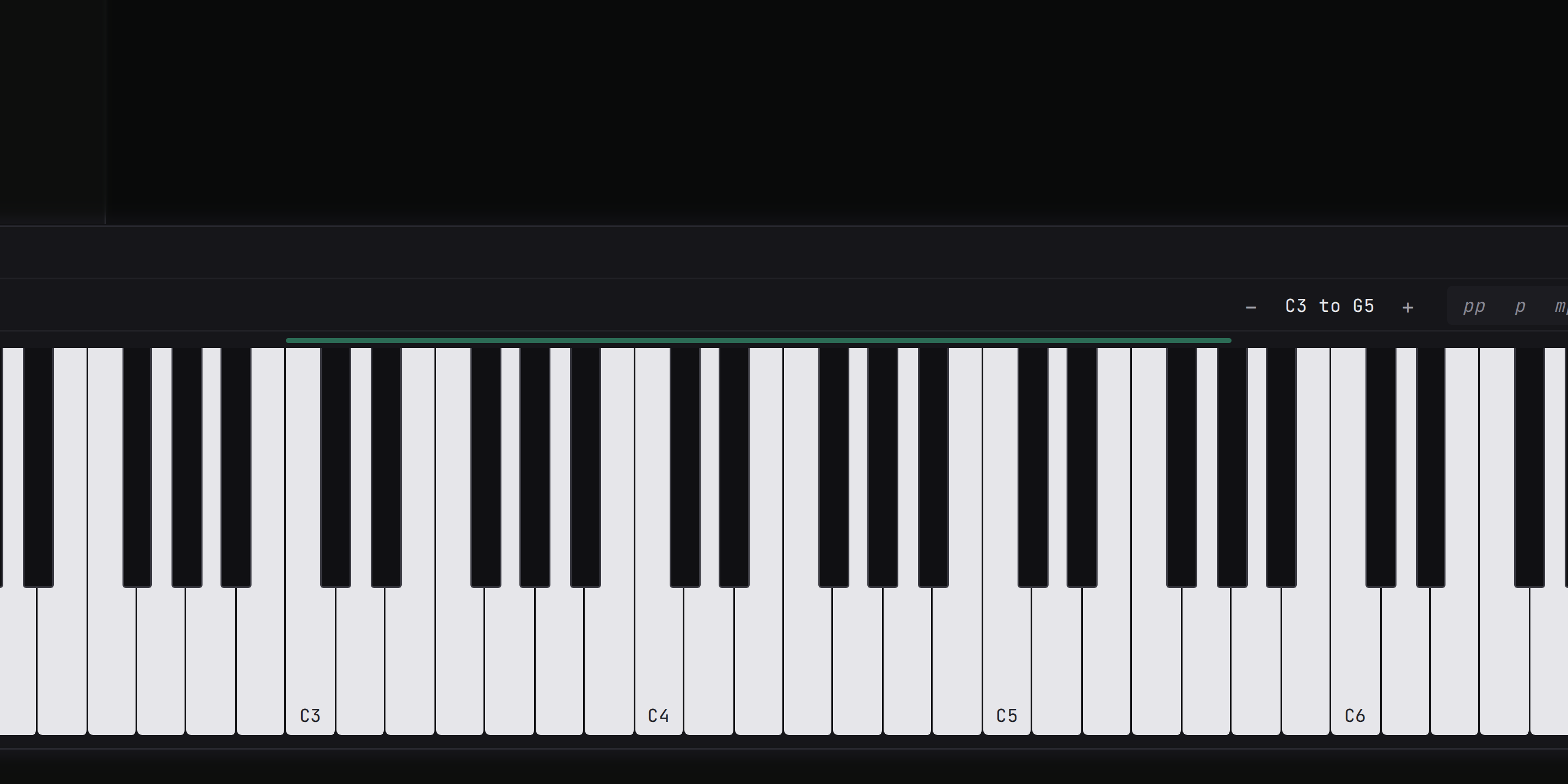
아래 패널의 Keyboard 탭 은 같은 건반을 화면에 보여줘요. 클릭해서 연주할 수 있고(건반의 앞쪽 가장자리에 가까울수록 세게 연주돼요), Musical typing이 어느 키를 누르고 있는지 볼 수 있어요. 옥타브, 강약, 페달 버튼도 있어요. 녹음 대기 상태인 악기 트랙이나 선택된 트랙을 연주해요. Musical typing이 켜져 있으면 상태 바에 그것이 표시돼요. L이나 E 같은 글자 키가 명령 대신 노트를 연주하기 때문이에요.
MIDI 건반
MIDI 건반은 소리를 직접 내지 않고 컴퓨터에 노트를 보내는 건반이에요. USB로 연결하면 선택한 악기 트랙을 연주해요. 건반마다 실제 세기를 그대로 전달하므로(여린 음과 센 음이 제대로 다르게 들려요), 서스테인 페달도 함께 작동해요. 따로 설정할 것은 없어요. 앱이 실행 중일 때 연결한 건반은 1초 안에 인식되고, Keyboard 탭에 이름이 나와요. 뽑으면 누르고 있던 노트와 페달이 모두 풀려요.
피치 휠은 연주하는 노트를 위아래로 최대 반음 2개까지 휘게 해요. 휘는 소리는 연주하는 동안에만 들리고 클립에는 기록되지 않아요. 연주한 것을 녹음하려면 트랙을 녹음 대기로 설정하세요. 녹음을 보세요.