Sample
Che cos’è un sample
Un sample è un frammento di suono registrato, conservato come file: un singolo colpo di batteria, un accordo di chitarra, una frase vocale, la pioggia su una finestra. La parola viene dal funzionamento dell’audio digitale: il segnale di un microfono viene misurato (campionato) decine di migliaia di volte al secondo, e quelle misure sono il suono. Un file a 48 kHz contiene 48.000 misure al secondo per ciascuna cassa.
I musicisti usano i sample in due modi:
- Come materiale: un loop di batteria, una linea vocale o una texture messa su una traccia audio e arrangiata come qualsiasi altra clip. Gran parte dell’hip-hop e della musica elettronica è costruita così.
- Come strumenti: molte registrazioni di uno strumento reale, una per ogni tasto e intensità, suonate a partire dalle note. È ciò che è uno strumento campionato.
I sample arrivano come file in formati come WAV e FLAC (qualità piena, più grandi) oppure MP3 e OGG (compressi, più piccoli). Prima di usare un sample in una musica che pubblica, controlli la licenza: molti sono liberi da usare, alcuni richiedono di citare l’autore, e alcuni vietano l’uso commerciale.
Portare l’audio nello studio
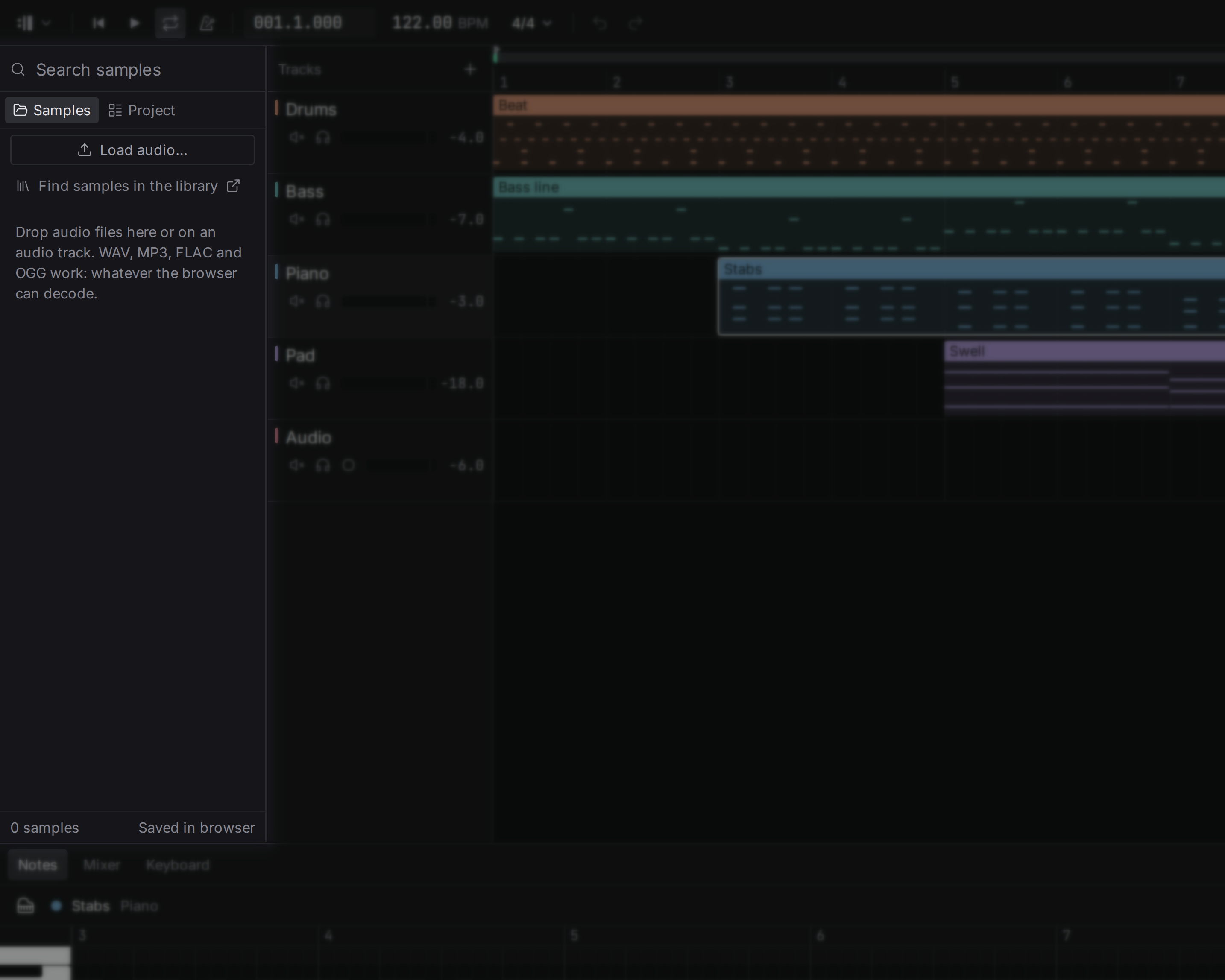
Ci sono due modi per portare audio in un progetto:
- Trascini i file dal computer sulla finestra. Vengono messi uno dopo l’altro sulla traccia audio selezionata, a partire dal cursore di riproduzione; senza una traccia audio selezionata, ne viene creata una nuova per loro.
- Load audio… sotto la scheda Samples del browser a sinistra apre una finestra di selezione dei file e colloca i file allo stesso modo.
I file caricati compaiono anche nell’elenco Samples. Il suo campo di ricerca trova un sample per nome, e il numero a destra di una riga indica quante clip lo riproducono. Dall’elenco può trascinare un sample su una qualsiasi traccia audio per collocarlo di nuovo. Mentre trascina, l’arrangiamento mostra dove atterrerà la clip e il suo nome. Rilasciando su una traccia di strumento, o sotto l’ultima traccia, si crea una nuova traccia audio; Esc annulla il trascinamento. Anche il doppio clic su un sample nell’elenco lo colloca, al cursore sulla traccia audio selezionata oppure su una nuova. La scheda Project elenca invece le tracce e le clip del progetto.
I file WAV, MP3, FLAC e OGG funzionano, e così anche AIFF e M4A. Una clip suona alla velocità a cui è stata registrata, quindi cambiare il tempo della canzone ne sposta l’inizio ma non la allunga, a meno che la clip non sia impostata su seguire il tempo.
Che cosa sente lo studio in una registrazione
Ogni registrazione che entra in un progetto viene ascoltata una sola volta, in background, nei suoi primi due minuti: il suo tempo, dove cade il primo battito, e se è fatta di colpi o di suono tenuto. L’elenco Samples del browser mostra il risultato accanto alla registrazione, per esempio 96 BPM. Lo stesso file non viene ascoltato due volte nello stesso progetto.
Quanto fidarsi:
- Il tempo è affidabile su materiale con una pulsazione stabile, come i loop di batteria e le parti ritmiche. Su un accordo tenuto o su una voce libera non c’è pulsazione da trovare, e lo studio allora non mostra nulla invece di indovinare. Un loop può essere sentito alla metà o al doppio del suo tempo reale; il menu della clip ha una correzione proprio per questo, vedi Il tempo della clip.
- La tonalità è mostrata accanto al tempo solo per i suoni intonati e solo quando lo studio è abbastanza sicuro, ed è comunque spesso sbagliata: tende a indicare una tonalità vicina o la relativa. La consideri un suggerimento e la verifichi con l’orecchio.
Seguire il tempo
Faccia clic destro su una clip audio per scegliere, sotto Tempo, come si adegua alla canzone:
- Play as recorded: la clip suona alla velocità a cui è stata registrata, qualunque sia il tempo della canzone. Per take e mix completi.
- Follow the tempo: la clip viene allungata o compressa perché resti sui battiti quando il tempo cambia, e mantiene la sua altezza. Per i loop.
- Follow the tempo, like tape: la clip resta sui battiti suonando più veloce o più lenta, così la sua altezza sale e scende con il tempo, come accadrebbe con un disco o un nastro.
Un loop che trascina dentro segue il tempo da solo quando è breve (fino a 30 secondi) e lo studio è sicuro del suo tempo. Un take registrato non segue mai, a meno che non lo chieda.
Adattare una registrazione a un nuovo tempo richiede un momento e avviene in background. Finché non è pronta, la clip suona come registrata, e la barra di stato lo dice; la riproduzione non aspetta mai. Lo studio sceglie come allungare in base al materiale, colpi o suono tenuto, quindi non c’è alcun metodo da scegliere.
Il tempo della clip
Per seguire la canzone, una clip deve conoscere il proprio tempo: quello a cui è stata registrata. Parte da ciò che lo studio ha sentito. Quando è sbagliato, lo stesso menu lo corregge:
- Its tempo is half that: per un loop che suona il doppio troppo veloce.
- Its tempo is twice that: per un loop che suona il doppio troppo lento.
- Its tempo is the song’s: indica che la registrazione è stata fatta al tempo che la canzone ha ora, quindi non si allunga nulla finché il tempo non cambia.
- Type its tempo…: per quando conosce il numero a cui è stato suonato il loop. Qualsiasi tempo da 20 a 400 BPM.
Trasposizione
Up a semitone e Down a semitone, sotto Sound nel menu della clip, spostano l’altezza della registrazione senza cambiarne la durata, fino a due ottave in un senso o nell’altro. Gli spostamenti piccoli suonano naturali; quelli grandi cambiano il carattere del suono, e può essere proprio il punto.
Inversione
Reverse fa suonare la registrazione al contrario: un piatto che cresce fino al battito, una voce invertita prima di una frase. Sceglierlo di nuovo riporta la clip nel verso giusto.
Livello della clip
Louder by 1 dB e Quieter by 1 dB cambiano il livello di questa sola clip, prima del fader della traccia e dei suoi dispositivi. Lo usi per portare un take sommesso al livello degli altri senza toccare la traccia. Una clip può andare da −60 dB a +24 dB.
La clip di una registrazione mostra anche il suo livello come una linea che l’attraversa: trascini la linea su o giù per impostare il livello a occhio, da −24 dB a +12 dB, a passi di un decimo di decibel.
Dissolvenze
Una clip che inizia o finisce nel mezzo di un suono fa click. Una dissolvenza elimina il click: metta la testina di riproduzione dentro la clip e scelga, sotto Fades nel menu della clip:
- Fade in to the playhead: la clip sale dal silenzio e raggiunge il suo livello alla testina.
- Fade out from the playhead: la clip comincia a spegnersi alla testina e al suo termine è silenziosa.
- Remove fades: la clip torna a iniziare e finire al suo livello pieno.
La clip di una registrazione ha anche una piccola maniglia per ciascuna dissolvenza, lungo il bordo superiore della sua forma d’onda: trascini quella di sinistra verso destra per allungare la dissolvenza in entrata, quella di destra verso sinistra per allungare la dissolvenza in uscita. Le maniglie non si agganciano alla griglia.
Dove la fine di una clip si sovrappone all’inizio della successiva e entrambe hanno una dissolvenza, una sfuma mentre l’altra entra: un crossfade. Dividere una clip mantiene la dissolvenza in entrata sulla metà sinistra e quella in uscita sulla metà destra, e duplicare le mantiene entrambe.
Tutte queste voci sono anche nella palette dei comandi, e ciascuna è un solo passo da annullare.
Registrazione
Per registrare la voce o uno strumento con un microfono o un’interfaccia audio, prema il pulsante di armamento nell’intestazione di una traccia audio. Poi prema play: tutto ciò che sente l’ingresso viene registrato mentre la canzone suona, e quando si ferma, il take compare come clip su quella traccia, chiamato Take 1, Take 2 e così via, a partire da dove è iniziata la riproduzione. Un Ctrl+Z lo rimuove.
- A tempo: il suono impiega alcuni millisecondi per andare dallo studio alle casse e dal microfono di nuovo dentro. Lo studio misura questo ritardo e anticipa ogni take di quanto serve, così ciò che ha suonato a tempo con la canzone atterra a tempo con essa.
- Con il loop acceso, un take finisce alla fine del loop, dove la riproduzione torna indietro.
- Una traccia alla volta è armata; armarne un’altra disarma la prima. Disarmare rilascia l’ingresso, così il microfono non resta aperto.
- Le cuffie sono le migliori: il microfono non sente se stesso attraverso le casse, ma sente la canzone se questa suona dalle casse.
- Nulla viene modificato all’ingresso: nessuna riduzione del rumore, nessun livello automatico. Imposti il livello d’ingresso nelle impostazioni audio del sistema, in modo che la parte più forte non arrivi in cima al misuratore.
- Un take viene scritto su disco mentre viene registrato. Se l’app si chiude all’improvviso nel mezzo di un take, il take viene recuperato alla prossima apertura del progetto.
Il pulsante di armamento funziona anche su una traccia di strumento e registra le note che suona invece del suono. Armi la traccia, prema play e suoni con una tastiera MIDI, con musical typing o con la tastiera a schermo; quando si ferma, le note compaiono come una clip di note su quella traccia, chiamata Take 1, Take 2 e così via. I tasti suonano la traccia armata, qualunque traccia sia selezionata. Se ha suonato qualcosa di buono senza registrare, faccia clic destro sulla traccia di strumento e scelga Keep what I just played: l’ultima frase suonata diventa una clip chiamata Capture 1, Capture 2 e così via.
I take vengono conservati come qualsiasi audio caricato: vedi Dove viene conservato l’audio.
Scegliere l’ingresso
Settings ha una sezione Recording input. Le frecce scorrono tra System default e ogni dispositivo di questo computer che ha un ingresso: un microfono integrato, un’interfaccia audio, un microfono USB. I take vengono registrati da quello indicato. Se quel dispositivo viene scollegato, la registrazione si ferma con un messaggio invece di registrare in silenzio da un altro. Devices nelle impostazioni elenca tutto ciò che è collegato, con l’ingresso e l’uscita in uso.
Sentirsi
Hear the input while a track is armed, nella stessa sezione delle impostazioni, fa sentire ciò che capta l’ingresso attraverso la traccia armata mentre registra o prova. Passa per il volume e il pan di quella traccia, si mostra sul suo misuratore, e silenziare la traccia lo ammutolisce.
È spento per impostazione predefinita, perché un microfono che sente le casse si rimanda il suono e ulula: lo accenda quando indossa le cuffie. Se ingresso e uscita funzionano a frequenze di campionamento diverse, non c’è nulla da sentire, e la barra di stato lo segnala.
Dove viene conservato l’audio
L’audio che carica e i take che registra vengono copiati nel progetto, così un progetto contiene tutto ciò che riproduce: spostando o salvando la cartella del progetto, l’audio la segue. Lo stesso file caricato due volte viene conservato una volta sola. In fondo all’elenco Samples si legge quanti sample contiene il progetto e Kept with the project.
Save project as file… nel menu del progetto scrive un unico file .flesance con il progetto e tutte le sue registrazioni, da inviare a qualcuno o da conservare come copia.
Se una registrazione non può essere letta, per esempio perché la cartella del progetto è danneggiata, la sua clip suona in silenzio e la barra di stato dice che una registrazione non è stata riprodotta. Il resto del progetto suona come di consueto.