Mixer
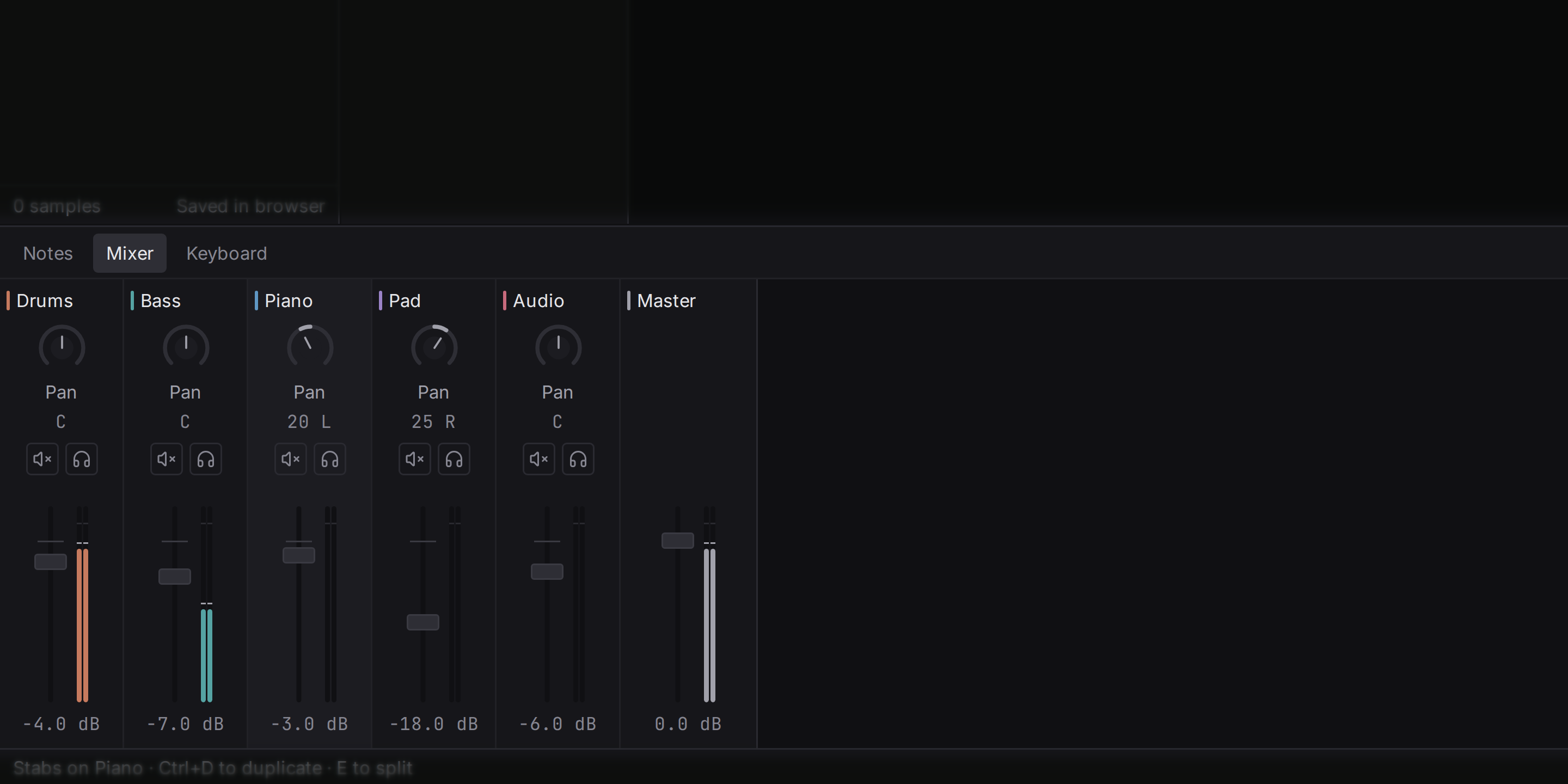
Il mixer serve a bilanciare le tracce tra loro: quanto è forte ciascuna e dove si colloca tra le casse. Lo apre con la scheda Mixer nel pannello in basso. Ogni traccia ha una striscia verticale, un canale, e l’ultima striscia è il master, la somma di tutto ciò che si sente. Faccia clic su una striscia per selezionare la sua traccia: l’ispettore ne mostrerà le impostazioni. Quando le strisce sono più di quelle che entrano nello schermo, scorra il mixer in orizzontale.
Volume
Il fader imposta il volume di una traccia in decibel (dB), l’unità che gli ingegneri usano per il volume perché corrisponde al modo in cui sentiamo: ogni 6 dB in meno equivalgono a circa la metà del segnale, e l’orecchio li percepisce come un gradino, non come un dimezzamento. 0 dB lascia la traccia come l’ha suonata lo strumento, i valori negativi la abbassano, e il fader arriva fino a +6 dB. In fondo, a −60 dB, la traccia è muta, e lo schermo mostra −∞.
I fader funzionano come tutti gli altri comandi: trascini (con Shift per i passi fini, Esc per annullare), faccia doppio clic per digitare un valore, faccia clic con Ctrl per tornare a 0 dB, oppure lo metta a fuoco e usi i tasti freccia. Faccia clic destro su un fader per vedere i valori che aveva prima (vedi Cronologia).
Un buon metodo è partire con tutti i fader un po’ abbassati, alzare per primo l’elemento più importante (spesso la batteria o la voce) e sistemare il resto intorno a esso.
Pan
La manopola del pan colloca una traccia tra le casse sinistra e destra. Il centro (C) la fa suonare allo stesso modo da entrambe; girandolo, il suono si allarga nel campo stereo, e il comando mostra la posizione, per esempio 20 L o 35 R. Funziona come il fader: Ctrl-clic (Cmd su macOS) lo riporta al centro. Tenere al centro basso e cassa e spostare un po’ a lato accordi e percussioni rende il mix più chiaro, perché le parti smettono di coprirsi a vicenda. Per sentire bene questi esempi, usi le cuffie.
Flesance fa il pan a potenza costante: un suono spostato dal centro verso un lato mantiene la stessa sonorità percepita.
Send
Una send passa una copia del suono di una traccia a un’altra traccia, di solito una con un reverb o un delay, mentre la traccia stessa continua a suonare come prima. L’ispettore mostra per ogni send un comando, chiamato to seguito dalla traccia di destinazione (per esempio to Shared reverb), accanto al volume e al pan: lo alzi per mandare più di questa traccia in quell’altra (da −60 dB a +6 dB; Ctrl-clic, Cmd su macOS, lo riporta a −12 dB). Le send si creano con Add a shared reverb, il modo in cui più parti condividono un solo reverb: vedi un reverb condiviso.
Misuratori
I misuratori mostrano quanto è forte ogni traccia in questo momento, con due barre sottili, sinistra e destra, accanto a ogni fader. La scala va in decibel, da −60 dB in basso a +6 dB in alto, con una linea leggera dove si trova 0 dB. Un segno sottile resta al livello più alto raggiunto di recente, per un secondo (il mantenimento del picco), così si può leggere; diventa rosso quando quel livello ha superato 0 dB. I misuratori compaiono anche accanto a ogni traccia nell’arrangiamento.
Master
Il canale master porta tutta la canzone. Il suo misuratore è quello da tenere d’occhio: l’audio digitale non può superare 0 dB, e ciò che è più forte viene tagliato di netto (clipping), con un suono di crepitio aspro. Quando il segno di picco sul misuratore master diventa rosso, abbassi le tracce più forti invece di alzare tutto il resto. A destra del master, il mixer legge anche l’intera canzone: il suo volume percepito, il suo picco reale e uno spettro, spiegati in Misuratori e loudness.
Esportare il mix
Quando una canzone è pronta a lasciare lo studio, la esporti come file WAV: scelga Export mix… dal menu del progetto, dietro il marchio Flesance a sinistra della barra di trasporto, oppure dalla palette dei comandi. Lo studio riproduce la canzone con lo stesso motore che si sente durante la riproduzione, solo più veloce del tempo reale e senza farla suonare. Il file è stereo a 48 kHz.
La finestra chiede che cosa includere; premendo Export si chiede dove salvare il file. La finestra di salvataggio si apre nella cartella che contiene il progetto, con già il nome del progetto, e annullandola non si esporta nulla. Quando il file è scritto, la finestra di esportazione dice dove è stato salvato.
- Whole song va dall’inizio alla fine dell’ultima clip, e fino a dieci secondi in più mentre note o un reverb sono ancora in risonanza, così un accordo finale sfuma invece di essere tagliato. È l’opzione che la finestra propone per prima, anche quando il loop è attivo.
- Loop range è esattamente il tratto tra inizio e fine del loop, senza coda, così il file può essere rimesso in loop in un altro programma.
Ogni opzione mostra le posizioni di battuta che copre e quanto durerà il file.
Le tracce mute sono escluse, e il solo funziona come durante la riproduzione. Il loop e il metronomo non fanno mai parte del file.
Esistono due formati. 24-bit si apre in ogni programma ed è quello che si invia alle persone. 32-bit float conserva i picchi sopra 0 dB invece di tagliarli, ed è importante quando il file va ancora nel mix o nel mastering. Dopo l’esportazione la barra di stato indica il volume percepito e il picco del file (vedi Loudness più sotto); se un file a 24 bit è andato in clipping, abbassi il master ed esporti di nuovo.
Il mix e le sue parti
Sotto Files la finestra di esportazione offre Il mix e le sue parti: oltre al mix, un file per ogni traccia in cima alla canzone (un gruppo conta come una sola traccia), salvato accanto al mix e chiamato con il suo nome e quello della traccia, per esempio “Song - Drums.wav”. Ogni parte ha la stessa durata del mix e mantiene il suo posto in esso, così le parti suonate insieme sono esattamente il mix. Una traccia che soltanto altre tracce mandano a sé, come un reverb condiviso, non ha un file proprio: il suo suono sta nelle parti delle tracce che la alimentano. Le persone chiedono queste parti, spesso chiamate stem, per rimixare una canzone, per mixarla di nuovo altrove o per suonarla dal vivo lasciando fuori alcune parti. I file a 24 bit ricevono, al momento della scrittura, un leggero rumore aggiunto (dither), che mantiene lisce le dissolvenze silenziose; esportando di nuovo si ottiene esattamente lo stesso file.
Note come MIDI
Export notes as MIDI, dal menu del progetto, chiede dove salvare e scrive le note della canzone in un file MIDI standard, una traccia per ogni parte, con lo swing nel tempo. Lo usi per portare una melodia o un ritmo in un altro programma o per stamparla come spartito altrove. Nel file non c’è suono, solo le note.
Loudness
La finestra di esportazione chiede anche quanto forte deve essere il file:
- As it is lascia il livello esattamente come si sente nello studio.
- For streaming porta la canzone a −14 LUFS, il livello a cui i servizi di streaming riproducono le canzoni, con picchi sotto −1 dB. Lo fa con un’unica e semplice variazione di guadagno su tutta la canzone: non viene aggiunto alcun limiter, e del suono non cambia nulla tranne il livello.
In entrambi i casi lo studio misura il mix prima di scrivere il file e nella barra di stato dice che cosa è successo:
- il volume percepito e il picco del file così come esportato;
- che è stato abbassato, o alzato, e di quanti decibel;
- che è più piano di quanto riprodurrebbe lo streaming, perché alzarlo di più andrebbe in clipping; in questo caso, a rendere il file più forte è un Limitatore su un gruppo che contiene l’intera canzone;
- che supera il fondo scala e va in clipping, con il nome della traccia più forte, così sa da dove cominciare ad abbassare.
Nulla viene fatto alla canzone senza dirlo. Loudness per lo streaming spiega che cosa significa il numero.
Una canzone lunga impiega un momento a essere generata. La finestra mostra l’avanzamento, lo studio continua a lavorare nel frattempo, e Cancel (o chiudere la finestra) interrompe subito l’esportazione.