Editor delle note
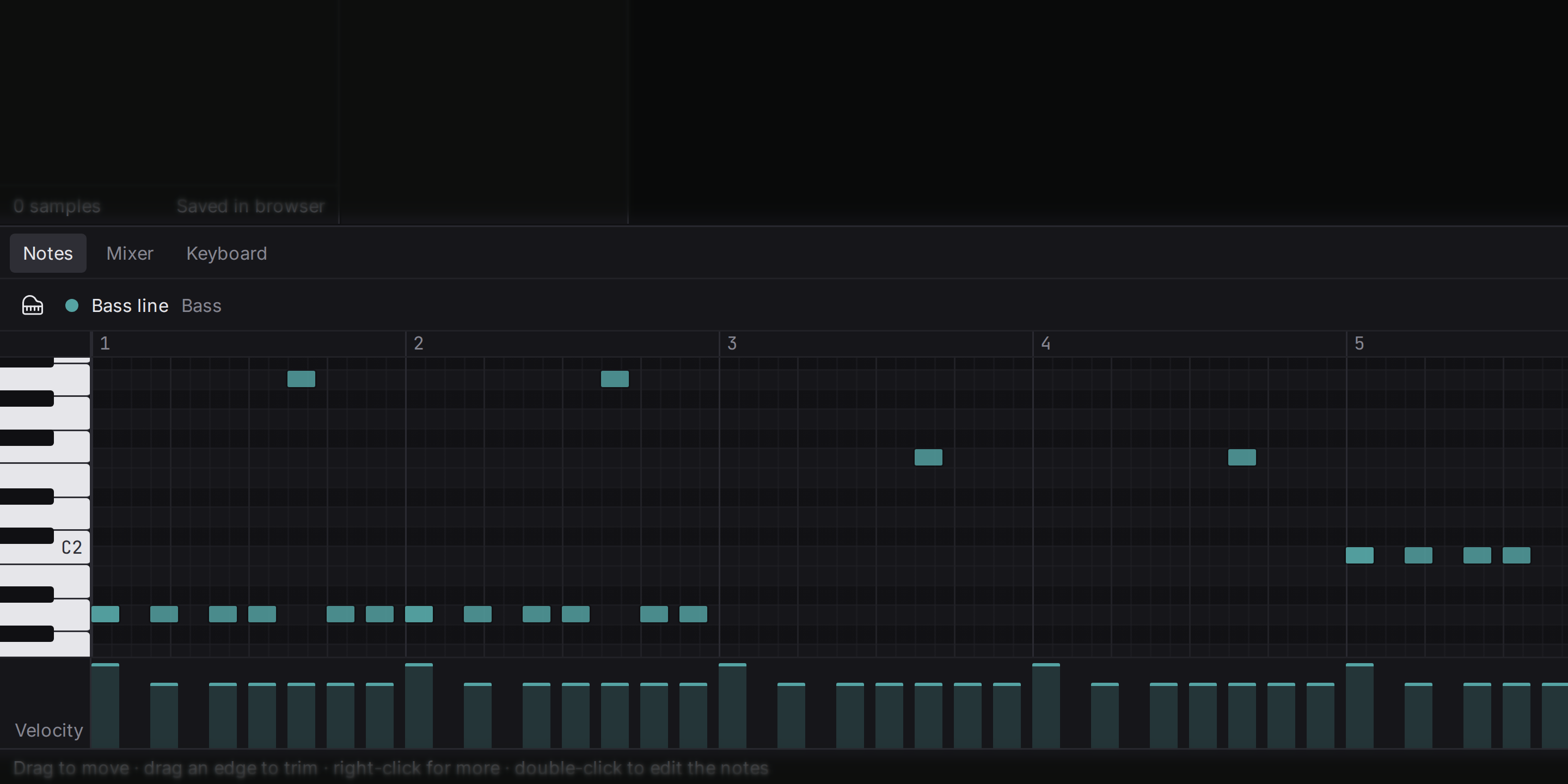
L’editor delle note (spesso chiamato piano roll) mostra le note di una sola clip. Il tempo scorre da sinistra a destra, l’altezza dal basso verso l’alto, e ogni nota è una barra: dove inizia è il momento in cui suona, quanto è lunga è per quanto dura, quanto è alta è il tasto che rappresenta.
Faccia doppio clic su una clip di note nell’arrangiamento per aprirla qui.
Il pulsante con sei piccoli quadrati a sinistra dell’intestazione dell’editor fa passare la clip dal piano roll ai pads, una griglia da drum machine con una riga per ogni tamburo e una colonna per ogni passo della griglia. Le clip di una traccia di batteria si aprono come pads. Faccia clic su un pad per inserire un colpo; faccia clic su un pad acceso per togliere il colpo; trascini sui pad per dipingerne o cancellarne più d’uno insieme. Faccia clic sul nome di un tamburo per sentirlo. Le note sono le stesse nelle due viste: un colpo impostato su un pad è una nota nel piano roll. I pad non hanno una corsia della velocity, quindi i colpi più piano sono disegnati più chiari, e la loro velocity si cambia nel piano roll. Se la griglia è troppo fitta per mostrare la clip come pad, l’editor chiede una griglia più larga.
Aggiungere note
Faccia doppio clic su un punto vuoto della griglia. Compare una nota sulla linea della griglia appena prima del clic, e la sente. Prende la lunghezza che ha dato per ultima a una nota, oppure un passo di griglia. Una nota disegnata oltre la fine della clip allunga la clip fino alla battuta successiva, nello stesso passo di annullamento. Faccia clic destro su una nota, o su un punto vuoto, per aprire un menu con i comandi delle note e le loro scorciatoie. Scorra per muoversi nella griglia; scorrendo con Shift premuto ci si sposta di lato, e con Ctrl (Cmd su macOS) premuto si ingrandisce nel tempo.
Per modificare le note:
- Seleziona: faccia clic su una nota; Shift-clic per aggiungerne o toglierne altre; trascini su uno spazio vuoto per selezionare tutto ciò che sta in un riquadro; Ctrl+A seleziona ogni nota della clip.
- Sposta: trascini le note selezionate. Da sinistra a destra cambia quando suonano, dall’alto in basso cambia l’altezza, e sente ogni nuova altezza mentre sposta.
- Lunghezza: trascini il bordo destro di una nota. Tutte le note selezionate cambiano della stessa quantità.
- Copia: tenga premuto Alt all’inizio di un trascinamento per lasciare delle copie al loro posto.
- Trasponi: ↑ e ↓ spostano la selezione di un semitono, con Shift di un’ottava.
- Elimina: Backspace.
Tenendo premuto Ctrl mentre trascina, ignora la griglia.
Copia, taglia e incolla
Con delle note selezionate nell’editor, Ctrl+C, Ctrl+X e Ctrl+V agiscono sulle note invece che sulle clip. Le note incollate mantengono le loro altezze e il loro ritmo, e atterrano sul cursore quando il cursore si trova dentro la clip. Quando non ci si trova, tornano esattamente dove erano state copiate: è così che si spostano note in un’altra clip, nello stesso punto della battuta. Si copia, si apre l’altra clip e si incolla.
La tastiera
I tasti del pianoforte a sinistra mostrano quale altezza corrisponde a ogni riga: ogni tasto bianco e nero di un pianoforte, con i Do scritti (C4 è il Do centrale). Faccia clic su un tasto per sentire quell’altezza sullo strumento della traccia: è il modo più rapido per trovare la nota che ha in mente. Il pulsante nell’intestazione dell’editor passa da una colonna stretta di etichette a una vera tastiera di pianoforte messa in orizzontale.
Velocity
La Velocity è quanto forte è suonata una nota, da 1 (appena sfiorata) a 127 (il più forte possibile). Il nome viene dalle tastiere, che misurano quanto veloce scende un tasto. La velocity non è solo volume: su uno strumento vero, un colpo più forte cambia anche il suono, più brillante sul pianoforte, più secco sulla batteria, e gli strumenti campionati lo riproducono.
La corsia sotto la griglia mostra la velocity di ogni nota come una barra. Trascini una barra su o giù per cambiarla; con più note selezionate, cambiano tutte insieme. Nella griglia, le note più piano sono disegnate più chiare.
Grid
La griglia è l’insieme delle linee a cui si agganciano note e clip. La sceglie con Grid nell’intestazione dell’editor. La sua dimensione è una frazione di battuta: a 1/16, che è il valore di partenza, ci sono quattro linee per ogni battito. Scelga una griglia più larga (Bar, Beat, 1/8) per mettere accordi sui battiti, una più fine (1/32) per ritmi veloci, 1/8T per le terzine (tre note nel tempo di due), e Off per posizionare liberamente.
La stessa griglia è usata dall’arrangiamento, quindi anche le clip si agganciano a essa.
Quantize
Quantize sposta l’inizio delle note sulla linea di griglia più vicina. Le note suonate in tempo reale sono sempre un po’ in anticipo o in ritardo; quantizzarle le rende più precise. Prema Q o il pulsante Quantize: agisce sulle note selezionate, o su tutte le note se non ce n’è nessuna selezionata. La durata delle note resta invariata. Con la griglia spenta non c’è nulla a cui agganciarsi, quindi non si sposta niente.
La musica quantizzata alla perfezione può sembrare rigida. Quantizzi le parti che devono stare perfettamente insieme (cassa e basso) e lasci un po’ di elasticità dove aggiunge groove.
Intensità
Accanto a Quantize c’è la sua intensità: 100 %, 75 %, 50 % o 25 %. Al 100 % ogni nota finisce esattamente sulla griglia; al 50 % ogni nota si sposta solo di metà strada, così l’esecuzione diventa più precisa ma conserva qualcosa del modo in cui è stata suonata. La stessa intensità è usata da Humanize.
Humanize
Humanize fa l’opposto di Quantize: sposta ogni nota selezionata un po’ fuori dalla griglia, fino a 1/32 di battito, e ne cambia la velocity di qualche passo, fino a 12, nel modo in cui un esecutore non colpisce mai due note esattamente uguali. Lo usi sulle parti programmate con il mouse che suonano troppo uniformi, come gli hi-hat o una linea di pianoforte. Faccia clic destro nell’editor delle note e scelga Humanize, oppure cerchi Humanize notes nella palette dei comandi; agisce sulle note selezionate, o su tutte se nessuna è selezionata. L’intensità stabilisce quanto va lontano. Il risultato è identico su ogni computer, quindi una canzone resa umana su una macchina suona uguale su un’altra.
Swing
Lo swing fa suonare in ritardo una seconda semicroma ogni due, e così un ritmo dritto diventa un ritmo che saltella. Appartiene alla canzone, non a una clip, quindi tutte le parti swingano insieme. Lo imposti con Swing nell’intestazione dell’editor: 0 % è dritto, e 100 % mette la nota in ritardo sull’ultima nota di una terzina di crome; tra questi ci sono 10 %, 20 %, 30 %, 50 % e 75 %. Le note restano dove le ha messe sulla griglia; cambia soltanto il modo in cui suonano, quindi può togliere lo swing in qualsiasi momento.
Key
Se indica allo studio in quale tonalità è la canzone, l’editor delle note scurisce le righe fuori da essa e segna la nota di casa della tonalità con il colore della traccia. È una guida, non una regola: si possono comunque inserire note fuori tonalità, perché una nota di passaggio fuori dalla tonalità è spesso proprio ciò che serve a una melodia. Scelga la tonalità con Key nell’intestazione dell’editor, tra tutte le tonalità maggiori e minori; No key spegne la guida. La tonalità decide anche se i tasti neri sono indicati con diesis o bemolle.
Musical typing
Musical typing trasforma la tastiera del computer in un pianoforte che suona la traccia di strumento selezionata. Prema K per accenderlo o spegnerlo. Quando è acceso, i tasti con le lettere suonano note invece di eseguire comandi:
| Fila | Suona |
|---|---|
| Z X C V B N M | Tasti bianchi da Do, ottava inferiore |
| S D G H J | Tasti neri dell’ottava inferiore |
| Q W E R T Y U I | Tasti bianchi, un’ottava più in alto |
| 2 3 5 6 7 | Tasti neri dell’ottava superiore |
I tasti sono riconosciuti per posizione, quindi funziona con qualsiasi layout di tastiera. Le file proseguono a destra dei tasti nella tabella, fino a / sulla fila inferiore e ] su quella superiore. Tenga premuto Tab per il pedale di sustain, ← → spostano l’estensione di un’ottava, e ↑ ↓ cambiano quanto forte suonano i tasti, da pp a ff (un tasto di portatile non distingue una pressione leggera da una forte, quindi lei sceglie la dinamica). Tenendo premuto Shift mentre preme un tasto, gli dà un accento, uno scalino più forte.
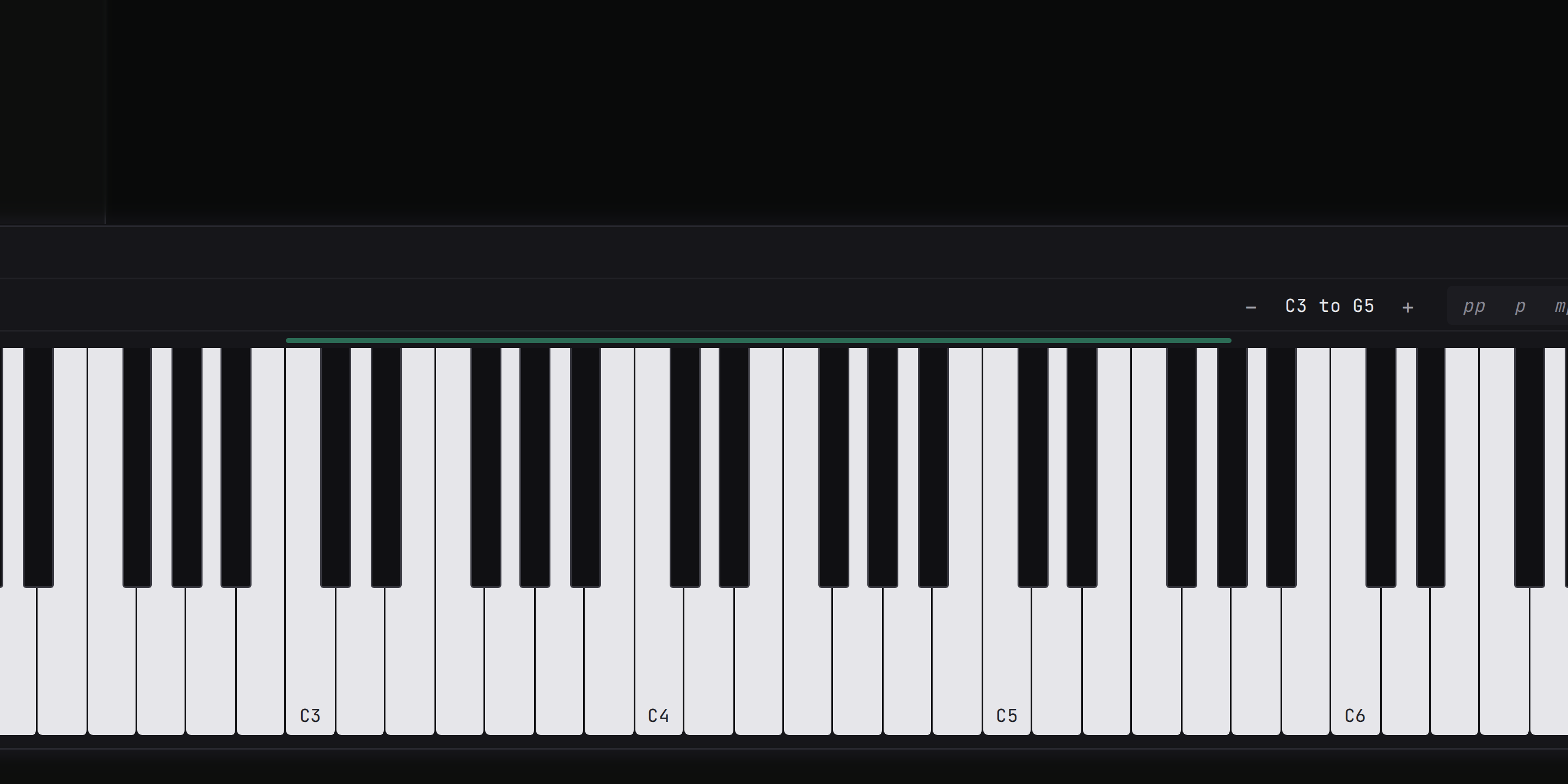
La scheda Keyboard nel pannello in basso mostra sullo schermo gli stessi tasti: faccia clic per suonare (più vicino al bordo anteriore di un tasto suona più forte), e osservi quali tasti sta premendo musical typing. Ha anche pulsanti per l’ottava, la dinamica e il pedale. Suona la traccia di strumento armata, o quella selezionata. Mentre musical typing è acceso, la barra di stato lo segnala, perché lettere come L o E suonano allora note invece di eseguire i loro comandi.
Tastiera MIDI
Una tastiera MIDI è una tastiera che invia note a un computer invece di produrre suono da sola. Collegata via USB, suona la traccia di strumento selezionata, con la forza reale di ogni tasto (così le note piane e forti suonano diverse come devono) e con il suo pedale di sustain. Non c’è nulla da configurare: una tastiera collegata mentre l’app è aperta viene riconosciuta entro un secondo, la scheda Keyboard ne mostra il nome, e scollegandola si rilasciano le note tenute e il pedale.
La ruota del pitch piega le note che suona fino a due semitoni in un senso o nell’altro. La curvatura si sente mentre suona e non viene scritta nella clip. Per registrare ciò che suona, armi la traccia; vedi Registrazione.