Primi passi
Flesance è una DAW, una stazione di lavoro audio digitale: un programma per fare musica al computer. Si scrivono note, si suonano strumenti, si portano registrazioni, le si dispone nel tempo e si bilancia quanto è forte ciascuna cosa. Questa pagina accompagna nella schermata e porta al primo suono in circa un minuto.
Cosa si vede
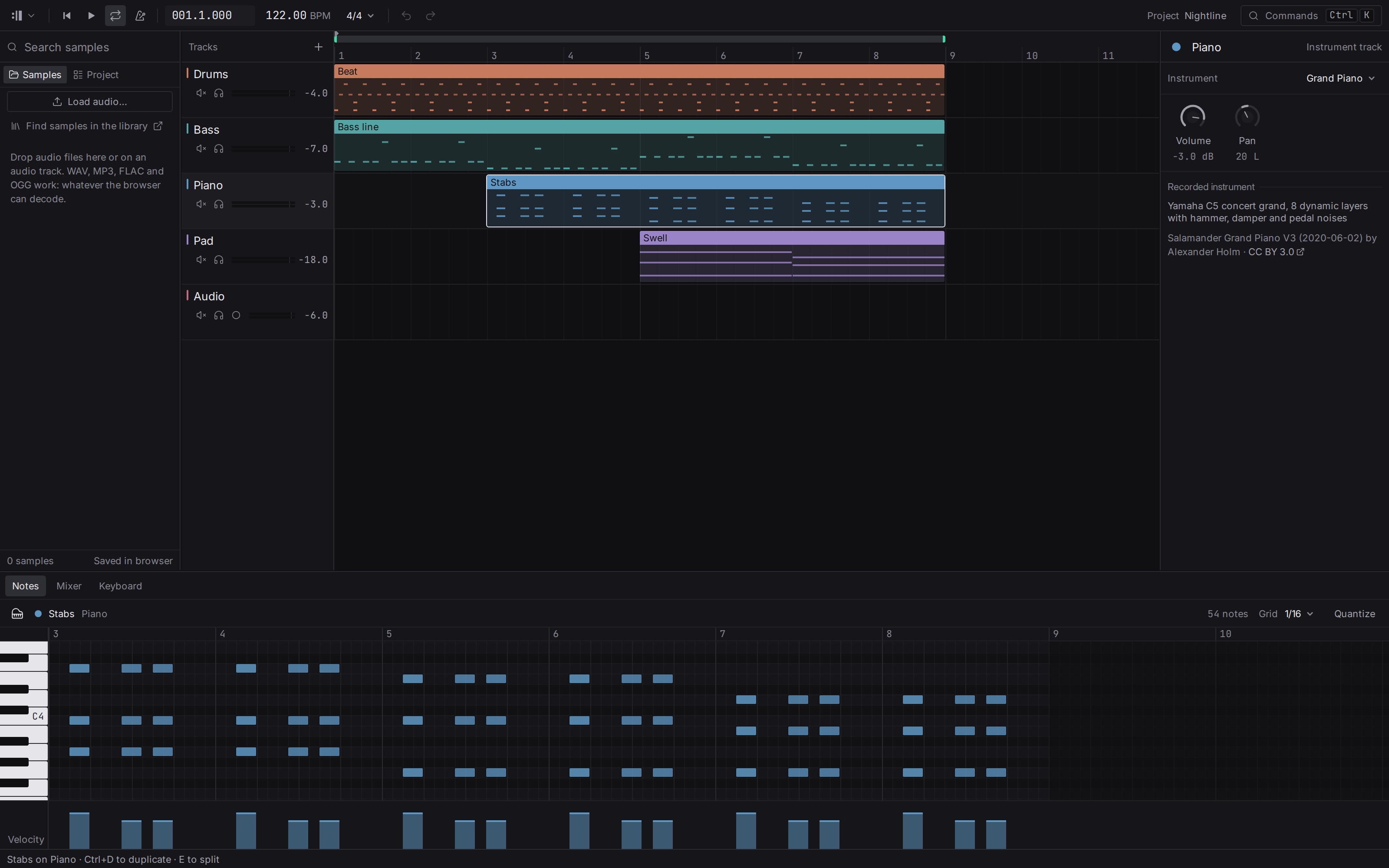
Dall’alto in basso:
- La barra di trasporto: il menu del progetto, play e stop, la posizione, il tempo, il loop e il metronomo, undo e redo. Vedi Transport.
- L’arrangiamento, la grande area al centro. Ogni corsia orizzontale è una traccia, e i blocchi colorati su di essa sono i clip: pezzi di musica collocati nel tempo. Il tempo scorre da sinistra a destra, misurato in battute.
- Il browser a sinistra, dove vivono i file audio caricati, e l’elenco delle tracce e dei clip del progetto. Vedi Sample.
- L’ispettore a destra, che mostra le impostazioni della traccia selezionata: il suo volume, il suo pan e il suo strumento.
- Il pannello inferiore, che mostra l’editor delle note per il clip aperto (Notes), il mixer (Mixer) o la tastiera a schermo (Keyboard).
Ogni divisore tra i pannelli si può trascinare per ridimensionare il pannello. Un pannello si ferma alla dimensione minima che funziona ancora; continui a spingere oltre e si ripiega, lasciando una striscia sottile sul bordo. Prema la striscia per riportare il pannello. Ctrl+B e Ctrl+I ripiegano e riaprono anche il browser e l’ispettore, e il pannello dell’editor ha il comando Show or hide the editor panel nella tavolozza dei comandi. Su una finestra di dimensioni da portatile, i pannelli laterali si aprono sopra l’arrangiamento invece che accanto: prema la striscia sul bordo per aprirne uno, e faccia clic fuori per rimetterlo via.
Anche la barra superiore è la barra del titolo della finestra: trascini una parte vuota per spostare la finestra, e i pulsanti per ridurre a icona, ingrandire e chiudere la finestra stanno alla sua estremità destra.
All’apertura di un progetto, uno dei suoi clip con note è già aperto nell’editor delle note, così c’è subito qualcosa da guardare e suonare. Nel progetto dimostrativo è il clip Stabs.
Il primo minuto
- Nella schermata iniziale scelga Open the demo project, poi prema Space. Il dimostrativo suona. Lo prema di nuovo per fermarlo.
- Faccia doppio clic sul clip Bass line. Le sue note si aprono nell’editor delle note in basso.
- Faccia doppio clic su un punto vuoto nell’editor delle note. Compare una nota, e la si sente.
- Prema di nuovo Space e ascolti la sua nota dentro il brano.
- Faccia clic sulla traccia Bass, poi giri la manopola Cutoff nell’ispettore mentre suona. Il basso diventa più scuro e più brillante. Questo è un filtro.
Ogni modifica si annulla con Ctrl+Z. Un trascinamento è un solo passo di undo, e premere Esc nel mezzo di un trascinamento lo annulla. Tenga premuto Alt quando inizia a trascinare un clip o una nota per spostarne una copia e lasciare l’originale. Se un passo non si può più annullare (ciò che ha cambiato è stato modificato di nuovo da allora, magari da un altro computer), la barra di stato lo dice e Undo prosegue con il passo precedente.
Alcune parole che incontrerà
- Battuta e battito: la musica si conta in battiti (il pulsare su cui si batte il piede), raggruppati in battute, di solito di quattro battiti. La posizione
005.3.000si legge come battuta 5, battito 3. - Tempo: la velocità dei battiti, in battiti al minuto (BPM).
- Nota: un suono con un’altezza, un inizio, una durata e una velocity (quanto forte viene suonata).
- Sample: un frammento di audio registrato. Vedi Che cos’è un sample.
- dB (decibel): l’unità della sonorità. Vedi Volume.
La barra di stato
La sottile barra in fondo indica cosa sta succedendo:
- A sinistra, ciò che è selezionato e i tasti che agiscono su di esso, per esempio “Bass line on Bass · Ctrl+D to duplicate · E to split”. Senza nulla di selezionato, ricorda i tasti per la riproduzione e per la tavolozza dei comandi. I tasti mostrati sono quelli personali, quindi una scorciatoia che ha cambiato è quella che viene indicata.
- A destra, la voce ultima modifica (“Last edit: Set tempo”), poi processi in corso: uno strumento che si scarica, un mix in esportazione, audio in lettura o salvataggio, una registrazione. Ciascuno mostra il suo avanzamento e, dove può essere fermato, un pulsante di annullamento. Quando ne girano più d’uno insieme si raccolgono in un’unica riga (“3 running”); facendo clic si vedono tutti, con un Cancel per ciascuno. Il lavoro concluso scompare dopo un momento; ciò che è fallito resta, con il motivo.
- Quando il dispositivo audio richiede attenzione, una riga lo segnala: “Audio off · press Space” finché il suono non parte, oppure il motivo per cui il dispositivo non si è potuto aprire o si è scollegato.
- Quando esiste una versione più recente, una riga dice “Version … is available”: prema per aprire la pagina di download. Si può disattivare in Settings.
- Mentre il musical typing è attivo, la barra di stato lo dice, perché i tasti delle lettere suonano note invece di eseguire comandi.
Changed in two places
Quando un brano viene lavorato da due computer mentre sono lontani, la stessa cosa può essere cambiata su entrambi: una manopola girata su valori diversi, un clip spostato su un computer ed eliminato sull’altro. Lo studio tiene la modifica più recente, così il brano suona sempre, e conta questi casi nella barra di stato: “2 changed in two places”. Si fa clic su di essa per vedere l’elenco. Ogni voce dice cosa viene tenuto, cosa no, e su quale computer è stata fatta ciascuna, e offre:
- Keep as is: la modifica tenuta resta e la questione si chiude.
- Bring back the other: la modifica non tenuta sostituisce quella tenuta.
Ciascuna risposta è una modifica ordinaria, quindi Ctrl+Z la annulla.
Trovare tutto
Prema Ctrl+K per aprire la tavolozza dei comandi, oppure faccia clic su Commands a destra della barra di trasporto. Ogni azione dello studio è elencata lì, con accanto la sua scorciatoia da tastiera: se qualcosa non è nella tavolozza, lo studio non lo sa fare. L’elenco completo dei tasti è in Scorciatoie da tastiera.
Passando il mouse su un controllo si vede cosa fa, la sua scorciatoia e un link Learn more alla parte giusta di queste pagine; il link apre questo manuale nel browser web. Faccia clic destro su un clip, una nota o un nome di traccia per un menu di ciò che si può farne.
Salvare e aprire i progetti
Flesance conserva i progetti in una cartella propria su questo computer, e se ne occupa: non si sceglie mai una cartella e non si spostano file a mano. Il progetto si salva da solo un paio di secondi dopo l’ultima modifica, quindi chiudere la finestra non fa perdere nulla, e Ctrl+S lo salva subito. I comandi si trovano nel menu del progetto, all’estremità sinistra della barra di trasporto:
- Save project (Ctrl+S) salva il progetto adesso.
- Open project… (Ctrl+O) elenca i progetti; vedi l’elenco dei progetti più sotto. Browse… lì apre un file
.flesanceconservato altrove. - Save project as file… scrive un solo file
.flesancecon il progetto e le sue registrazioni, da inviare a qualcuno, da portare su un altro computer o da conservare come copia. Open project file… ne apre uno e lo aggiunge ai progetti. Trascinare sulla finestra un file.flesancelo apre anche. - Create shortcut… salva un piccolo file
.flesancedove si sceglie, sul desktop o in una cartella di brani; un doppio clic apre il progetto. Un collegamento non contiene musica: eliminarlo o rinominarlo non cambia nulla del progetto, e copiato su un altro computer dice soltanto che il progetto non c’è. - New project (Ctrl+Alt+N) avvia un progetto vuoto.
- Close project (Ctrl+W) salva il progetto e torna alla schermata iniziale.
- Export mix… e Export notes as MIDI sono descritti in Esportazione.
Lasciare un progetto, chiudendolo, aprendone un altro o chiudendo la finestra, attende una take ancora in salvataggio. L’audio ancora in caricamento non viene atteso: il caricamento si ferma, la barra di stato lo dice, e i file già letti restano nel progetto.
Per portare un progetto su un altro computer, lo si scrive come file (Save project as file…, oppure Export… nell’elenco dei progetti) e lo si apre lì. Copiare i file che Flesance conserva non porta con sé il brano, e un collegamento serve solo ad aprire un progetto sul computer che lo ha.
Un file .flesance è un unico archivio compresso che contiene il progetto, la sua cronologia e le sue registrazioni, senza limiti di dimensione. Gli strumenti della libreria non vi vengono copiati: il file ne registra il nome, e la libreria li fornisce ovunque venga aperto. Il file registra quale versione del formato lo ha scritto, quindi un Flesance più recente può sempre aprire un file più vecchio, e uno più vecchio dice chiaramente quando un file è troppo recente per lui.
Disinstallare Flesance lascia i progetti dove sono. Reinstallare il sistema, ripulire il disco con un programma apposito o passare a un altro computer, invece, non li lasciano lì: prima di farlo, scriva ogni progetto come file con Export all… in Storage.
L’elenco dei progetti
Open project… elenca ogni progetto di questo computer, dal più recente. Ogni riga mostra il nome del progetto, quanto dura, quanto spazio occupa, se contiene registrazioni e quando è stato modificato per l’ultima volta. Scelga un progetto, poi:
- Open lo apre; lo apre anche un doppio clic, o Enter.
- Rename permette di scrivere un nuovo nome; Enter lo conferma e Escape lascia quello vecchio. I collegamenti al progetto continuano ad aprirlo.
- Export… scrive il progetto e tutte le sue registrazioni come un unico file
.flesance. - Show on disk apre la cartella in cui Flesance conserva il progetto. Lasci i suoi file come sono.
- Delete toglie il progetto dall’elenco. I progetti eliminati restano in fondo all’elenco, contrassegnati come Deleted, per 30 giorni: ne scelga uno e prema Restore per riportarlo com’era. Dopo 30 giorni scompare. Il progetto aperto non si può eliminare; lo chiuda prima.
Un progetto creato con un Flesance più recente resta nell’elenco con una nota che lo dice, e può solo essere mostrato sul disco o eliminato finché Flesance non viene aggiornato.
La schermata iniziale
L’app non si apre direttamente su un brano. Si apre su una schermata iniziale, e chiudere un progetto riporta lì.
Sotto Start:
- New project apre un progetto vuoto.
- Open project… elenca i progetti su questo computer.
- Open project file… apre un file
.flesance. - Open the demo project apre una copia nuova del brano dimostrativo, da modificare a piacere.
Ci si muove nella schermata con ↑ e ↓, e Enter serve a scegliere. Funzionano anche le scorciatoie abituali: Ctrl+O per aprire un progetto e Ctrl+Alt+N per iniziarne uno nuovo; il marchio in alto a sinistra apre le scorciatoie da tastiera e le impostazioni.
Progetti recenti
Sotto i comandi, la schermata iniziale elenca i progetti aperti per ultimi, dal più recente: ciascuno con il suo nome e da quanto tempo era stato aperto. Il più recente è già evidenziato, quindi Enter riporta direttamente al brano su cui si stava lavorando.
Un progetto contrassegnato Missing non fa più parte dei suoi progetti: è stato eliminato, oppure l’elenco arriva da un altro computer. Uno eliminato si può recuperare dall’elenco dei progetti. Per togliere un progetto dall’elenco, prema la croce alla fine della sua riga, oppure Delete: questo rimuove solo la riga, e il progetto resta tra i suoi progetti.
Settings
Settings (Ctrl+,, oppure il menu del progetto dietro il marchio Flesance) raggruppa le sue scelte in quattro categorie a sinistra, Interface, Audio, Updates e Privacy, e le ricorda su questo computer:
- Theme: i colori dello studio, le dimensioni del testo e gli angoli, e se si vede il suo lato chiaro o quello scuro. Vedi Temi.
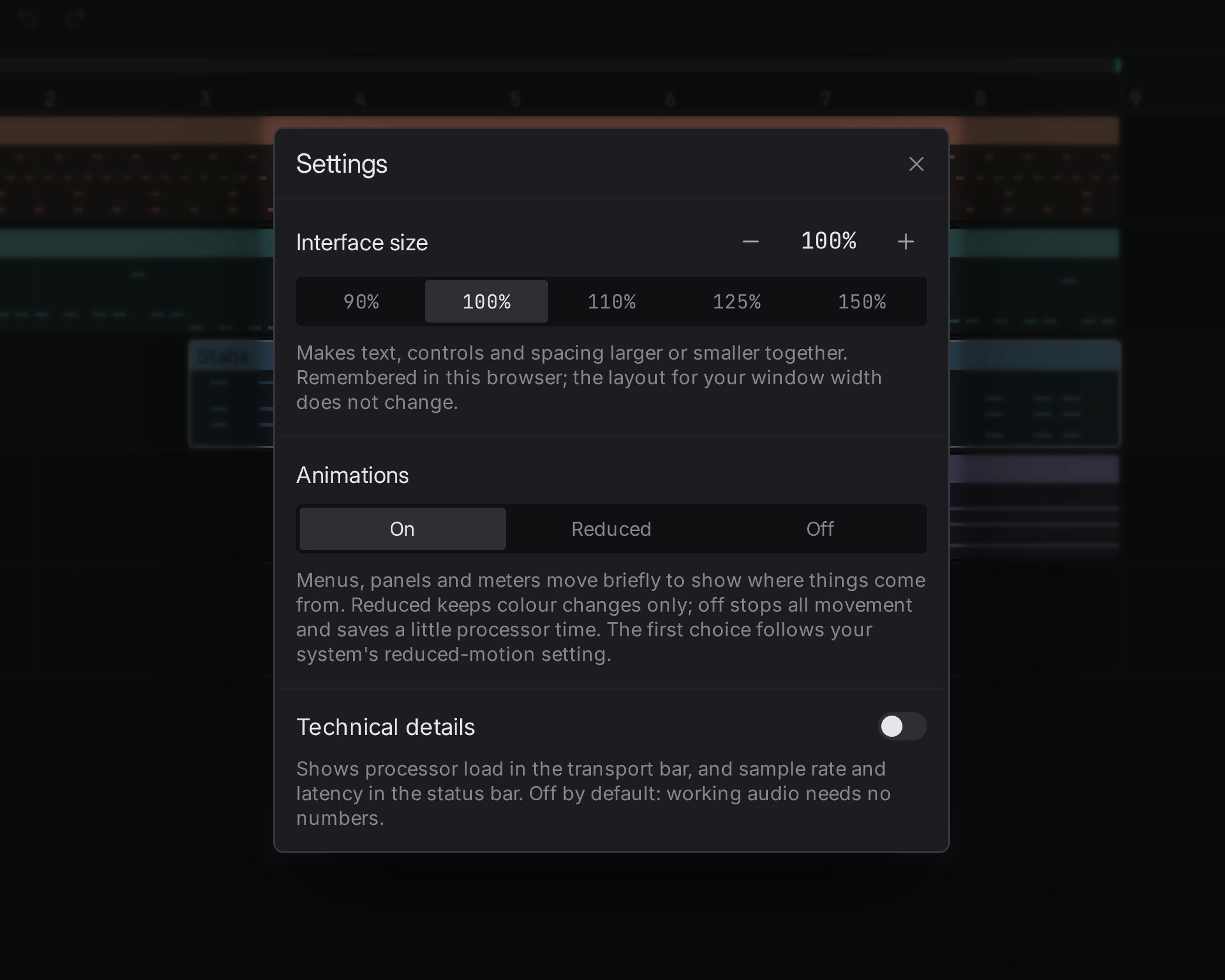
- Interface size, da 90 % a 150 %: la si regola con i pulsanti meno e più, oppure si sceglie 90, 100, 110, 125 o 150 %. Tutto nello studio cresce o si riduce insieme: testo, pulsanti, tracce, la griglia delle note. Su un monitor grande visto da più lontano, di solito il 110 % o il 125 % risultano comodi; su un portatile, il 100 %. Su uno schermo molto largo, il primo avvio parte dal 110 %.
- Animations: On, Reduced o Off. Le animazioni sono brevi e non ritardano mai ciò che si fa; Reduced mantiene solo i cambi di colore, e Off ferma ogni movimento, il che fa risparmiare un po’ di tempo di processore su un computer lento.
- Recording input: da quale ingresso vengono registrate le take, e se lo si sente mentre una traccia è armata. Vedi Scegliere l’ingresso.
- Technical details: disattivato per impostazione predefinita. Attivato, la barra di trasporto mostra il carico del processore e la barra di stato mostra la frequenza di campionamento e la latenza.
- Tell me when a newer version exists e Show notices from Flesance: attivi per impostazione predefinita. Ogni volta che lo studio si avvia, in background, legge due file pubblici da flesance.studio: uno dice se esiste una versione più recente, l’altro contiene gli avvisi, come la fine del supporto per un sistema. Non viene inviato nulla che riguardi Lei o il suo computer. Una copia installata da un gestore di pacchetti non viene mai invitata ad aggiornarsi da sola.
- Crash reports: Ask, Always send o Never send. Quando lo studio si chiude in modo inatteso, può inviare un breve rapporto perché la causa possa essere corretta. Non contiene né nome, né progetto, né file, e lo si può leggere prima dell’invio.
- Devices elenca le uscite audio, gli ingressi audio e i dispositivi MIDI collegati, e quali di essi lo studio sta usando.
- Storage mostra prima dove sono conservati i progetti e quanto spazio occupano, con Show per aprire quella cartella e Export all… per scrivere ogni progetto come un file
.flesanceseparato, in una cartella a scelta. Sotto, mostra ciò che lo studio conserva su questo computer per sé, come il suo registro, i rapporti di crash in attesa e le registrazioni elaborate (time-stretch) del progetto aperto, e quanto spazio occupa ciascuno. Clear svuota una voce; tutto ciò che viene svuotato si ricrea quando serve. Gli strumenti scaricati vengono mostrati ma non svuotati mai: restano suoi.
Temi
Un tema definisce i colori dello studio, le dimensioni del testo e l’arrotondamento degli angoli. Ogni tema ha un lato chiaro e un lato scuro. In Settings, sotto Interface:
- Theme scorre i temi con le frecce: Flesance, quello dello studio, poi Catppuccin, Solarized e Gruvbox, tre temi noti creati dalle rispettive comunità, e infine quelli personali.
- System, Light o Dark sceglie il lato. Con System, l’impostazione predefinita, lo studio mostra il lato chiaro finché il computer è impostato su chiaro e quello scuro quando è impostato su scuro, e cambia non appena cambia il computer.
Crearne uno proprio
Il tema personale è un file di testo nella cartella dei temi. Open themes folder nelle impostazioni crea la cartella se non esiste ancora, e la apre. Si trova:
- su Linux,
~/.config/studio.flesance.Flesance/themes - su macOS,
~/Library/Application Support/studio.flesance.Flesance/settings/themes - su Windows,
%APPDATA%\studio.flesance.Flesance\themes
Ogni file che termina con .toml è un tema, con il nome del file: midnight.toml appare come midnight. Il file è scritto in TOML e contiene solo ciò che Lei cambia; tutto ciò che omette resta come nel tema Flesance. Per esempio:
# Values in [color], [text], [duration] or [radius] change both sides.
[radius]
control = "5px"

# Values under [dark] change only the dark side, and under [light] only the light one.
[dark.color]
accent = "#e0a040"
surface-window = "#0b0b0e"

[light.color]
accent = "#b06a10"
Questi sono i nomi che un tema può impostare:
[color]:surface-window,surface-panel,surface-raised,surface-hover,surface-active;border-subtle,border-panel,border-strong;text-primary,text-secondary,text-tertiary;accent,accent-muted,accent-strong;recording,warning; e le dodici colori delle traccetrack-crimson,track-brick,track-ochre,track-olive,track-green,track-teal,track-sky,track-blue,track-violet,track-pink,track-slate,track-graphite. Un colore si scrive"#rrggbb".[text]:caption,body,heading, da"8px"a"32px".[duration]:fast,medium, la durata dei movimenti, da"0ms"a"1000ms".[radius]:clip,control,overlay, da"0px"a"12px".
Quando salva il file, torni allo studio: ne mostra la modifica. Se un nome è scritto male o un valore non è utilizzabile dallo studio, tutto il resto del file viene comunque mostrato, e le impostazioni indicano ciò che non è stato applicato, per esempio Not applied from midnight: dark.color.acent. Se il file non può essere letto affatto come TOML, lo studio mostra Flesance e indica a quale riga la lettura si è fermata.
Mostrare l’attività in Discord
Mentre Discord è in esecuzione sullo stesso computer, lo studio può mostrare sul profilo Discord che Lei sta facendo musica. Chi può vedere il profilo legge Making music, da quanto tempo lo fa, e un pulsante che apre flesance.studio. Tutto qui: il nome del brano non viene mostrato, a meno che Lei non lo consenta.
Settings ha due interruttori per questo:
- Show in Discord that I am making music è attivo per impostazione predefinita. Disattivato, lo studio non dice nulla a Discord, e ciò che aveva mostrato viene tolto.
- Include the project’s name, tempo and key è disattivato per impostazione predefinita. Attivato, il profilo legge anche il nome, il tempo e la tonalità del progetto aperto, per esempio Night Drive · 120 bpm · A minor. Lo lasci disattivato per un brano non ancora pubblicato, o per il lavoro di un cliente: chiunque possa vedere il profilo può leggerlo.
Viene mostrato solo mentre un progetto è aperto, e viene tolto quando si chiude lo studio. Se Discord non è in esecuzione, non succede nulla e non viene segnalato nulla; se Discord viene avviato più tardi, lo studio lo trova entro mezzo minuto. Se la condivisione dell’attività è stata disattivata in Discord stesso, non compare nulla, qualunque cosa dica lo studio.
Lo studio parla solo con il programma Discord sul Suo computer. Non usa nessun account né alcuna password di Lei, e per questo non invia nulla su internet: ciò che Discord fa poi dell’attività dipende da Discord e dalle impostazioni di privacy che Lei vi ha scelto.
Carico del processore
Con Technical details attivo, la barra di trasporto mostra quanta parte del tempo disponibile per ogni piccola porzione di suono il computer impiega a produrla. Numeri bassi significano molto margine. Vicino al 100 % il suono comincia a crepitare, perché una porzione non era pronta in tempo: meno tracce in riproduzione contemporaneamente, oppure un buffer più grande nelle impostazioni audio del sistema, lo riportano giù.
Il numero conserva il momento più intenso recente e poi scende lentamente, così un picco breve resta abbastanza a lungo da essere letto. Sotto il 10 % mostra una cifra decimale.
Lo studio apre il dispositivo audio appena si entra in un progetto, così il numero c’è già prima del primo play, e una tastiera MIDI o l’ingresso che si sta ascoltando suonano subito. Se il dispositivo non si può aprire, la barra di stato dice perché, il progetto si apre comunque, e premendo play si riprova; fino ad allora un punto prende il posto del numero.
L’app desktop
Lo studio è un’applicazione desktop per macOS, Windows e Linux, in beta. La pagina di download contiene le build. Ciò che è nella beta adesso e ciò che è previsto è elencato nella Roadmap.
- I suoi progetti sono cartelle sul computer, e si aprono e suonano senza connessione.
- Gli strumenti della libreria vengono scaricati una volta su questo computer e poi funzionano senza connessione.
- Gli aggiornamenti dello studio vengono annunciati nella barra di stato; nulla viene installato senza il suo consenso.