采样
什么是采样
采样是以文件形式保存的一段录制声音:一次鼓击、一个吉他和弦、一句人声乐句,或是窗户上的雨声。这个词源自数字音频的工作方式:麦克风的信号每秒被测量(即采样)数万次,这些测量值就是声音。一个 48 kHz 的文件,每个声道每秒保存 48,000 个测量值。
音乐人使用采样的方式有两种:
- 作为素材:鼓的循环、人声旋律或一段音色质感被放在音频轨道上,并像其他片段一样进行编排。许多嘻哈和电子音乐都是这样构建的。
- 作为乐器:同一件真实乐器的大量录音,每个键、每种力度各一段,由音符来演奏。这就是采样乐器。
采样以 WAV、FLAC 等格式的文件提供(音质完整,文件较大),或以 MP3、OGG 等格式提供(经过压缩,文件较小)。在把采样用于您要发布的音乐之前,请先检查它的许可协议:许多采样可以免费使用,有些要求署名作者,还有些禁止商业用途。
导入音频
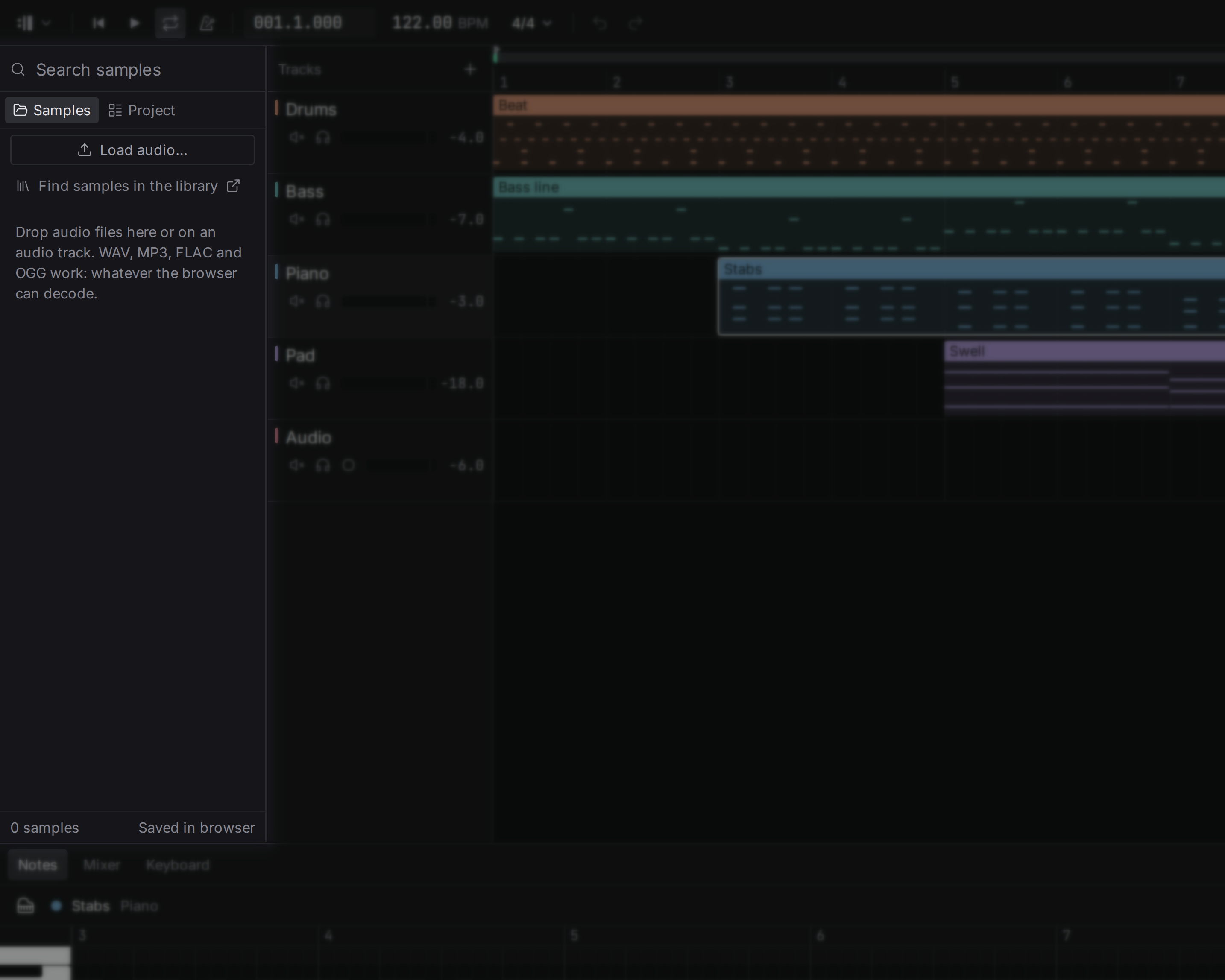
把音频导入工程有两种方式:
- 拖放文件:把电脑中的文件拖到窗口上。它们会依次放在选中的音频轨道上,从播放光标处开始;若没有选中音频轨道,则会为它们新建一条音频轨道。
- Load audio… :位于左侧浏览器的 Samples 标签页下方,点击它会打开文件对话框,并以同样的方式放置文件。
已加载的文件也会出现在采样列表中。它的搜索框可以按名称查找采样,每行右侧的数字表示有多少个片段在播放它。您可以从列表中把采样拖到任意音频轨道上,以再次放置它。拖动时,编曲区会显示片段将落在哪里以及它的名称。放到乐器轨道上,或放到最后一条轨道下方,会新建一条音频轨道;按 Esc 可取消拖动。在列表中双击采样,同样会放置它:位置在选中的音频轨道上的光标处,或新建轨道上的光标处。若要列出工程的轨道和片段,请改用 Project 标签页。
WAV、MP3、FLAC 和 OGG 文件均可使用,AIFF 和 M4A 也可以。片段按录制时的速度播放,因此改变歌曲速度只会改变它开始的位置,而不会拉伸它,除非片段被设为跟随速度。
工作室在录音中听到的内容
进入工程的每段录音都会在后台被聆听一次,只聆听其前两分钟:分析它的速度、第一拍落在哪里,以及它是由打击声构成,还是由持续的声音构成。采样列表会在录音旁边显示分析结果,例如 96 BPM。同一个文件在一个工程中不会被聆听两次。
分析结果的可信程度:
- Tempo 的分析在具有稳定脉冲的素材上比较可靠,例如鼓的循环和有节奏的声部。对于持续的和弦或自由的人声,则找不到可用的脉冲,此时工作室什么都不显示,而不是去猜测。循环可能被听成实际速度的一半或两倍;片段菜单中有专门用于此的修正,参见片段的速度。
- 调性只会在有音高的声音上、并且工作室相当确定时,与速度并排显示;但它仍然常常出错:往往会给出相邻的调或关系调。请把它当作提示,并用耳朵核对。
跟随速度
右键点击音频片段,在 Tempo 下选择它如何跟上歌曲:
- Play as recorded:片段按录制时的速度播放,无论歌曲速度如何。适用于录音和整首混音。
- Follow the tempo:片段会被拉伸或压缩,使它在速度改变时仍然踩在拍子上,并保持音高不变。适用于循环。
- Follow the tempo, like tape:片段通过加快或减慢播放来保持踩在拍子上,因此它的音高会随速度升降,就像唱片或磁带那样。
拖入的循环如果较短(不超过 30 秒),并且工作室能确定它的速度,就会自动跟随速度。您录制的录音则永远不会自动跟随,除非您主动设置。
将录音适配到新的速度需要一点时间,并在后台进行。在它准备好之前,片段按录制时的速度播放,状态栏会说明这一点;播放永远不会为它等待。工作室会根据素材是打击声还是持续声来选择拉伸方式,因此无需挑选方法。
片段的速度
要跟随歌曲,片段必须知道它自己的速度,也就是它录制时的那个速度。它一开始是工作室听出的结果。如果结果有误,同一菜单可以加以修正:
- Its tempo is half that:适用于播放速度快了一倍的循环。
- Its tempo is twice that:适用于播放速度慢了一倍的循环。
- Its tempo is the song’s:表示录音是以歌曲现在的速度录制的,因此在速度改变之前,不会拉伸任何内容。
- Type its tempo…:适用于您知道循环当初是以什么速度演奏的时候。可以输入 20 到 400 BPM 之间的任意速度。
移调
在片段菜单的 Sound 下,Up a semitone 和 Down a semitone 可以在不改变长度的前提下移动录音的音高,向上或向下最多两个八度。小幅移动听起来自然;大幅移动会改变声音的性格,而这有时正是目的所在。
倒放
Reverse 把录音倒放:例如一个渐强并撞向拍点的镲声,或是乐句之前的倒放人声。再次选择它,片段就会恢复正向。
片段电平
Louder by 1 dB 和 Quieter by 1 dB 会改变这一个片段的电平,作用位置在轨道推子及其设备之前。当某条录音比其他的小声时,可以用它把这一条提上来,与其他的持平,而无需动到轨道。片段的电平可以从降低 60 dB 调到提高 24 dB。
录音片段上还会用一条横线显示它的电平:上下拖动这条线,即可凭目测设定电平,范围从降低 24 dB 到提高 12 dB,每次以十分之一分贝为步长。
淡入淡出
在声音正在进行时开始或结束的片段会发出爆音。淡变可以消除这种爆音:把播放头放在片段内部,然后在片段菜单的 Fades 下选择:
- Fade in to the playhead:片段从静音逐渐升起,并在播放头处达到它的电平。
- Fade out from the playhead:片段从播放头处开始逐渐消失,并在结尾处变为静音。
- Remove fades:片段重新以完整电平开始和结束。
录音片段在每段淡变处各有一个小手柄,位于波形的顶部:把左边的手柄向右拖,可以拉长淡入;把右边的手柄向左拖,可以拉长淡出。手柄不会吸附到网格上。
当一个片段的结尾与下一个片段的开头重叠,且两者都设置了淡变时,一个淡出的同时另一个淡入:这就是交叉淡化。切分片段时,左半部分保留淡入,右半部分保留淡出;复制片段则两者都会保留。
以上这些功能都在命令面板中,每一项都是一步可以撤销的操作。
录音
要通过麦克风或音频接口录制人声或乐器,请按下音频轨道标题栏中的 Arm 按钮 。然后按下播放:歌曲播放时,输入设备听到的一切都会被录下;停止时,这次录音会以片段的形式出现在该轨道上,名为 Take 1、Take 2 等,起点为播放开始的位置。按一次 Ctrl+Z 即可将它删除。
- 踩准拍子:声音从工作室传到您的音箱、再从麦克风传回,都需要几毫秒。工作室会测量这一延迟,并把每次录音提前相应的时间,因此您跟着歌曲演奏的内容,也会与歌曲准确对齐。
- 开启循环时,录音在循环的结尾处结束,也就是播放跳回的那一点。
- 一次只能 Arm 一条轨道:Arm 另一条会取消第一条的 Arm。取消 Arm 会释放输入,因此麦克风不会一直处于被占用的状态。
- 最好使用耳机:麦克风不会经由音箱听到它自己,但如果歌曲是从音箱中播放的,它就会听到歌曲。
- 输入过程中不做任何处理:没有降噪,也没有自动电平。请在系统的声音设置中调整输入电平,使最响的部分不会顶到电平表的顶端。
- 录音边录边写入磁盘。 如果应用在录音途中意外关闭,下次打开工程时,这次录音会被恢复。
Arm 按钮也能用于乐器轨道,它记录的是您弹奏的音符,而不是声音。把该轨道 Arm,按下播放,然后用 MIDI 键盘、用电脑键盘弹奏或屏幕上的键盘来演奏;停止时,这些音符会以一个音符片段的形式出现在该轨道上,名为 Take 1、Take 2 等。无论选中的是哪条轨道,按键都会演奏已 Arm 的轨道。如果您弹出了一段好的旋律却没有录音,请右键点击乐器轨道,选择 Keep what I just played:您刚弹过的最后一个乐句会变成一个名为 Capture 1、Capture 2 等的片段。
录音与所有已加载的音频一样保存:参见音频的保存位置。
选择输入
Settings 中有一个 Recording input 部分。箭头可以逐一切换 System default 以及这台电脑上所有带输入的设备:内置麦克风、音频接口、USB 麦克风。录音会从当前显示的那个设备录制。如果该设备被拔掉,录音会停止并给出提示,而不会悄悄改从另一个设备录音。设置中的 Devices 会列出所有已连接的设备,以及正在使用的输入和输出。
听到自己
设置中同一部分的 Hear the input while a track is armed,会在您录音或排练时,通过已 Arm 的轨道播放输入设备拾取的声音。声音会经过该轨道的音量和 Pan,显示在它的电平表上;将该轨道静音,它也会随之无声。
它默认关闭,因为麦克风如果听到了音箱,就会形成回授并发出啸叫:佩戴耳机时再打开它。如果输入与输出的采样率不同,就什么也听不到,状态栏会对此给出说明。
音频的保存位置
您加载的音频和录制的录音都会被复制到工程中,因此一个工程包含它播放的全部内容:移动或备份工程文件夹时,音频会一并移动。同一个文件即使加载两次,也只保存一份。采样列表底部会说明工程包含多少个采样,并显示 Kept with the project。
工程菜单中的 Save project as file… 会写出一个 .flesance 文件,其中包含工程及其全部录音,可以发送给别人,或作为副本保存。
如果某段录音无法读取(例如工程文件夹已损坏),它的片段会播放静音,状态栏会说明有一段录音无法播放。工程的其余部分照常播放。