入门
Flesance 是一款数字音频工作站(DAW):在电脑上制作音乐的程序。您可以写音符、演奏乐器、导入录音、把它们编排到时间轴上,并平衡各部分的音量。本页将带您认识界面,并在大约一分钟内让您听到第一个声音。
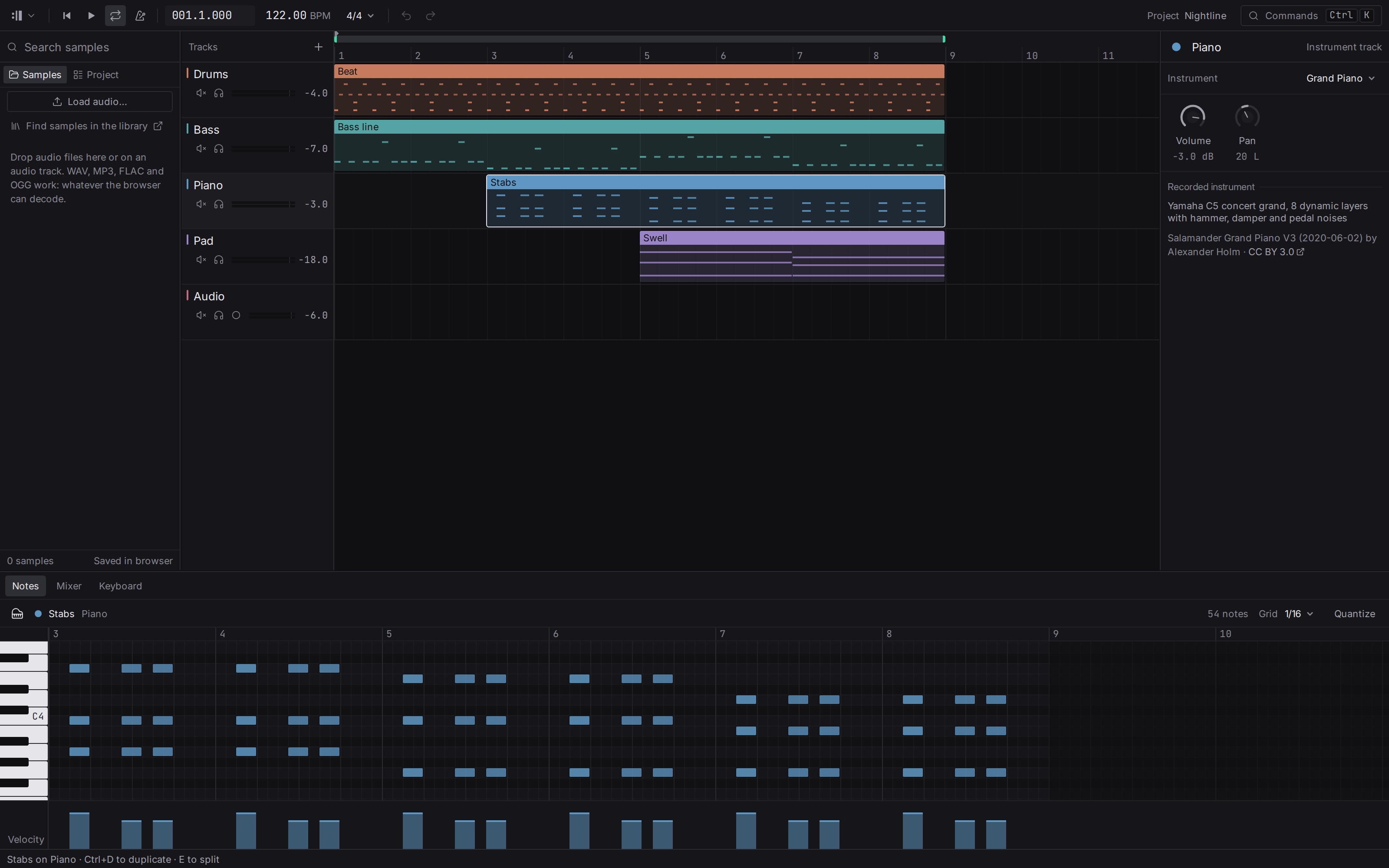
您看到的内容
从上到下依次为:
- 走带栏:工程菜单、播放与停止、位置、速度、循环和节拍器、撤销与重做。参见走带。
- 编排区,中间的大区域。每一条水平的带子是一个音轨,上面彩色的方块是片段:按时间放置的音乐段落。时间从左到右流动,以小节为单位计量。
- 左侧的浏览器,您加载的音频文件放在这里,还有工程的音轨和片段列表。参见采样。
- 右侧的检查器,显示所选音轨的设置:它的音量、声像和乐器。
- 底部面板,显示打开片段的音符编辑器(Notes)、混音器(Mixer)或屏幕上的键盘(Keyboard)。
面板之间的每一条分隔线都可以拖动,以调整面板大小。面板会缩到仍能正常工作的最小尺寸;继续往下拖,面板就会收起,在边缘留下一条窄条。按一下窄条即可把面板拉回来。Ctrl+B 和 Ctrl+I 同样可以收起和展开浏览器与检查器;编辑器面板则可以在命令面板中使用 Show or hide the editor panel 命令来收起或展开。在笔记本尺寸的窗口里,侧边面板会浮在编排区上方,而不是并排显示:按一下边缘的窄条即可打开其中一个,点击面板之外的地方则把它收起。
顶栏同时也是窗口的标题栏:拖动它的空白处即可移动窗口,用于最小化、放大和关闭窗口的按钮位于它的右端。
工程打开时,其中一个带有音符的片段已经在音符编辑器中打开,您可以马上看一看、弹一弹。在示例工程中,它是 Stabs 片段。
您的第一分钟
- 在开始界面上选择 Open the demo project,然后按 Space。示例工程开始播放。再按一次即可停止。
- 双击 Bass line 片段,它的音符会在底部的音符编辑器中打开。
- 双击音符编辑器中的一处空白。出现一个音符,并且您能听到它。
- 再按一次 Space,在歌曲中听您的音符。
- 点击 Bass 音轨,然后在它播放时转动检查器中的 Cutoff 旋钮。贝斯会随之变暗或变亮。这就是滤波器。
每一次更改都可以用 Ctrl+Z 撤销。一次拖动算作一步撤销;拖动到一半按 Esc 则会取消这次拖动。开始拖动片段或音符时按住 Alt,即可移动一份副本并保留原件。如果某一步已无法再撤销(它所改动的内容之后又被改动过,也许是在另一台电脑上),状态栏会说明这一点,而 Undo 会继续撤销它之前的那一步。
几个您会遇到的词
- 小节与拍:音乐以拍计数(您用脚打拍子的那个脉冲),拍被分成小节,通常每小节四拍。位置
005.3.000读作第 5 小节第 3 拍。 - 速度:拍子走得多快,以每分钟的拍数(BPM)计。
- 音符:一个有音高、起点、长度和力度(演奏得多用力)的声音。
- 采样:一段录制的音频。参见什么是采样。
- dB(分贝):响度的单位。参见Volume。
状态栏
最底部的细条会告诉您正在发生什么:
- 左侧是所选内容以及作用于它的按键,例如 “贝斯线条 在 贝斯 上 · Ctrl+D 复制 · E 切分”。没有选中任何内容时,它会提示播放和命令面板的按键。显示的按键都是您自己的,因此您更改过的快捷键会以它所命名的为准。
- 右侧是最近编辑(例如"最近编辑:设置速度"),然后是正在运行的进程:正在下载的乐器、正在导出的混音、正在读取或保存的音频、录音。每一项都会显示进度;能够停止的,还有一个 Cancel 按钮。同时运行多项时,它们会合并为一行(“3 个正在运行”);点击它即可查看全部,每一项都有自己的 Cancel。完成的工作会在片刻之后消失;失败的则会保留下来,并附上原因。
- 声音设备需要处理时,会有一行文字说明:在声音开始之前显示 “音频已关闭 · 按 Space”,之后则说明声音设备为何无法打开,或为何已经断开。
- 出现较新的版本时,会有一行文字显示 “版本 … 可用”:按下它即可打开下载页面。您可以在设置中将其关闭。
- 开启 Musical typing 时,状态栏会对此说明,因为此时字母键会演奏音符,而不是执行命令。
在两处被改动
当一首歌在两台电脑上分开编辑时,同一件事可能在两边都被改动:一个旋钮被旋到了不同的值,一个片段在一台电脑上被移动、在另一台上被删除。工作室会保留较晚的那次改动,让歌曲始终可以播放,并在状态栏中统计这些情况,显示为"2 处在两处被改动"。点击它即可查看列表。每一项都会说明保留了什么、没有保留什么、各自是在哪台电脑上做的,并提供以下选项:
- Keep as is:保留的改动不变,这个问题即告结束。
- Bring back the other:未被保留的那个改动替换掉已保留的那个。
两种回答都是普通的改动,因此 Ctrl+Z 可以把它撤销。
查找一切
按 Ctrl+K 打开命令面板,或点击走带栏右侧的 Commands 。工作室中的每个操作都列在那里,旁边标有键盘快捷键,因此如果某项功能不在面板中,工作室就无法执行它。完整的按键列表见键盘快捷键。
将鼠标悬停在任何控件上,都会显示它的作用和快捷键,以及一个通往这些页面中对应位置的 Learn more 链接;该链接会在您的网页浏览器中打开本手册。右键点击片段、音符或音轨名称,即可打开一个菜单,列出可对它执行的操作。
保存与打开工程
Flesance 会把您的工程保存在这台电脑上它自己的文件夹里,并由它负责管理:您无需手动选择文件夹,也无需手动移动文件。工程会在您最后一次改动后的几秒钟内自动保存,因此关闭窗口不会丢失任何内容;Ctrl+S 则会立即保存。这些命令位于走带栏左端的工程菜单中:
- Save project(Ctrl+S)立即保存工程。
- Open project…(Ctrl+O)列出您的工程;请见下文的工程列表。在 Browse… 中可以打开其他位置的
.flesance文件。 - Save project as file… 把工程及其录音写入一个
.flesance文件,用于发给别人、带到另一台电脑,或作为副本保存。Open project file… 用于打开这样的文件,并把它加入您的工程。把.flesance文件拖放到窗口上,同样可以打开它。 - Create shortcut… 会把一个小的
.flesance文件保存到您选择的位置,例如桌面或歌曲文件夹;双击即可打开工程。快捷方式不含任何音乐:删除或重命名它不会改变工程本身,复制到另一台电脑后,它只会表明该工程不在那里。 - New project(Ctrl+Alt+N)开始一个空工程。
- Close project(Ctrl+W)保存工程,并返回开始界面。
- Export mix… 和 Export notes as MIDI 在导出一节中说明。
离开工程(无论是关闭它、打开另一个工程,还是关闭窗口)时,会等待仍在保存中的录音条完成。仍在加载的音频则不会等待:加载会停止,状态栏会说明此事,已经读入的文件则保留在工程中。
要把工程带到另一台电脑,请把它写成文件(Save project as file…,或工程列表中的 Export…),然后在那台电脑上打开该文件。复制 Flesance 保存的文件并不会把歌曲一起带走,快捷方式也只是在拥有该工程的电脑上打开它的一种方式。
.flesance 文件是一个单独的压缩归档,包含工程、它的历史和它的录音,文件大小不受限制。乐器库中的乐器不会复制进去:文件只记录它们的名称,乐器库则在打开文件的任何地方提供这些乐器。文件中记录了写入它的格式版本,因此较新版本的 Flesance 总能打开较旧的文件;而较旧的版本遇到太新的文件时,会明确告诉您该文件对它来说太新了。
卸载 Flesance 会让您的工程留在原处。但重新安装系统、用清理程序清理磁盘或迁移到另一台电脑时,工程不一定能留下。在此之前,请使用 Storage 中的 Export all…,把所有工程写成文件。
工程列表
Open project… 会列出这台电脑上的所有工程,最新的在前。每一行显示工程的名称、播放时长、占用的空间、是否包含录音,以及最后一次修改的时间。选择一个工程,然后:
- Open 打开它;双击或按 Enter 也可以。
- Rename 让您输入新名称;Enter 确认,Escape 保留旧名称。指向该工程的快捷方式仍会打开它。
- Export… 把工程及其全部录音写入一个
.flesance文件。 - Show on disk 打开 Flesance 保存该工程的文件夹。请保持其中的文件不变。
- Delete 把工程从列表中移除。被删除的工程会以 Deleted 标记留在列表末尾,保留 30 天:选择一个并按 Restore,即可让它恢复到删除前的状态。30 天后,它会被彻底删除。正在打开的工程无法删除;请先关闭它。
用更新版的 Flesance 创建的工程会保留在列表中,并附有说明,在 Flesance 更新之前,只能在磁盘上显示或删除。
开始界面
应用不会直接打开一首歌,而是先打开开始界面;关闭工程后也会回到这里。
在 Start 之下:
- New project 打开一个空工程。
- Open project… 列出这台电脑上的工程。
- Open project file… 打开一个
.flesance文件。 - Open the demo project 打开一份新的示例歌曲副本,您可以随意修改。
用 ↑ 和 ↓ 在界面中移动,按 Enter 选择。常用快捷键在这里同样有效:Ctrl+O 打开工程,Ctrl+Alt+N 开始新工程;左上角的标志可以打开键盘快捷键和设置。
最近的工程
在命令下方,开始界面会列出您最近打开过的工程,最新的在前,每一项都标明名称以及距离上次打开已过去的时间。最近的一个已经高亮显示,因此按 Enter 就能直接回到您正在处理的那首歌。
标记为 Missing 的工程已不属于您的工程:它已被删除,或者列表来自另一台电脑。被删除的工程可以从工程列表中恢复。若要把任何工程从列表中移除,请按其所在行末尾的叉号,或按 Delete;这只会删除该行,工程本身仍在您的工程之中。
设置
Settings(Ctrl+,,或 Flesance 标志后的工程菜单)将选项分为左侧的四类,Interface、Audio、Updates 和 Privacy,并把它们记在这台电脑上:
- Theme:工作室的颜色、文字大小和圆角,以及显示其浅色还是深色一面。参见主题。
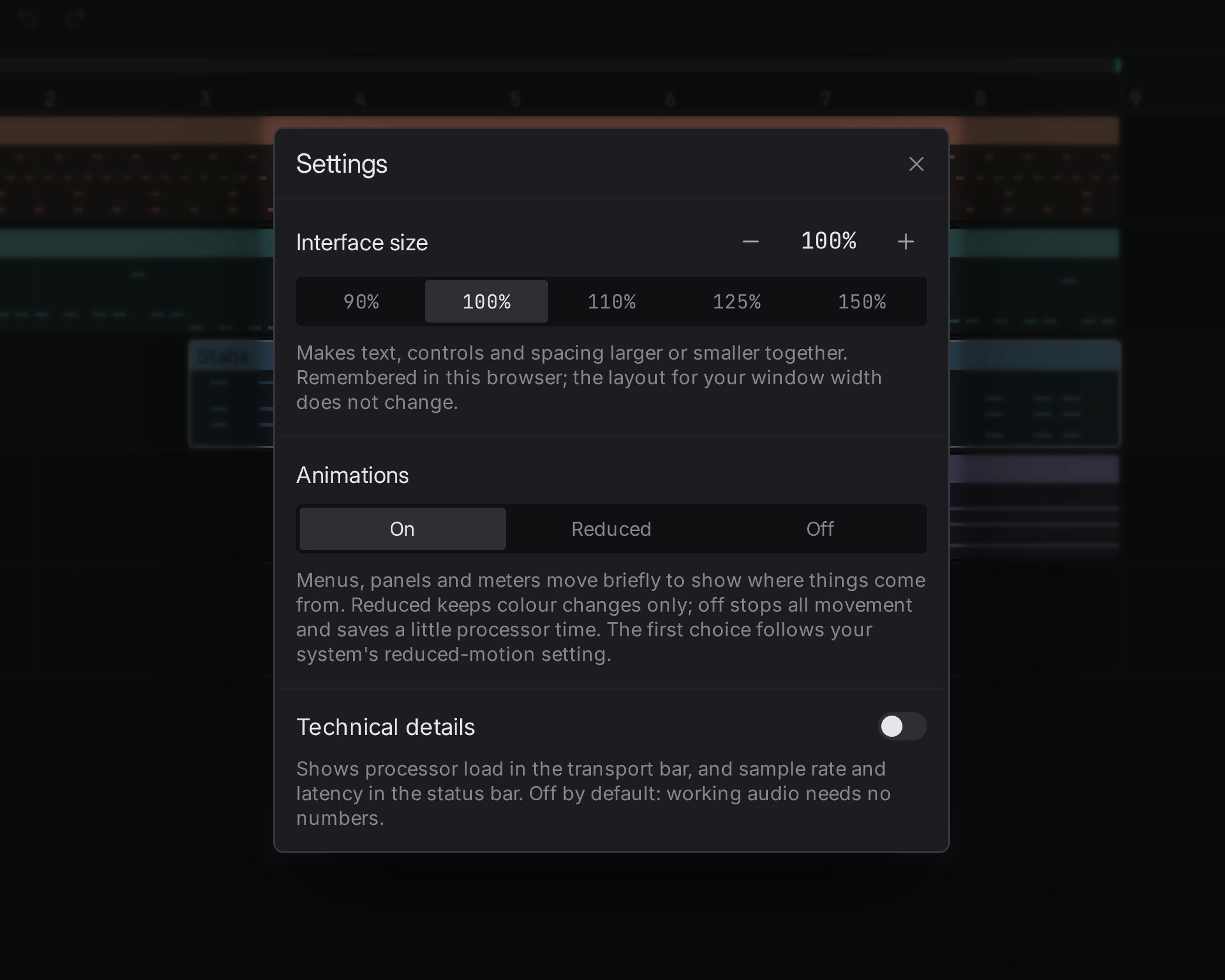
- Interface size,从 90% 到 150%:用减号和加号按钮逐步调整,也可以直接选择 90、100、110、125 或 150%。工作室中的一切会一起放大或缩小:文字、按钮、音轨、音符网格。在距离较远观看的大显示器上,通常 110% 到 125% 比较舒适;在笔记本上则是 100%。在超宽屏上,首次运行时默认为 110%。
- Animations:On、Reduced 或 Off。动画很短,从不拖慢您的操作;Reduced 只保留颜色的变化,Off 则停止一切动作,在较慢的电脑上能省下一点处理器时间。
- Recording input:录音从哪个输入读取,以及音轨处于待录状态时您能否听到这个输入。参见选择输入。
- Technical details:默认关闭。开启后,走带栏会显示处理器负载,状态栏会显示采样率和延迟。
- Tell me when a newer version exists 和 Show notices from Flesance:默认开启。每次工作室启动时,它都会在后台从 flesance.studio 读取两个公开文件:一个说明是否有更新的版本,另一个包含通知,例如某个系统的支持即将结束。不会发送任何关于您或您电脑的信息。通过软件包管理器安装的副本,不会被提示自行更新。
- Crash reports:Ask、Always send 或 Never send。工作室意外关闭时,可以发送一份简短的报告,以便修复原因。报告中不包含您的姓名、工程或文件,并且您可以在发送前阅读它。
- Devices 列出已连接的声音输出、声音输入和 MIDI 设备,以及工作室正在使用其中的哪些。
- Storage 首先显示您的工程保存在哪里以及占用多少空间;点击 Show 可打开该文件夹,点击 Export all… 则可将每个工程各自写成一个
.flesance文件,保存到您选择的文件夹中。其下显示的是工作室在这台电脑上为自己保存的内容,例如它的日志、等待发送的崩溃报告,以及已打开工程的时间拉伸后的录音,并显示每一项占用多少空间。Clear 会清空其中一项;被清空的内容在需要时会重新生成。您下载的乐器会显示在这里,但从不会被清除:它们属于您,可以放心保留。
主题
主题决定工作室的颜色、文字大小和圆角的弧度。每个主题都有浅色和深色两面。在 Settings 中,位于 Interface 下:
- Theme 用箭头切换主题:先是工作室自带的 Flesance,然后是 Catppuccin、Solarized 和 Gruvbox,这三个知名主题由各自的社区制作,之后是您自己的主题。
- System、Light 或 Dark 选择显示的一面。默认的 System 会在电脑设为浅色时显示浅色一面,设为深色时显示深色一面,电脑一切换,它也随之切换。
制作自己的主题
自己的主题是主题文件夹里的一个文本文件。在 Settings 中点 Open themes folder,文件夹不存在时会先创建它,然后将其打开。它位于:
- Linux 上:
~/.config/studio.flesance.Flesance/themes - macOS 上:
~/Library/Application Support/studio.flesance.Flesance/settings/themes - Windows 上:
%APPDATA%\studio.flesance.Flesance\themes
以 .toml 结尾的每个文件都是一个主题,以文件名命名:midnight.toml 显示为 midnight。该文件以 TOML 编写,只包含您要更改的内容;未写入的部分保持 Flesance 主题的设置。例如:
# Values in [color], [text], [duration] or [radius] change both sides.
[radius]
control = "5px"

# Values under [dark] change only the dark side, and under [light] only the light one.
[dark.color]
accent = "#e0a040"
surface-window = "#0b0b0e"

[light.color]
accent = "#b06a10"
主题可以设置的名称如下:
[color]:surface-window、surface-panel、surface-raised、surface-hover、surface-active;border-subtle、border-panel、border-strong;text-primary、text-secondary、text-tertiary;accent、accent-muted、accent-strong;recording、warning;以及十二个音轨颜色track-crimson、track-brick、track-ochre、track-olive、track-green、track-teal、track-sky、track-blue、track-violet、track-pink、track-slate、track-graphite。颜色写作"#rrggbb"。[text]:caption、body、heading,从"8px"到"32px"。[duration]:fast、medium,即动作的时长,从"0ms"到"1000ms"。[radius]:clip、control、overlay,从"0px"到"12px"。
保存文件后,切回工作室,它会显示更改。如果名称拼写错误,或某个值不是工作室能使用的,文件中的其他内容仍会显示,并且设置中会说明哪些内容没有被应用,例如 Not applied from midnight: dark.color.acent。如果文件根本无法作为 TOML 读取,工作室会显示 Flesance,并说明读取在哪一行停止。
在 Discord 中显示
只要 Discord 在同一台电脑上运行,工作室就可以在您的 Discord 个人资料上显示您正在制作音乐。能看到您个人资料的人会看到 Making music、您已经制作了多久,以及一个打开 flesance.studio 的按钮。仅此而已:除非您允许,否则不会显示您歌曲的名称。
Settings 中有两个开关:
- Show in Discord that I am making music 默认开启。关闭后,工作室不会向 Discord 发送任何信息,之前显示的内容也会被撤下。
- Include the project’s name, tempo and key 默认关闭。开启后,个人资料还会显示当前打开工程的名称、速度和调性,例如 Night Drive · 120 bpm · A minor。对于尚未发布的歌曲,或客户的作品,请保持关闭:任何能看到您个人资料的人都能读到它。
它只在工程打开时显示,关闭工作室时会被撤下。如果 Discord 没有运行,什么也不会发生,也不会有任何报告;如果您之后再启动 Discord,工作室会在半分钟内找到它。如果您在 Discord 本身中关闭了活动分享,那么无论工作室如何设置,都不会有任何内容显示。
工作室只与您自己电脑上的 Discord 程序通信。它不使用您的任何账号和密码,也不为此通过互联网发送任何内容:Discord 之后如何处理这些活动,取决于 Discord 以及您在其中的隐私设置。
处理器负载
开启 Technical details 后,走带栏会显示计算机为每一小段声音所用的时间中,占用了多少。数字低意味着余量充足。接近 100% 时,声音会开始爆音,因为某一段没有及时准备好:同时播放的音轨减少,或在系统的声音设置中加大缓冲区,都能让它降下来。
数字会保持最近最繁忙的一刻,然后缓慢回落,因此短暂的峰值会停留得足够久,便于读取。低于 10% 时,它会显示一位小数。
工作室会在进入工程时就打开声音设备,因此首次播放之前数字就已经显示,MIDI 键盘或您正在监听的输入也会立即发声。如果声音设备无法打开,状态栏会说明原因,工程仍会打开,按下播放会再次尝试;在此之前,数字的位置由一个圆点代替。
桌面应用
工作室是面向 macOS、Windows 和 Linux 的桌面应用,目前处于测试版。下载页面提供各平台的安装包。测试版目前包含什么、计划中有什么,都列在路线图中。