混音台
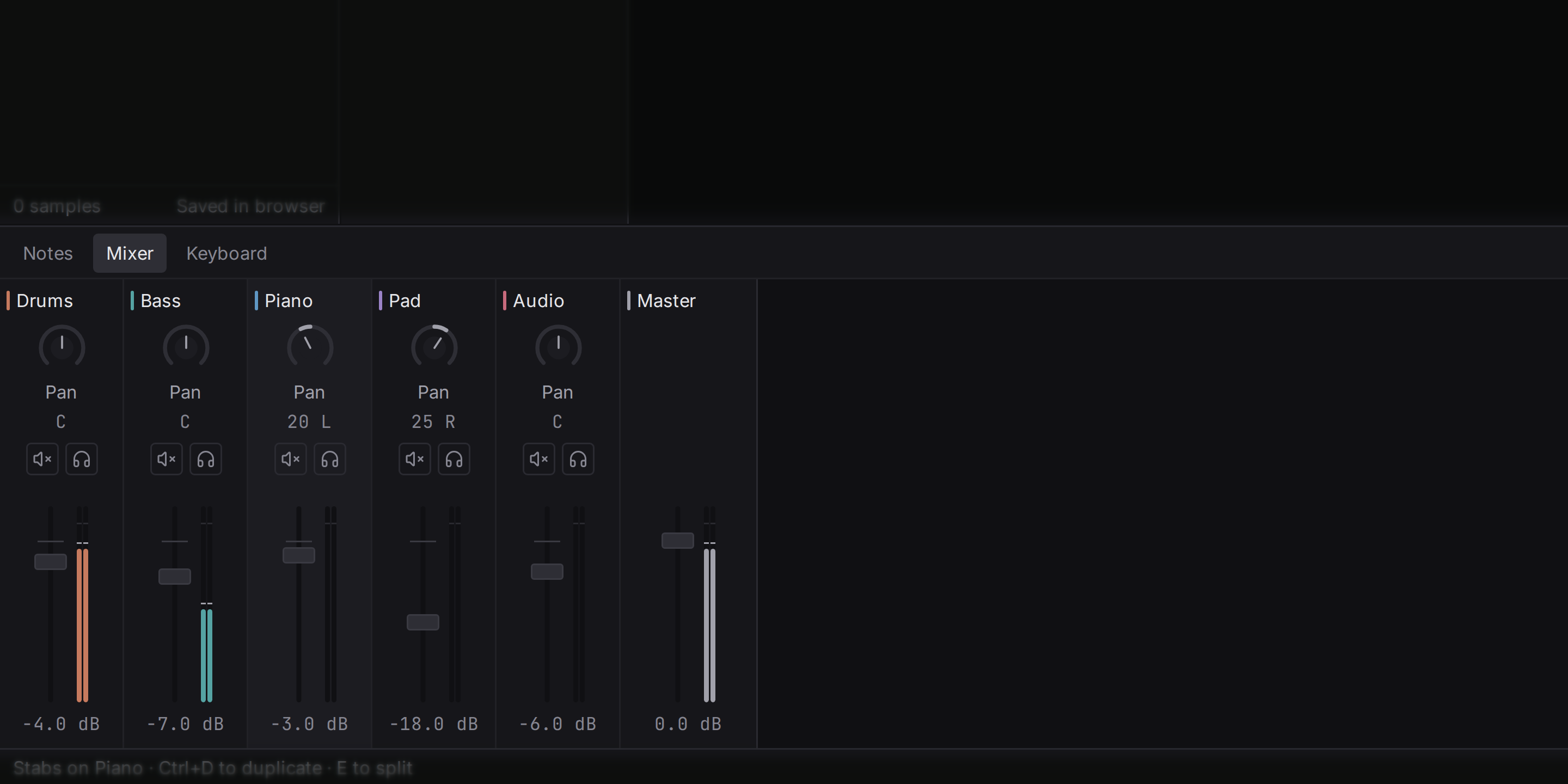
混音台是您平衡各轨道的地方:每条轨道有多响,以及它在左右音箱之间处于什么位置。在底部面板中打开 Mixer 标签页即可。每条轨道都有一根竖条,即一个通道;最后一根竖条是总输出,即您听到的一切的总和。单击竖条即可选中它所属的轨道,检查器会显示该轨道。竖条多到放不下时,可以左右滚动混音台。
Volume
推子以**分贝(dB)**为单位设置轨道的音量。分贝是工程师衡量响度时使用的单位,因为它贴合人耳的感受:每降低 6 dB,信号大约减半,而我们的耳朵把它听成一个台阶,而不是减半。0 dB 保持乐器原本的声音,负值会把它调小,推子最高可以推到 +6 dB。推到最底部,即 −60 dB 时,轨道无声,显示为 −∞。
推子的操作方式与其他控件相同:拖动它(按住 Shift 可以微调,按 Esc 取消);双击即可输入数值;按住 Ctrl 单击可回到 0 dB;或者先选中它,再用方向键调节。在推子上右键点击,可以看到它之前设定过的数值(参见历史记录)。
一个好习惯是:先把每个推子都稍微调低,接着推上最重要的部分(通常是鼓或人声),再把其余部分围绕它调好。
Pan
Pan 旋钮决定轨道位于左右音箱之间的哪个位置。居中(C)时,两边播放的声音相同;转动它则会把声音铺开到立体声场中,旋钮读数形如 20 L 或 35 R。它的操作与推子相同:按住 Ctrl 点击(macOS 上为 Cmd)即可回到中央。把低音和底鼓保持在中间,而把和弦与打击乐稍微移向两侧,混音会更清晰,因为各个声部不再互相遮挡。请戴上耳机,以便清楚地听到这些示例。
Flesance 采用等功率平移:把声音从中间移到一侧时,听感上的响度保持不变。
Sends
发送会把一条轨道的声音复制一份,送到另一条轨道(通常是带有混响或延迟的那条),而原轨道照常播放。检查器中,每个发送都有一个旋钮,它与音量和 Pan 旋钮并列,旋钮名为 to,后面跟着它送往的轨道名(例如 to Shared reverb)。把它调高,就会把这条轨道更多地送入那条轨道(范围从 −60 dB 到 +6 dB;按住 Ctrl 点击,macOS 上为 Cmd,即可回到 −12 dB)。发送由 Add a shared reverb 建立,多个声部正是借此共用一个混响:参见共享混响。
电平表
电平表显示每条轨道此刻的响度:每根推子旁边都有两根细条,分别对应左声道和右声道。刻度以分贝计,底部为 −60 dB,顶部为 +6 dB,0 dB 处有一条淡线。一条细标记会在最近一秒内的最高电平处停留(即峰值保持),方便您读数;当这一电平超过 0 dB 时,它会变成红色。编曲区中每条轨道旁边也会显示电平表。
Master
总输出通道承载整首歌。它的电平表最值得留意:数字音频不能超过 0 dB,超出的部分会被平直地削去(即削波),听起来是刺耳的爆裂声。当总输出的峰值标记变红时,请调低最响的轨道,而不是把其他所有轨道都调高。在总输出的右侧,混音台还会测量整首歌:它的响度、真实峰值和频谱,详见电平表与响度。
导出混音
歌曲准备离开工作室时,请把它导出为 WAV 文件:在走带栏左侧 Flesance 标志背后的工程菜单中选择 Export mix…,或在命令面板中选择它。工作室会用您播放时听到的同一个引擎来渲染歌曲,只是比实时更快,而且不会把声音放出来。文件为 48 kHz 的立体声。
导出对话框会询问要包含哪些内容;随后按下 Export,会询问文件保存的位置。保存对话框会在存放您工程的文件夹中打开,并已填入工程名称;取消它则不会导出任何内容。文件写好之后,导出对话框会说明它保存在哪里。
- Whole song 从开头一直到最后一个片段的结尾;如果音符或混响仍在延续,还会再多出最多十秒,这样最后的和弦会淡出,而不是被突然切断。即使开启了循环,对话框首先提供的也是它。
- Loop range 恰好是循环起点与终点之间的那一段,没有尾音,因此这个文件可以在另一个程序中再次循环播放。
每个选项都会显示它所涵盖的小节位置,以及文件的时长。
已静音的轨道不会被导出,独奏的效果与播放时相同。循环和节拍器从来不会出现在文件中。
文件有两种格式。24-bit 可以在所有程序中打开,是您发给别人的格式。32-bit float 会保留高于 0 dB 的峰值,而不是把它们削平,这在文件之后还要继续混音或母带处理时很重要。导出之后,状态栏会告诉您文件的响度和峰值(参见下方的响度);如果 24-bit 文件发生了削波,请调低总输出后重新导出。
混音及其分轨
在导出对话框的 Files 下,可以选择 The mix and its parts:除了混音之外,还会为歌曲顶部的每条轨道各导出一个文件(一个编组算作一条),保存在混音旁边,文件名由混音名和轨道名组成,例如 “Song - Drums.wav”。每个分轨与混音等长,并保留它在混音中的位置,因此把所有分轨一起播放,正好就是混音。只接收其他轨道发送的轨道(例如共享混响)没有自己的文件,它的声音已经包含在向它发送的那些轨道的分轨中。人们常要这些分轨(stems),用来重新混音、在别处再次混音,或在现场演出时去掉某些声部。24-bit 文件在写入时会加入极轻微的噪声(抖动),使轻柔的淡出保持平滑;再次导出会得到完全相同的文件。
音符导出为 MIDI
在工程菜单中选择 Export notes as MIDI,它会先询问保存位置,然后把歌曲的音符写入一个标准 MIDI 文件:每个声部一条轨道,节奏中包含摇摆。您可以用它把旋律或节奏带到另一个程序中,或在别处将其印成乐谱。文件中没有声音,只有音符。
响度
导出对话框还会询问文件应当有多响:
- As it is 保持与工作室中听到的电平完全一致。
- For streaming 把歌曲设为流媒体平台播放歌曲时所用的 −14 LUFS,峰值低于 −1 dB。它只靠对整首歌做一次单纯的增益调整来实现:不加入限幅器,除了电平之外,声音没有任何改变。
无论选择哪一项,工作室都会在写入文件之前测量混音,并在状态栏中说明发生了什么:
- 导出文件的响度和峰值;
- 它是被调低还是调高了,以及调了多少分贝;
- 它比流媒体的播放响度更小,因为再往上调就会削波;这种情况下,要想让它更响,就需要在包含整首歌的编组上使用限幅器;
- 它超出了满刻度并发生削波,同时给出最响那条轨道的名称,方便您知道从哪里开始调低。
不会在没有说明的情况下对歌曲做任何处理。流媒体响度一节解释了这个数字的含义。
长歌曲需要一点时间来渲染。对话框会显示进度,期间工作室仍可继续工作;Cancel(或关闭对话框)会立即停止导出。