サンプル
サンプルとは
サンプルとは、ファイルとして保存された録音済みの音のことです。ドラムの一打、ギターのコード、ボーカルのフレーズ、窓に当たる雨の音などがあります。この言葉は、デジタルオーディオの仕組みに由来します。マイクの信号は、1 秒間に何万回も測定(サンプリング)され、その測定値が音そのものになります。48 kHz のファイルには、スピーカーごとに 1 秒あたり 48,000 個の測定値があります。
ミュージシャンは、サンプルを 2 通りの方法で使います。
- 素材として:ドラムループ、ボーカルライン、テクスチャーをオーディオトラックに置き、ほかのクリップと同じように並べます。ヒップホップや電子音楽の多くは、この方法で作られています。
- 楽器として:実在する楽器を、キーと強さごとに多数録音したもので、ノートから演奏します。これがサンプル楽器です。
サンプルは、WAV や FLAC(フル品質で、サイズは大きめ)、MP3 や OGG(圧縮されていて、サイズは小さめ)などの形式のファイルとして配られています。公開する音楽にサンプルを使う前に、ライセンスを確認してください。自由に使えるものが多い一方で、作者のクレジット表記が必要なものや、商用利用を禁じているものもあります。
オーディオを取り込む
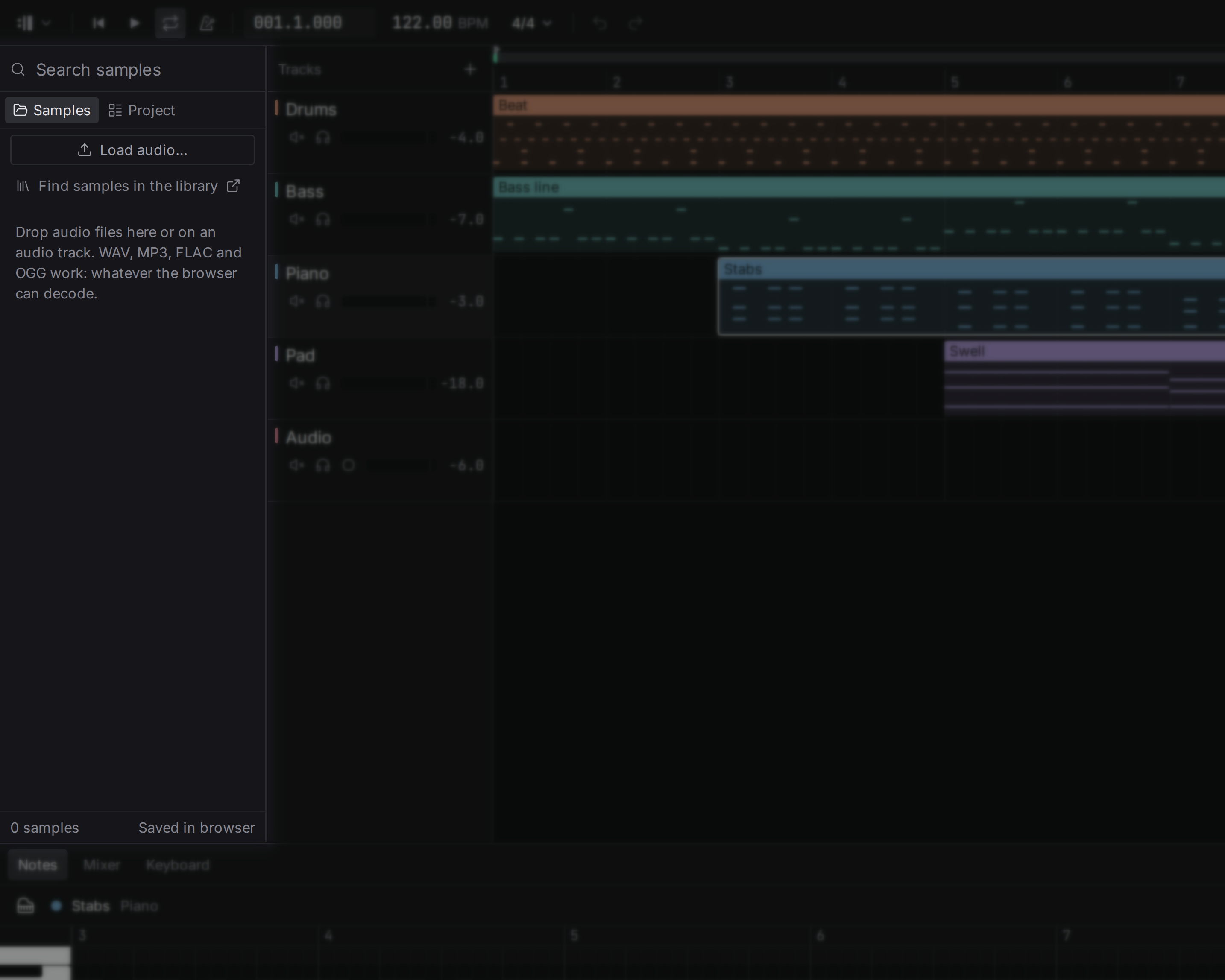
プロジェクトにオーディオを取り込む方法は 2 つあります。
- コンピューターからウィンドウにファイルをドラッグします。ファイルは、選択中のオーディオトラックに、再生カーソルの位置から順番に並べて置かれます。オーディオトラックが選択されていなければ、ファイルのために新しいオーディオトラックが作られます。
- 左のブラウザーの Samples タブの下にある Load audio… を押すと、ファイル選択のダイアログが開き、同じ方法でファイルが置かれます。
読み込んだファイルは、Samples リストにも表示されます。その検索欄では名前でサンプルを探せます。行の右にある数字は、そのサンプルを再生しているクリップの数です。リストからは、サンプルをどのオーディオトラックにもドラッグして、置き直せます。ドラッグ中は、アレンジメントにクリップが置かれる場所と名前が表示されます。楽器トラックの上、または最後のトラックの下にドロップすると、新しいオーディオトラックが作られます。Esc を押すと、ドラッグをキャンセルできます。リストのサンプルをダブルクリックしても配置されます。選択中のオーディオトラックのカーソル位置、または新しいトラックに置かれます。その代わりに Project タブには、プロジェクトのトラックとクリップが一覧表示されます。
WAV、MP3、FLAC、OGG のファイルが使えます。AIFF と M4A も使えます。クリップは録音されたときの速さで再生されます。そのため、曲のテンポを変えるとクリップの開始位置は動きますが、引き伸ばされることはありません。ただし、クリップがテンポに追従する設定の場合は別です。
録音からスタジオが読み取るもの
プロジェクトに入るすべての録音は、バックグラウンドで一度だけ、最初の 2 分間を聴き取られます。調べるのは、テンポ、最初の拍がどこに来るか、そして打音でできているか持続音でできているかです。Samples リストには、その結果が録音の横に表示されます(たとえば 96 BPM)。同じファイルが、1 つのプロジェクトの中で二度聴き取られることはありません。
どこまで信頼できるかは、次のとおりです。
- Tempo は、ドラムループやリズムのあるパートのように、一定のパルスがある素材では信頼できます。持続するコードや自由なボーカルには見つけるべきパルスがないため、スタジオは推測せず、何も表示しません。ループが実際の半分や 2 倍のテンポとして聴き取られることがあります。クリップのメニューには、まさにそのための補正があります(クリップのテンポを参照してください)。
- Key は、音程のある音に対してだけ、テンポの横に表示されます。しかもスタジオがかなり確かな場合に限られます。それでもよく間違えます。隣接するキーや平行調を挙げやすいためです。ヒントとして扱い、耳で確認してください。
テンポへの追従
オーディオクリップを右クリックすると、Tempo の下で、クリップが曲にどう合わせるかを選べます。
- Play as recorded:曲のテンポに関係なく、録音されたときの速さで再生されます。テイクやミックス全体向けです。
- Follow the tempo:テンポが変わっても拍に合うように、クリップが引き伸ばされたり縮められたりします。ピッチは保たれます。ループ向けです。
- Follow the tempo, like tape:クリップは速く、または遅く再生することで拍に合わせます。そのため、レコードやテープと同じように、テンポに応じてピッチも上下します。
取り込んだループは、短く(30 秒まで)、スタジオがそのテンポを確信しているなら、自動でテンポに追従します。録音したテイクは、指定しない限り追従しません。
録音を新しいテンポに合わせるには少し時間がかかり、バックグラウンドで行われます。準備が整うまで、クリップは録音されたとおりに再生され、ステータスバーにその旨が表示されます。再生がその完了を待つことはありません。引き伸ばし方は、素材(打音か持続音か)からスタジオが選ぶので、方式を選ぶ必要はありません。
クリップのテンポ
曲に追従するには、クリップが自分のテンポ(録音されたときのテンポ)を知っている必要があります。最初は、スタジオが聴き取った値です。それが間違っている場合は、同じメニューで直せます。
- Its tempo is half that:2 倍速く再生されてしまうループ向けです。
- Its tempo is twice that:2 倍遅く再生されてしまうループ向けです。
- Its tempo is the song’s:録音が、いまの曲のテンポで作られたことを示します。そのため、テンポが変わるまでは何も引き伸ばされません。
- Type its tempo…:ループが演奏されたテンポの数字が分かっているときに使います。20 から 400 BPM までの任意のテンポを入力できます。
トランスポーズ
クリップのメニューの Sound の下にある Up a semitone と Down a semitone は、録音の長さを変えずにピッチを動かします。上下どちらにも最大 2 オクターブまでです。小さな移動は自然に聞こえます。大きな移動は音の性格を変えますが、それが狙いのこともあります。
リバース
Reverse は、録音を逆向きに再生します。ビートへ向かって膨らんでいくシンバルや、フレーズの前の逆再生のボーカルなどです。もう一度選ぶと、クリップは元の向きに戻ります。
クリップのレベル
Louder by 1 dB と Quieter by 1 dB は、このクリップ 1 つのレベルを、トラックのフェーダーとデバイスより前で変えます。トラックには触れずに、小さめのテイク 1 つをほかに合わせたいときに使います。クリップは、60 dB 下げた状態から 24 dB 上げた状態まで設定できます。
録音のクリップには、その上に横線でレベルも表示されます。線を上下にドラッグすると、目で見ながらレベルを設定できます。範囲は 24 dB 下げから 12 dB 上げまでで、0.1 dB 刻みです。
フェード
音の途中で始まったり終わったりするクリップは、クリック音を出します。フェードを使うと、そのクリック音がなくなります。再生ヘッドをクリップの中に置き、クリップのメニューの Fades の下から選びます。
- Fade in to the playhead:クリップは無音から立ち上がり、再生ヘッドの位置で元のレベルに達します。
- Fade out from the playhead:クリップは再生ヘッドの位置から消えていき、終わりでは無音になります。
- Remove fades:クリップは、もう一度、最初から最後まで本来のレベルになります。
録音のクリップには、フェードごとに小さなハンドルがあります。波形の上部に沿っています。左のハンドルを右にドラッグするとフェードインが長くなり、右のハンドルを左にドラッグするとフェードアウトが長くなります。ハンドルはグリッドに吸着しません。
あるクリップの終わりが次のクリップの始まりと重なり、両方にフェードがかかっている場合は、一方がフェードアウトしながら、もう一方がフェードインします。これがクロスフェードです。クリップを分割すると、フェードインは左の部分に、フェードアウトは右の部分に残ります。複製すると、両方とも残ります。
これらはすべてコマンドパレットにもあり、どれも取り消しは 1 ステップです。
録音
マイクやオーディオインターフェースを通して声や楽器を録音するには、オーディオトラックのヘッダーにある録音待機ボタン を押します。そのあと再生を押します。曲が再生されている間、入力が聴いたものはすべて録音されます。停止すると、テイクはそのトラックにクリップとして現れます。名前は Take 1、Take 2 のように付き、再生を始めた位置から始まります。Ctrl+Z を 1 回押すと取り除かれます。
- タイミングが合う:音がスタジオからスピーカーへ届き、マイクから戻ってくるまでには、数ミリ秒かかります。スタジオはその遅れを測り、すべてのテイクをその分だけ前にずらします。そのため、曲に合わせて弾いたものは、曲に合った位置に収まります。
- ループがオンのとき、テイクはループの終わりで終わります。そこで再生が先頭に戻ります。
- 録音待機にできるのは一度に 1 つのトラックだけです。別のトラックを録音待機にすると、最初のトラックは解除されます。解除すると入力が解放されるので、マイクが開いたままになることはありません。
- ヘッドフォンが最適です。ヘッドフォンなら、マイクはスピーカーの音で自分自身を拾いません。ただし、曲がスピーカーから流れていれば、マイクはその曲を拾います。
- 入力時に何も加工されません。ノイズ抑制も自動のレベル調整もありません。いちばん大きい部分がメーターの上端に届かないように、システムのサウンド設定で入力レベルを調整してください。
- テイクは、録音と同時にディスクへ書き込まれます。 録音の途中でアプリが予期せず閉じても、次回プロジェクトを開いたときにテイクが復元されます。
録音待機ボタンは、楽器トラックでも働きます。その場合は音ではなく、弾いたノートを録音します。トラックを録音待機にして再生を押し、MIDIキーボード、ミュージカルタイピング、または画面上の鍵盤で弾きます。停止すると、ノートは、そのトラックの 1 つのノートクリップとして現れます。名前は Take 1、Take 2 のように付きます。キーは、どのトラックが選択されていても、録音待機中のトラックを鳴らします。録音せずに良い演奏をしてしまった場合は、楽器トラックを右クリックして Keep what I just played を選びます。直前に弾いたフレーズが、Capture 1、Capture 2 のような名前のクリップになります。
テイクは、読み込んだほかのオーディオと同じように保存されます。オーディオの保存場所を参照してください。
入力の選択
Settings には Recording input のセクションがあります。矢印で、System default と、このコンピューターにある入力付きのすべてのデバイスを順に切り替えられます。内蔵マイク、オーディオインターフェース、USB マイクなどです。テイクは、表示されているデバイスから録音されます。そのデバイスが取り外されると、黙って別のデバイスから録音するのではなく、メッセージを出して録音が止まります。設定の Devices には、接続されているすべてのものが、使用中の入力と出力とともに表示されます。
自分の音を聴く
同じ設定のセクションにある Hear the input while a track is armed は、録音中やリハーサル中に、入力が拾った音を録音待機中のトラックを通して再生します。その音はトラックの Volume と Pan を通り、トラックのメーターに表示されます。トラックをミュートすると、無音になります。
初期設定ではオフです。スピーカーの音を拾うマイクは、自分自身にフィードバックしてハウリングを起こすからです。ヘッドフォンを着けているときにオンにしてください。入力と出力のサンプルレートが異なると、聞こえる音がありません。その場合は、ステータスバーにその旨が表示されます。
オーディオの保存場所
読み込んだオーディオと録音したテイクは、プロジェクトにコピーされます。そのため、プロジェクトは再生するものすべてを保持します。プロジェクトのフォルダーを移動またはバックアップすると、オーディオも一緒に移動します。同じファイルを 2 回読み込んだ場合も、1 つだけ保存されます。Samples リストの下部には、プロジェクトが保持しているサンプルの数と、Kept with the project が表示されます。
プロジェクトメニューの Save project as file… は、プロジェクトとすべての録音を含む .flesance ファイルを 1 つ書き出します。誰かに送るときや、控えとして残すときに使います。
録音を読み取れない場合(たとえばプロジェクトのフォルダーが壊れていた場合)、そのクリップは無音で再生されます。ステータスバーには、録音を再生できなかったことが表示されます。プロジェクトのほかの部分は、いつもどおり再生されます。