はじめに
Flesance は デジタルオーディオワークステーション(DAW) です。パソコンで音楽を作るためのプログラムで、ノートを書き、楽器を演奏し、録音を取り込み、それらを時間の上に並べ、全体の音量バランスを整えられます。このページでは画面を順に見ていき、約 1 分で最初の音が鳴るところまで進みます。
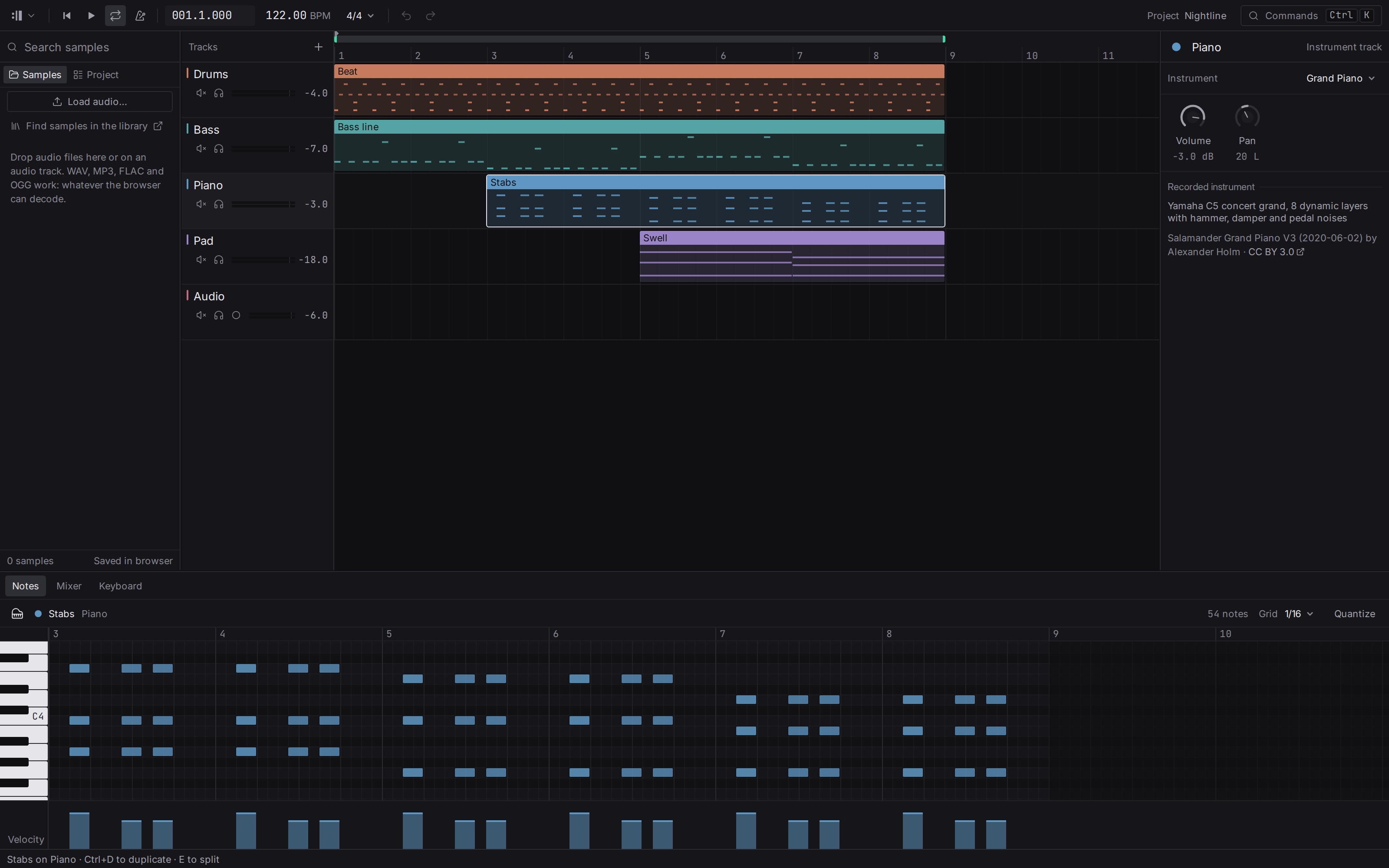
画面の見方
上から順に:
- トランスポートバー:プロジェクトメニュー、再生と停止、位置、テンポ、ループとメトロノーム、取り消しとやり直し。トランスポートを参照してください。
- アレンジメントは、中央の大きな領域です。横に伸びる 1 本 1 本のレーンがトラックで、その上の色付きのブロックがクリップ、つまり時間の上に置かれた音楽の断片です。時間は左から右へ流れ、小節で測ります。
- 左のブラウザーには、読み込んだオーディオファイルと、プロジェクトのトラックやクリップの一覧があります。サンプルを参照してください。
- 右のインスペクターには、選択したトラックの設定が表示されます。音量、パン、楽器です。
- 下部パネルには、開いているクリップのノートエディター(Notes)、ミキサー(Mixer)、画面上のキーボード(Keyboard)のいずれかが表示されます。
パネルの間の仕切りは、どれもドラッグして大きさを変えられます。パネルは、まだ機能する最小の大きさで止まります。そこを越えてさらに押し込むと、パネルは畳まれて、端に細い帯だけが残ります。帯を押すと、パネルが戻ります。Ctrl+B と Ctrl+I で、ブラウザーとインスペクターも畳んだり開いたりできます。エディターパネルには、パレットに Show or hide the editor panel というコマンドがあります。ノートパソコンほどの大きさのウィンドウでは、サイドパネルはアレンジメントの横ではなく、上に重なって開きます。端の帯を押して開き、外側をクリックするとしまわれます。
上部のバーは、ウィンドウのタイトルバーも兼ねています。空いている部分をドラッグするとウィンドウが動き、最小化、拡大、閉じるボタンはその右端にあります。
プロジェクトを開くと、ノートのあるクリップのひとつがすでにノートエディターで開いているので、すぐに見て、弾いてみられます。デモプロジェクトでは スタブ クリップです。
最初の 1 分
- スタート画面で Open the demo project を選び、Space を押します。デモが再生されます。もう一度押すと止まります。
- ベースライン クリップをダブルクリックします。そのノートが下のノートエディターで開きます。
- ノートエディターの空いている場所をダブルクリックします。ノートが現れ、その音が聞こえます。
- もう一度 Space を押して、曲の中であなたのノートを聴きます。
- ベース トラックをクリックし、再生しながらインスペクターの Cutoff ノブを回します。ベースが暗くなったり明るくなったりします。これがフィルターです。
変更はすべて Ctrl+Z で取り消せます。ドラッグは 1 回の取り消し単位で、ドラッグの途中で Esc を押すと、キャンセルされます。クリップやノートのドラッグを始めるときに Alt を押したままにすると、元のものを残してコピーを動かせます。もう取り消せない操作(変更した対象がその後また変わっている場合、たとえば別のコンピューターから変更された場合)は、その場合はステータスバーにそう表示され、Undo はその前の操作から続きます。
出てくる用語
- 小節と拍:音楽は拍(足でとるリズムの脈動)で数え、拍をまとめたものが小節で、ふつうは 4 拍です。位置
005.3.000は、5 小節目の 3 拍目を表します。 - テンポ:拍が進む速さで、1 分あたりの拍数(BPM)で表します。
- ノート:音の高さ、始まり、長さ、ベロシティ(どれだけ強く弾くか)を持つひとつの音です。
- サンプル:録音されたオーディオの断片です。サンプルとはを参照してください。
- dB(デシベル):音の大きさを表す単位です。音量を参照してください。
ステータスバー
いちばん下の細いバーが、いま何が起きているかを示します。
- 左側には、選択されているものと、それに作用するキーが表示されます。たとえば「Bass line on Bass · Ctrl+D to duplicate · E to split」のように。何も選択していないときは、再生とコマンドパレットのキーを思い出させます。表示されるキーはあなた自身のものなので、変更したショートカットは、ここにも新しいキーが表示されます。
- 右側には、最後の編集(「Last edit: Set tempo」)が表示され、続いて実行中の処理が表示されます。楽器のダウンロード、ミックスの書き出し、オーディオの読み込みや保存、録音などです。それぞれに進み具合が表示され、止められるものには、キャンセルボタンがあります。同時に複数が動いているときは 1 行にまとまり(「3 running」)、クリックするとすべてが見られます。それぞれに Cancel があります。終わった処理は少しすると消え、失敗したものは理由とともに残ります。
- サウンドデバイスに対応が必要なときは、その旨を 1 行で表示します。サウンドが始まるまでは「Audio off · press Space」、またはデバイスを開けなかった理由や、切断された理由です。
- 新しいバージョンがあるときは、「Version … is available」と表示されます。押すとダウンロードページが開きます。これはSettingsでオフにできます。
- ミュージカルタイピングがオンのあいだは、ステータスバーにそう表示されます。文字キーがコマンドを実行する代わりにノートを鳴らすからです。
2 か所での変更
2 台のコンピューターが離れている間に曲を別々に作業すると、同じものが両方で変更されることがあります。たとえば、ノブが別々の値に回された、クリップが一方で動かされ、もう一方で削除された、などです。スタジオは後からの変更を残すので、曲は必ず再生できます。こうしたケースはステータスバーで数えられ、「2 changed in two places」と表示されます。クリックすると一覧が開きます。各項目には、何が残り、何が残らないか、そしてそれぞれがどのコンピューターで行われたかが書かれ、次の操作が選べます。
- Keep as is:残された変更がそのまま残り、この件は閉じられます。
- Bring back the other:残されなかった変更が、残された変更に置き換わります。
どちらの答えも通常の変更なので、Ctrl+Z で取り消せます。
何でも見つける
Ctrl+K を押すとコマンドパレットが開きます。トランスポートバーの右にある Commands をクリックしても開きます。スタジオのすべての操作がここに並び、横にキーボードショートカットが表示されます。パレットにないものは、スタジオではできません。キーの全一覧はキーボードショートカットにあります。どのコントロールにポインターを重ねても、その働きとショートカット、そしてこのマニュアルの該当箇所への Learn more リンクが表示されます。リンクを開くと、このマニュアルがお使いのウェブブラウザーで開きます。クリップ、ノート、トラック名を右クリックすると、それに対してできることのメニューが出ます。
プロジェクトの保存と開き方
Flesance はプロジェクトを、このコンピューター上の専用フォルダーに保管し、面倒も見ます。フォルダーを手で選んだり、ファイルを手で動かしたりする必要はありません。プロジェクトは最後の変更から数秒後に自動で保存されるので、ウィンドウを閉じても何も失われず、Ctrl+S を押すとすぐに保存されます。コマンドは、トランスポートバーの左端にあるプロジェクトメニューにあります:
- Save project(Ctrl+S)は、プロジェクトを今すぐ保存します。
- Open project…(Ctrl+O)は、あなたのプロジェクトを一覧にします。下のプロジェクトの一覧を参照してください。Browse… は、別の場所にある
.flesanceファイルを開きます。 - Save project as file… は、プロジェクトとその録音を 1 つの
.flesanceファイルに書き出します。誰かに送る場合、別のコンピューターに持ち出す場合、コピーとして残す場合に使えます。Open project file… は、そのファイルを開いてプロジェクトに追加します。.flesanceファイルをウィンドウにドロップしても開けます。 - Create shortcut… は、選んだ場所(デスクトップや曲のフォルダーなど)に小さな
.flesanceファイルを保存します。ダブルクリックするとプロジェクトが開きます。ショートカットには音楽は入っていません。削除や名前の変更をしてもプロジェクトには影響せず、別のコンピューターにコピーした場合は、そこにプロジェクトがないことを示すだけです。 - New project(Ctrl+Alt+N)は、空のプロジェクトを始めます。
- Close project(Ctrl+W)は、プロジェクトを保存して、スタート画面に戻ります。
- Export mix… と Export notes as MIDI は、書き出しで説明しています。
プロジェクトを離れるとき(閉じる、別のプロジェクトを開く、ウィンドウを閉じる)は、まだ保存中のテイクが終わるのを待ちます。まだ読み込み中のオーディオは待ちません。読み込みは止まり、ステータスバーにそう表示され、すでに読み込まれたファイルはプロジェクトに残ります。
プロジェクトを別のコンピューターに持って行くには、ファイルとして書き出し(Save project as file…、またはプロジェクトの一覧の Export…)、そのコンピューターで開いてください。Flesance が保管しているファイルをコピーしても曲は一緒に移動しません。ショートカットは、プロジェクトを持っているコンピューターで開くための手段にすぎません。
.flesance ファイルは、プロジェクト、その履歴、録音を収めた、圧縮された 1 つのアーカイブです。サイズの上限はありません。ライブラリの楽器はファイルにコピーされません。ファイルは楽器の名前だけを記録し、それを開いた先のライブラリが楽器を提供します。ファイルには、書き込んだ形式のバージョンが記録されます。そのため、新しい Flesance は古いファイルを必ず開けますし、古いバージョンは、ファイルが自分には新しすぎるときにはっきりそう伝えます。
Flesance をアンインストールしても、プロジェクトはそのままの場所に残ります。システムを入れ直したり、クリーニングソフトでディスクを掃除したり、別のコンピューターに移ったりする場合、プロジェクトはそのままでは残りません。その前に、Storage の Export all… で、すべてのプロジェクトをファイルとして書き出してください。
プロジェクトの一覧
**Open project…**は、このコンピューターにあるすべてのプロジェクトを、新しい順に一覧にします。各行には、プロジェクトの名前、再生時間、占有している容量、録音の有無、最後に変更された日時が表示されます。プロジェクトを選んでから、次のいずれかを行います。
- Openは開きます。ダブルクリック、または Enter でも開けます。
- Renameで新しい名前を入力できます。Enter で確定し、Escape で元の名前のままにします。プロジェクトへのショートカットは、引き続きそのプロジェクトを開きます。
- **Export…**は、プロジェクトとそのすべての録音を、1 つの
.flesanceファイルに書き出します。 - Show on diskは、Flesance がプロジェクトを保管しているフォルダーを開きます。中のファイルはそのままにしてください。
- Deleteは、プロジェクトを一覧から取り除きます。削除されたプロジェクトは、一覧の末尾に Deleted の印付きで 30 日間残ります。選んで Restore を押すと、削除前の状態に戻ります。30 日が過ぎると、完全に消えます。開いているプロジェクトは削除できません。先に閉じてください。
新しい Flesance で作られたプロジェクトは、その旨の注記付きで一覧に残り、Flesance が更新されるまでは、ディスク上で表示するか削除することしかできません。
スタート画面
アプリは、いきなり曲を開くことはありません。スタート画面で始まり、プロジェクトを閉じると、またここに戻ります。
Start の下には次の項目があります。
- New project は、空のプロジェクトを開きます。
- Open project… は、このコンピューターにあるプロジェクトを一覧にします。
- Open project file… は、
.flesanceファイルを開きます。 - Open the demo project は、デモ曲の新しいコピーを開きます。自由に変えられます。
画面内の移動は ↑ と ↓ で行い、Enter で選びます。よく使うショートカットもここで使えます。プロジェクトを開くには Ctrl+O、新しく始めるには Ctrl+Alt+N です。左上のマークからは、キーボードショートカットと設定が開きます。
最近のプロジェクト
コマンドの下には、スタート画面に最近開いたプロジェクトが新しい順に並び、それぞれに名前と、開いてからの時間が表示されます。いちばん新しいものはすでに強調表示されているので、Enter を押せば、作業していた曲にすぐ戻れます。
Missing と表示されたプロジェクトは、もうあなたのプロジェクトではありません。削除されたか、一覧が別のコンピューターから来たものです。削除されたプロジェクトは、プロジェクトの一覧から元に戻せます。一覧からプロジェクトを外すには、その行の末尾の × を押すか、Delete を押します。これは行を消すだけで、プロジェクトはあなたのプロジェクトのなかに残ります。
設定
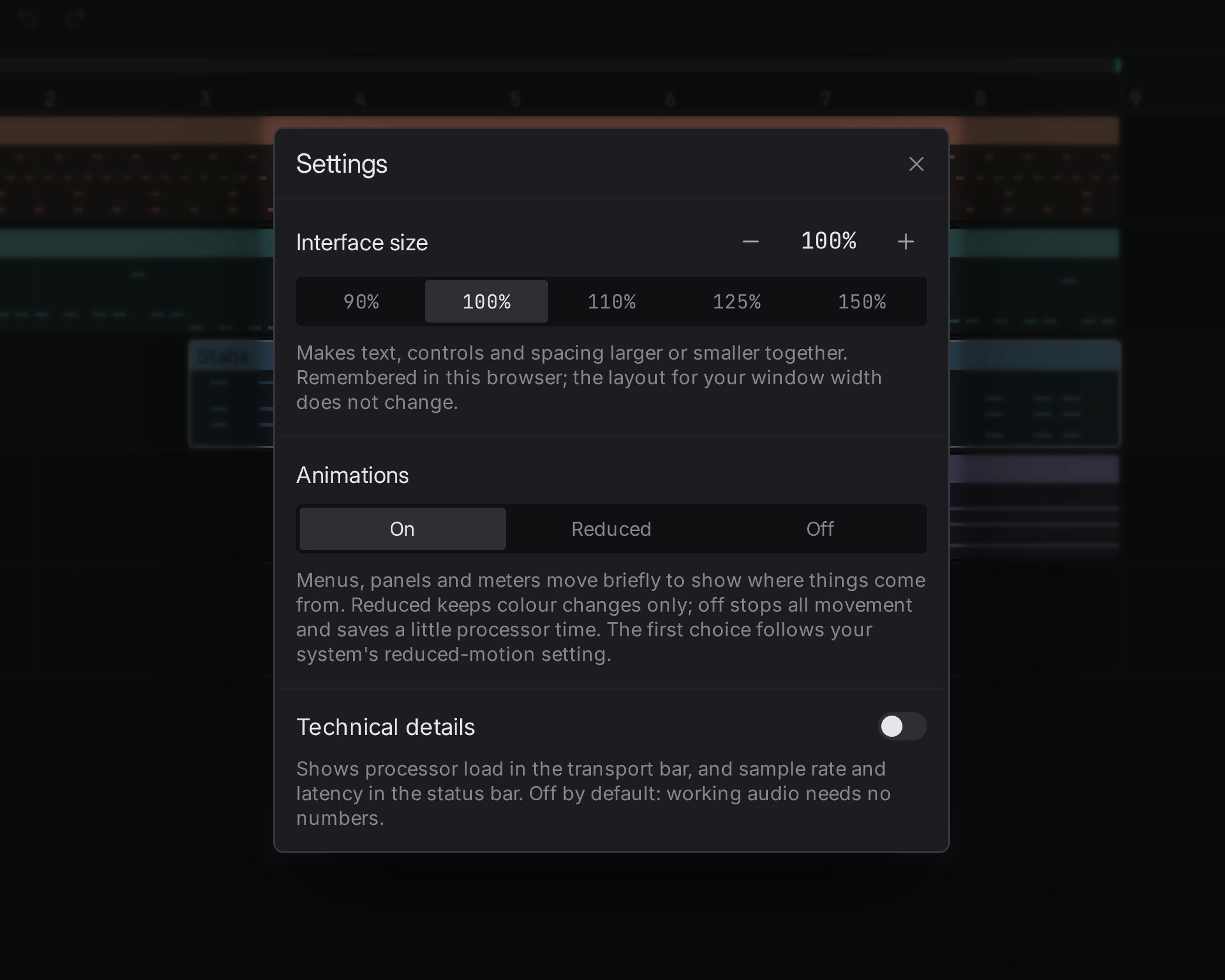
Settings(Ctrl+,、または Flesance マークの奥のプロジェクトメニュー)では、選択肢が左側の4つのカテゴリ、Interface、Audio、Updates、Privacy にまとめられており、このコンピューターに記憶されます。
- Theme:スタジオの色、文字サイズと角の丸み、そしてライト側とダーク側のどちらを表示するか。テーマを参照してください。
- Interface size:90 % から 150 % までです。マイナスとプラスのボタンで段階的に変えるか、90、100、110、125、150 % から選びます。スタジオのすべてが一緒に拡大や縮小されます。テキスト、ボタン、トラック、ノートのグリッドです。遠くから見る大きなモニターでは、110 % から 125 % がふつう見やすく、ノートパソコンでは 100 % です。とても横長の画面では、初回起動時は 110 % から始まります。
- Animations:On、Reduced、Off のいずれか。アニメーションは短く、操作を遅らせることは決してありません。Reduced は色の変化だけを残し、Off はすべての動きを止めます。遅いコンピューターでは、プロセッサーの時間を少し節約できます。
- Recording input:テイクをどの入力から録音するか、トラックが録音待機中にその音を聴くかどうか。入力を選ぶを参照してください。
- Technical details:初期設定ではオフです。オンにすると、トランスポートバーにプロセッサー負荷が、ステータスバーにサンプルレートとレイテンシーが表示されます。
- Tell me when a newer version exists と Show notices from Flesance:初期設定ではオンです。スタジオは起動するたびに、裏で flesance.studio から 2 つの公開ファイルを読みます。1 つは新しいバージョンがあるかどうかを示し、もう 1 つは、システムのサポート終了などのお知らせを収めています。あなたやコンピューターに関する情報は何も送られません。パッケージマネージャーでインストールされたコピーは、自分で更新するよう知らされることは決してありません。
- Crash reports:Ask、Always send、Never send のいずれか。スタジオが予期せず終了したとき、原因を直せるように短い報告を送れます。名前、プロジェクト、ファイルは含まれておらず、送信前に内容を読むことができます。
- Devices:接続されているサウンド出力、サウンド入力、MIDI デバイスが並び、そのうちスタジオが使用しているものがわかります。
- Storage:まずプロジェクトの保管場所と、それらが占める容量を示します。Show でそのフォルダーを開けます。Export all… では、すべてのプロジェクトを、選んだフォルダーに 1 つずつ
.flesanceファイルとして書き出せます。その下には、スタジオがこのコンピューターに自分用に保管しているもの(ジャーナル、送信待ちのクラッシュレポート、開いているプロジェクトの、タイムストレッチされた録音など)と、それぞれが占める容量が表示されます。Clear は、ひとつを空にします。空にしたものは、必要になると作り直されます。ダウンロードした楽器は表示されますが、決して消去されません。それらはあなたが保つものです。
テーマ
テーマは、スタジオの色、文字の大きさ、角の丸みを決めます。どのテーマにも、ライトの面とダークの面があります。Settings の Interface では、次のとおりです。
- Theme は矢印でテーマを切り替えます。順番は、スタジオ独自の Flesance、続いて Catppuccin、Solarized、Gruvbox(どれも各コミュニティが作った有名なテーマです)、そのあとがあなた自身のテーマです。
- System、Light、Dark のいずれかで、どちらの面を表示するかを選びます。初期設定の System では、コンピューターがライトに設定されているあいだはライトの面を、ダークに設定されているあいだはダークの面を表示し、コンピューターの設定が変わるとすぐに切り替わります。
自分のテーマを作る
自分のテーマは、テーマ用フォルダーにあるテキストファイルです。Settings の Open themes folder を押すと、フォルダーがまだなければ作ってから開きます。場所は次のとおりです。
- Linux では
~/.config/studio.flesance.Flesance/themes - macOS では
~/Library/Application Support/studio.flesance.Flesance/settings/themes - Windows では
%APPDATA%\studio.flesance.Flesance\themes
.toml で終わるファイルはそれぞれ一つのテーマで、ファイル名がそのままテーマ名になります。midnight.toml は midnight として表示されます。ファイルは TOML 形式で書き、変更する項目だけを含みます。省いた項目は Flesance テーマのままです。例:
# Values in [color], [text], [duration] or [radius] change both sides.
[radius]
control = "5px"

# Values under [dark] change only the dark side, and under [light] only the light one.
[dark.color]
accent = "#e0a040"
surface-window = "#0b0b0e"

[light.color]
accent = "#b06a10"
テーマで設定できる名前は次のとおりです。
[color]:surface-window、surface-panel、surface-raised、surface-hover、surface-active、border-subtle、border-panel、border-strong、text-primary、text-secondary、text-tertiary、accent、accent-muted、accent-strong、recording、warning、そして 12 のトラックの色track-crimson、track-brick、track-ochre、track-olive、track-green、track-teal、track-sky、track-blue、track-violet、track-pink、track-slate、track-graphite。色は"#rrggbb"の形で書きます。[text]:caption、body、heading。"8px"から"32px"まで。[duration]:fast、medium(動きの長さ)。"0ms"から"1000ms"まで。[radius]:clip、control、overlay。"0px"から"12px"まで。
ファイルを保存したら、スタジオに戻ります。変更が表示されます。名前の綴りが違う場合や、スタジオで使えない値の場合も、ファイルのほかの部分は表示され、設定には適用されなかった項目が示されます。例:Not applied from midnight: dark.color.acent。ファイルがまったく TOML として読めない場合は、スタジオは Flesance を表示し、どの行で読み取りが止まったかを示します。
Discord での表示
同じコンピューターで Discord が動いている間、スタジオは、あなたが音楽を作っていることを Discord のプロフィールに表示できます。プロフィールを見られる人には、音楽を作っています、作業を続けている時間、flesance.studio を開くボタンが表示されます。それだけです。許可しない限り、曲の名前は表示されません。
Settings には、そのためのスイッチが 2 つあります。
- Show in Discord that I am making music は、初期設定でオンです。オフにすると、スタジオは Discord に何も伝えず、表示していたものも取り下げられます。
- Include the project’s name, tempo and key は、初期設定でオフです。オンにすると、プロフィールには開いているプロジェクトの名前、テンポ、キーも表示されます。たとえば Night Drive · 120 bpm · A minor のように。まだリリースしていない曲や、クライアントの仕事のときはオフにしておいてください。プロフィールを見られる人なら誰でも読めてしまうからです。
表示されるのは、プロジェクトが開いている間だけで、スタジオを閉じると取り下げられます。Discord が動いていなければ何も起きず、何も報告されません。あとから Discord を起動すると、スタジオは 30 秒以内にそれを見つけます。Discord 自体でアクティビティの共有をオフにしている場合は、スタジオがどう言おうと何も表示されません。
スタジオが通信するのは、あなた自身のコンピューター上の Discord プログラムだけです。あなたのアカウントもパスワードも使わず、このためにインターネットへ何も送りません。そのあとアクティビティがどう扱われるかは、Discord と、そちらのプライバシー設定次第です。
プロセッサー負荷
Technical details をオンにすると、トランスポートバーには、音の小さな区間ひとつごとに使える時間のうち、コンピューターがその音を作るのに費やしている割合が表示されます。数字が小さければ余裕があります。100 % に近づくと、区間が間に合わなかったために音がプチプチ途切れ始めます。同時に鳴らすトラックを減らすか、システムのサウンド設定でバッファーを大きくすると、数字が下がります。
数字は直近のいちばん忙しかった瞬間を保持してから、ゆっくり下がるので、短いピークも読み取れる長さだけ残ります。10 % 未満では小数点以下 1 桁まで表示されます。
スタジオは、プロジェクトに入るとすぐサウンドデバイスを開きます。そのため、最初の再生の前から数字が表示され、MIDI キーボードや聴いている入力の音もすぐに鳴ります。デバイスを開けないときは、ステータスバーに理由が表示され、プロジェクトは開いたままで、再生を押すと再度試みます。それまでは、数字の代わりにドットが表示されます。
デスクトップアプリ
スタジオは macOS、Windows、Linux 向けのデスクトップアプリで、ベータ版です。ビルドはダウンロードページにあります。ベータ版にいま入っているものと、予定されているものは、ロードマップに挙げています。