ミキサー
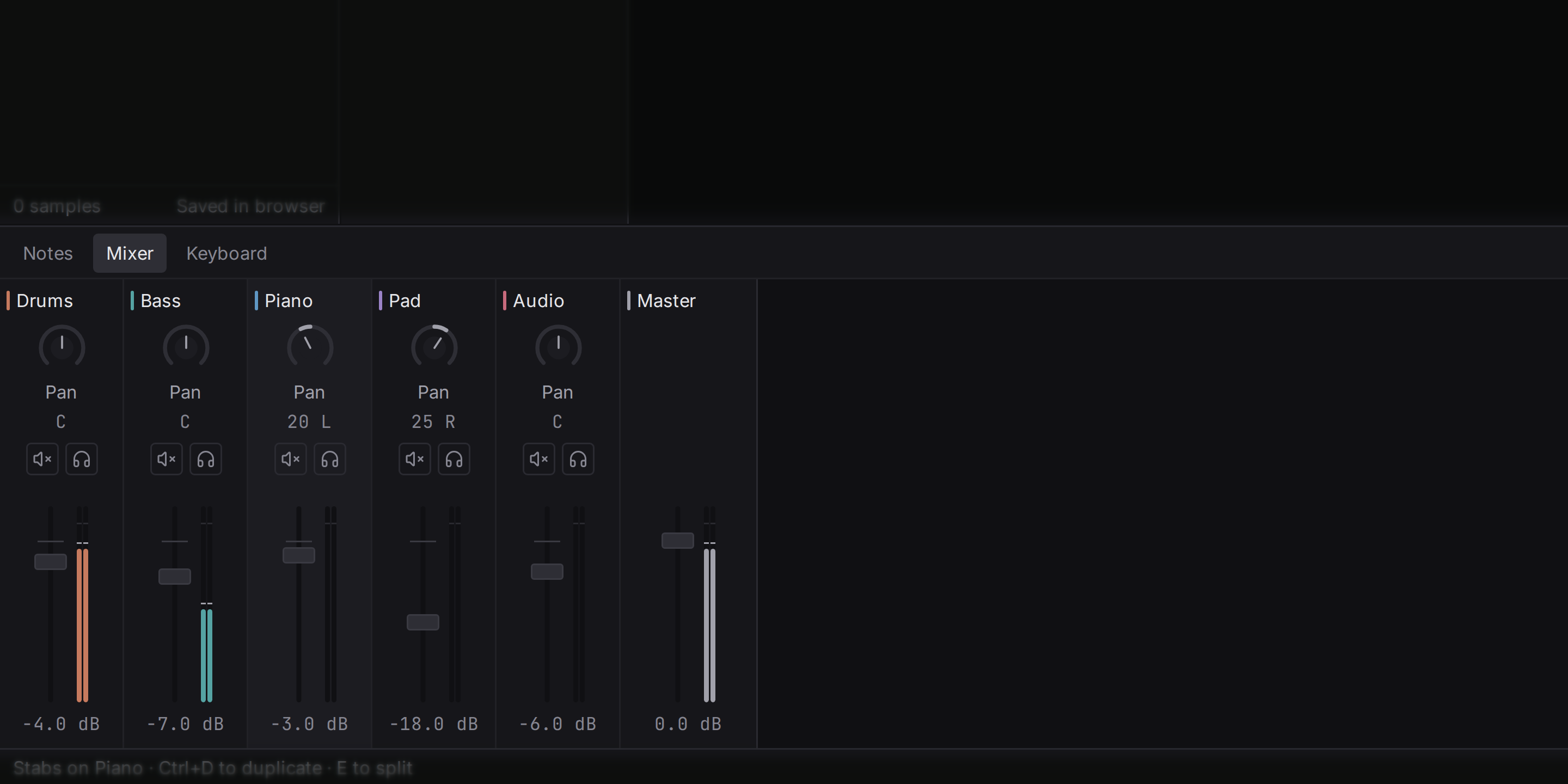
ミキサーは、トラック同士のバランスを取る場所です。どのトラックがどれくらいの大きさか、左右のスピーカーのどこに定位するかを決めます。下部パネルの Mixer タブで開きます。トラックごとに縦長のストリップ、つまりチャンネルがあり、最後のストリップがマスターで、聞こえるすべての音の合計です。ストリップをクリックするとそのトラックが選ばれ、インスペクターに表示されます。ストリップが画面に収まりきらないときは、ミキサーを横にスクロールします。
Volume
フェーダーは、トラックの音量をデシベル (dB) で決めます。デシベルは音の大きさにエンジニアが使う単位で、人の耳の聞こえ方に合っています。6 dB 下がるごとに信号はおよそ半分になりますが、耳はそれを半分ではなく 1 段階の変化として感じます。0 dB ではトラックは楽器が出した音のままで、マイナスの値は音を小さくします。フェーダーは +6 dB まで上げられます。いちばん下の −60 dB ではトラックは無音になり、−∞ と表示されます。
フェーダーは、ほかのコントロールと同じように操作できます。ドラッグ(細かく動かすには Shift、取り消すには Esc)、ダブルクリックで値を入力、Ctrl+クリックで 0 dB に戻す、フォーカスして矢印キーで動かす、のどれでもかまいません。フェーダーを右クリックすると、それまでに設定していた値が見られます(履歴を参照してください)。
おすすめの進め方は、すべてのフェーダーを少し下げた状態から始め、いちばん大事なパート(多くはドラムかボーカル)を先に上げ、残りをそれに合わせて配置していくことです。
Pan
Pan ノブは、トラックを左右のスピーカーの間のどこに置くかを決めます。中央(C)では両方から均等に鳴り、回すとステレオの空間の中で音が左右に広がります。ノブは位置を、たとえば 20 L や 35 R のように表示します。フェーダーと同じように、Ctrl を押しながらクリックすると(macOS では Cmd)中央に戻ります。ベースとキックを中央に置き、コードやパーカッションを少し左右に寄せると、パート同士が隠れ合わなくなり、ミックスがはっきりします。これらの例はヘッドフォンで聴くと違いがよく分かります。
Flesance のパンはイコールパワーです。音を中央から片側へ動かしても、感じられる音量は変わりません。
センド
センドは、トラックの音のコピーを別のトラックへ送ります。送り先は、たいていリバーブやディレイがかかったトラックです。トラック自身は、これまでどおり鳴り続けます。インスペクターには、Volume と Pan の隣に、センドごとのノブが表示されます。ノブの名前は to と送り先のトラック名(たとえば to Shared reverb)です。ノブを上げるほど、このトラックの音がそちらへ多く送られます(−60 dB から +6 dB まで。Ctrl を押しながらクリック、macOS では Cmd を押しながらクリックすると、−12 dB に戻ります)。センドは Add a shared reverb で作られます。これは、複数のパートで 1 つのリバーブを共有する方法です。共有リバーブを参照してください。
メーター
メーターは、各フェーダーの横にある左右 2 本の細いバーで、各トラックの今の音量を示します。目盛りは下の −60 dB から上の +6 dB までのデシベルで、0 dB の位置には薄い線があります。細い印は、直近の最大レベルを 1 秒ほど留めて(ピークホールド)、値を読み取れるようにします。そのレベルが 0 dB を超えると、印は赤くなります。メーターは、アレンジメントの各トラックの横にも表示されます。
マスター
マスターチャンネルは、曲全体を運びます。見るべきはそのメーターです。デジタルオーディオは 0 dB を超えられず、それより大きい音は頂点が平らに切り落とされ(クリッピング)、耳障りなバリバリという音になります。マスターのメーターのピークの印が赤くなったら、ほかをすべて上げるのではなく、いちばん大きいトラックを下げてください。マスターの右側では、ミキサーは曲全体も読み取ります。そのラウドネス、トゥルーピーク、スペクトラムです。詳しくはメーターとラウドネスで説明しています。
ミックスの書き出し
曲の準備ができてスタジオの外へ出すときは、WAV ファイルとして書き出します。トランスポートバーの左にある Flesance のマークの奥のプロジェクトメニューから Export mix… を選ぶか、コマンドパレットから選びます。スタジオは、再生中に聴こえるのと同じエンジンで曲をレンダリングします。ただしリアルタイムより速く、音は出しません。ファイルはステレオで、48 kHz です。
ダイアログでは、何を含めるかを選びます。Export を押すと、次にファイルの保存先を尋ねられます。保存のダイアログは、プロジェクトのフォルダーを開き、プロジェクト名が入った状態で表示されます。キャンセルすると、何も書き出されません。ファイルが書き終わると、書き出しダイアログに保存先が表示されます。
- Whole song は、最初から最後のクリップの終わりまでです。ノートやリバーブがまだ鳴っている間は、さらに最大 10 秒を加えるので、最後の和音が途中で切れずにフェードアウトします。ループがオンのときでも、ダイアログが最初に提示するのはこちらです。
- Loop range は、ループの開始と終了のあいだの区間だけです。余韻は付かないので、ファイルを別のプログラムで再びループさせられます。
どちらの項目にも、対象となる小節の位置と、ファイルの長さが表示されます。
ミュートされたトラックは含まれず、ソロは再生中と同じように働きます。ループとメトロノームがファイルに入ることはありません。
形式は 2 種類あります。24-bit はどのプログラムでも開けるので、ほかの人に送るのに向いています。32-bit float は 0 dB を超えるピークをクリッピングさせずに保つので、ファイルをさらにミックスやマスタリングに回すときに重要です。書き出したあと、ステータスバーにファイルのラウドネスとピークが表示されます(下のラウドネスを参照してください)。24-bit のファイルがクリップしていたら、マスターを下げてから書き出し直してください。
ミックスとそのパート
書き出しダイアログの Files の下に、The mix and its parts があります。ミックスに加えて、曲の最上位にある各トラックにつき 1 つのファイルが書き出されます(グループは 1 つと数えます)。ファイルはミックスと同じ場所に、ミックスとトラックの名前を付けて保存されます(たとえば「Song - Drums.wav」)。各パートはミックスと同じ長さで、ミックス内での位置も保つので、すべてのパートを同時に再生すると、ちょうどミックスになります。共有リバーブのように、ほかのトラックからのセンドだけを受けるトラックは、独自のファイルを持ちません。その音は、それを送っているトラックのパートに含まれています。このパートは一般にステムと呼ばれ、曲をリミックスしたり、別の場所でミックスし直したり、一部のパートを抜いてライブで演奏したりするために求められます。24-bit のファイルには、書き込むときに小さなノイズ(ディザー)が加えられ、小さなフェードを滑らかに保ちます。もう一度書き出すと、まったく同じファイルになります。
ノートを MIDI として
プロジェクトメニューの Export notes as MIDI は、保存先を尋ねてから、曲のノートを標準の MIDI ファイルに書き出します。パートごとに 1 トラックになり、タイミングにはスウィングが反映されます。メロディーやビートを別のプログラムに持ち出したり、ほかの場所で楽譜として印刷したりするのに使います。ファイルには音は入らず、ノートだけが入ります。
ラウドネス
書き出しダイアログでは、ファイルをどれくらいの大きさにするかも尋ねられます。
- As it is は、スタジオで聴こえるとおりのレベルのままにします。
- For streaming は、配信サービスが曲を再生する −14 LUFS に合わせ、ピークは −1 dB 未満に収めます。曲全体に対して一度だけゲインを変える単純な処理で行い、リミッターは加えません。レベル以外は、音に何も変わりません。
どちらの場合も、スタジオはファイルを書く前にミックスを測定し、何が起きたかをステータスバーに表示します。
- 書き出されたファイルのラウドネスとピーク
- 下げたのか上げたのか、そしてそれが何デシベルか
- 配信サービスの再生より小さいこと。これ以上上げるとクリッピングするためで、その場合は、曲全体を含むグループ上のリミッターが音を大きくします
- フルスケールを超えてクリッピングすること。いちばん大きいトラックの名前も表示されるので、どこから下げ始めればよいか分かります
何も言わずに曲に手を加えることはありません。数値の意味は配信向けのラウドネスで説明しています。
長い曲はレンダリングに少し時間がかかります。ダイアログには進行状況が表示され、その間もスタジオは使えます。Cancel(またはダイアログを閉じること)で、書き出しはすぐに止まります。