Pistes
Une piste est une ligne horizontale de l’arrangement. Chaque piste joue une seule chose : un instrument, ou de l’audio enregistré. Un morceau est généralement une pile de pistes : batterie, basse, accords, mélodie, voix, chacune sur sa propre ligne, pour que vous puissiez modifier chacune sans toucher aux autres.
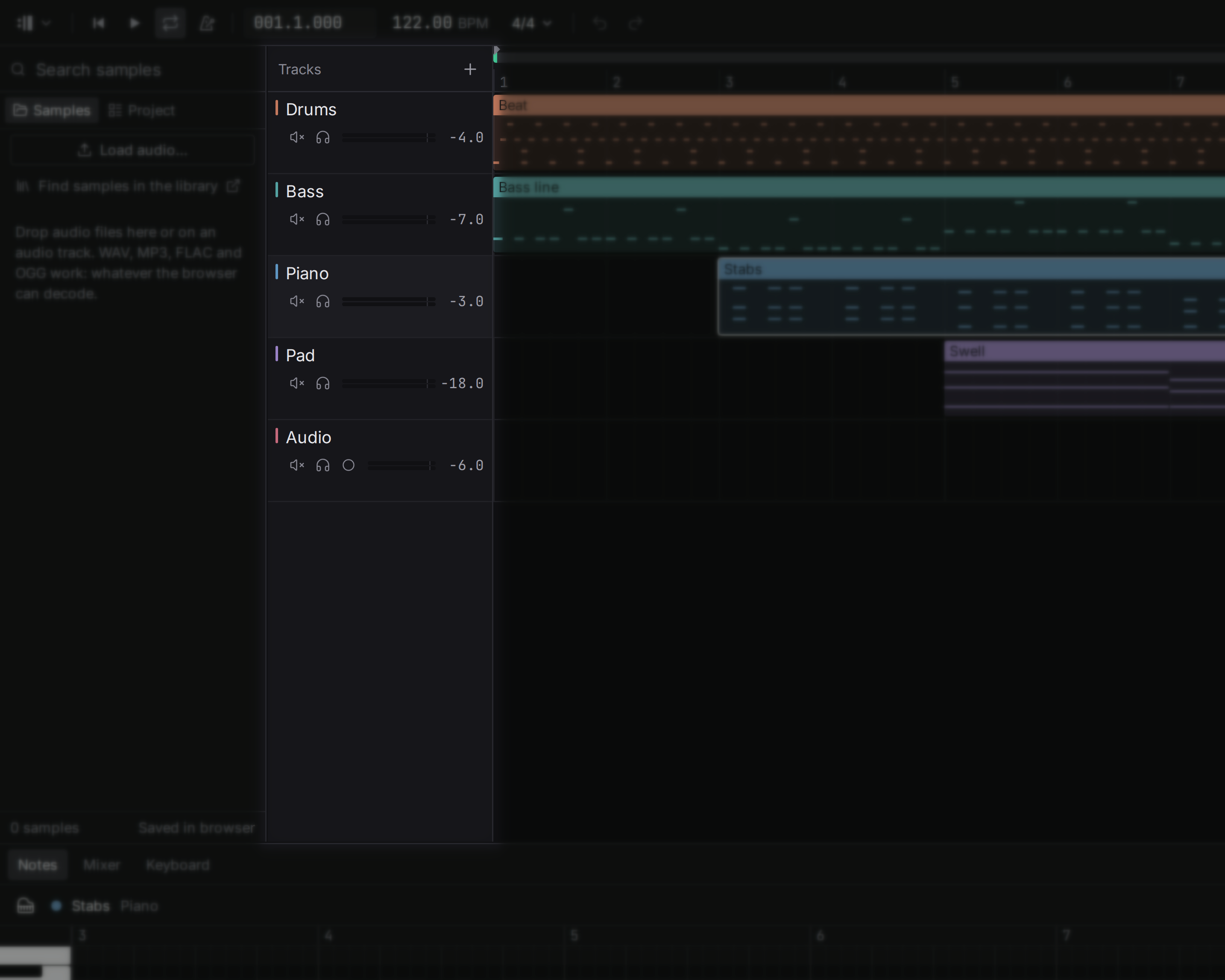
Il en existe deux sortes :
- Pistes d’instrument contiennent des clips de notes et les jouent avec un instrument : le synthé, la batterie ou un instrument échantillonné comme le piano à queue.
- Pistes audio contiennent des clips audio : des enregistrements et des samples que vous avez importés.
Les clips de notes vont sur les pistes d’instrument, et les clips audio sur les pistes audio : un clip de notes sur une piste audio serait silencieux, et le studio ne convertit jamais l’un en l’autre dans votre dos.
Ajouter une piste
Utilisez le bouton au-dessus de la liste des pistes et choisissez ce que doit être la piste : un préréglage de synthé, une batterie synthétisée, une piste audio, ou un instrument enregistré comme le piano à queue ; la liste est regroupée par type d’instrument. Vous pouvez aussi appuyer sur Shift+T pour une piste de synthé ou sur Alt+Shift+T pour une piste audio, ou déposer un fichier audio sur le studio sans piste sélectionnée pour créer une piste audio qui l’accueille. Les instruments viennent de la bibliothèque.
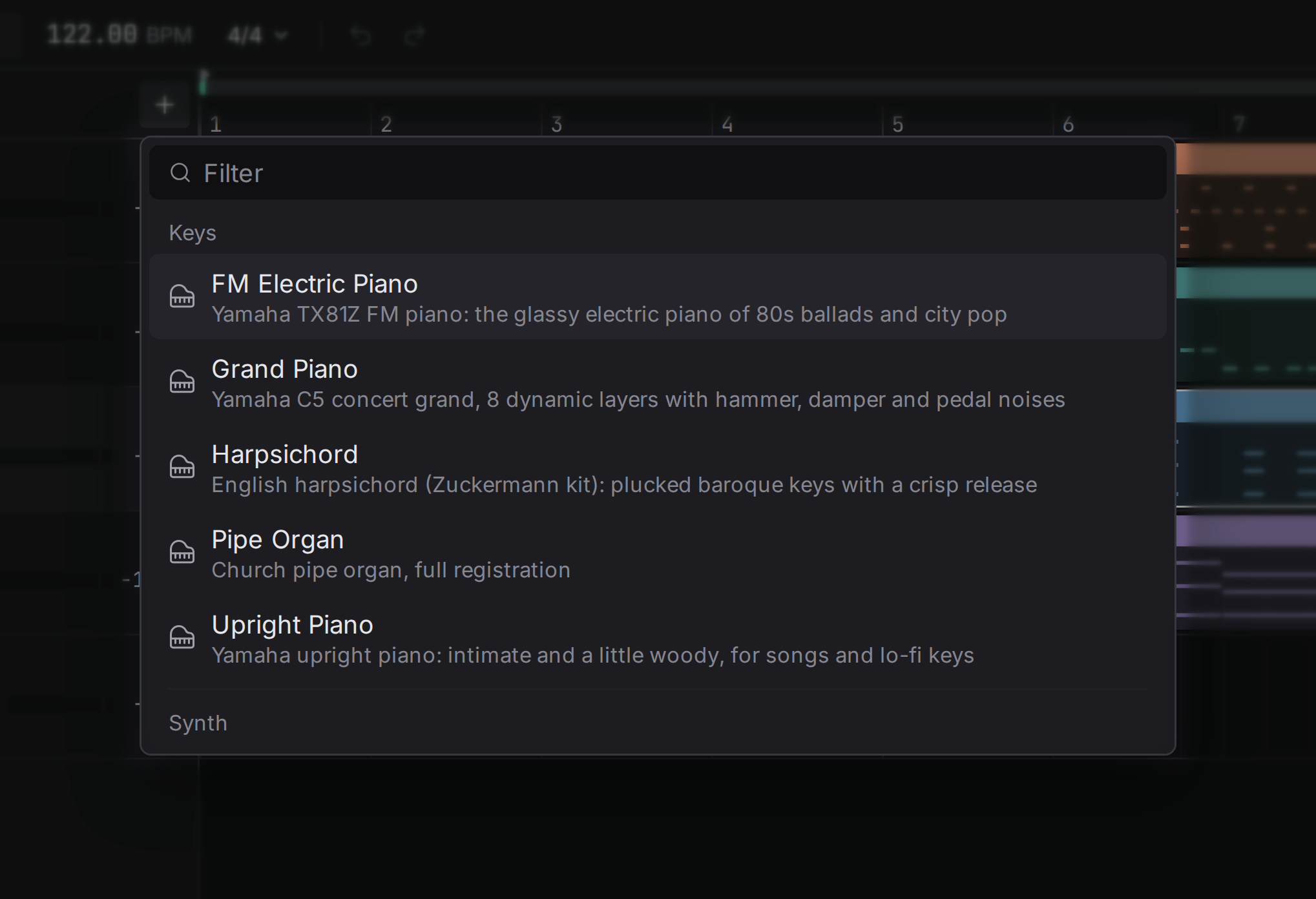
Cliquez sur l’en-tête d’une piste, et l’inspecteur, à droite, affiche ses réglages. Maintenez Shift en cliquant pour sélectionner plusieurs pistes.
Dupliquer une piste
Duplicate track (Ctrl+Shift+D, ou le menu de la piste : clic droit sur son en-tête) crée une copie juste sous l’originale, nommée « … copy » : ses modules, ses courbes, ses envois et sa propre copie de chaque clip. Modifiez la copie sans toucher à l’originale, par exemple pour essayer un autre son sur la même partie. Un groupe ne peut pas être dupliqué, seulement les pistes qu’il contient, une à une. Le même menu propose Delete selected track, qui supprime les pistes sélectionnées avec leurs clips, modules et envois (un groupe disparaît avec tout ce qu’il contient) ; l’annulation les restitue.
Grouper des pistes
Sélectionnez plusieurs pistes et choisissez Group selected tracks dans le menu de la piste. Elles rejoignent un même groupe, placé là où se trouvait la première d’entre elles : un seul fader les monte ou les baisse toutes ensemble, et un effet sur le groupe agit sur toutes à la fois. Groupez la batterie, ou toutes les voix de chœur, pour que l’équilibre à l’intérieur du groupe reste tel quel pendant que vous placez le groupe entier dans le mix.
Une réverbération partagée
Add a shared reverb, dans le menu de la piste, donne aux pistes sélectionnées une même pièce où se placer. Cela ajoute une nouvelle piste avec une Réverb réglée pour ne donner que le son de la pièce, et un envoi vers elle depuis chaque piste sélectionnée, à −12 dB. Des parties qui partagent une même réverbération sonnent comme si elles étaient jouées au même endroit, et monter un envoi met davantage cette partie dans la pièce. Comme chaque étape ici, une seule annulation retire le tout.
Mute
Le bouton Mute fait taire une piste sans rien supprimer. Servez-vous-en pour écouter le morceau sans la batterie, ou pour comparer deux versions d’une partie placées sur deux pistes. Les clips d’une piste muette sont dessinés estompés.
Solo
Le bouton Solo ne joue que les pistes mises en solo et fait taire toutes les autres. C’est ainsi que vous écoutez une partie de près : mettez la basse en solo pour entendre exactement ce qu’elle joue. Plusieurs pistes peuvent être en solo à la fois. Une piste en solo passe toujours par son groupe et atteint encore la réverbération vers laquelle elle envoie, si bien qu’elle sonne comme dans le mix. Tant qu’une piste est en solo, les boutons Mute n’ont aucun effet, car le solo décide déjà de ce que vous entendez.
Arm pour l’enregistrement
Chaque piste a un bouton de plus dans son en-tête, le bouton rond armement . Une piste armée est celle sur laquelle arrive la prochaine prise : armez-la, lancez la lecture, et jusqu’à ce que vous arrêtiez, ce que le microphone entend est enregistré sur une piste audio, et les notes que vous jouez sur une piste d’instrument. Une seule piste est armée à la fois. Si vous avez joué quelque chose de bien sans enregistrer, Keep what I just played, dans le menu d’une piste d’instrument, transforme la dernière phrase en clip. Tout ce qui concerne l’enregistrement se trouve dans Samples : Enregistrer.
Volume
Chaque piste a son propre volume, en décibels. C’est le même réglage que le fader de la table de mixage et le bouton Volume de l’inspecteur ; voyez la table de mixage pour savoir ce que signifient les décibels et ce qu’il faut écouter. La valeur en dB dans l’en-tête de la piste est elle aussi une commande : faites-la glisser vers le haut ou vers le bas (maintenez Shift pour des réglages fins), ou double-cliquez dessus pour saisir une valeur.
Panoramique
Le panoramique place une piste entre l’enceinte gauche et l’enceinte droite. Il est expliqué, avec des exemples, dans Table de mixage : Panoramique.
Couleur
Chaque piste a une couleur, utilisée pour ses clips, ses notes et son vumètre, pour trouver la basse d’un coup d’œil dans un morceau chargé. Une nouvelle piste prend la première des douze couleurs encore inutilisées. Changez-la dans l’inspecteur : cliquez sur le carré coloré à côté du nom de la piste et choisissez-en une autre. Les couleurs sont choisies pour avoir la même luminosité, si bien qu’aucune piste ne crie plus fort qu’une autre à cause de sa seule couleur.
Renommer
Double-cliquez sur le nom d’une piste dans son en-tête (ou cliquez sur le nom dans l’inspecteur), tapez le nouveau et appuyez sur Enter. Esc conserve l’ancien nom. De bons noms (« Voix lead », « Grosse caisse ») évitent bien des devinettes plus tard.
Hauteur
Faites glisser le bord inférieur d’une piste, sous son nom ou sous sa ligne, pour la rendre plus haute ou plus basse. Une piste haute montre ses notes et ses formes d’onde plus en détail pendant que vous travaillez dessus. Les hauteurs ne sont qu’une façon de regarder le morceau : elles n’en font pas partie, ne sont jamais annulées, et sont oubliées quand vous fermez le studio.