Éditeur de notes
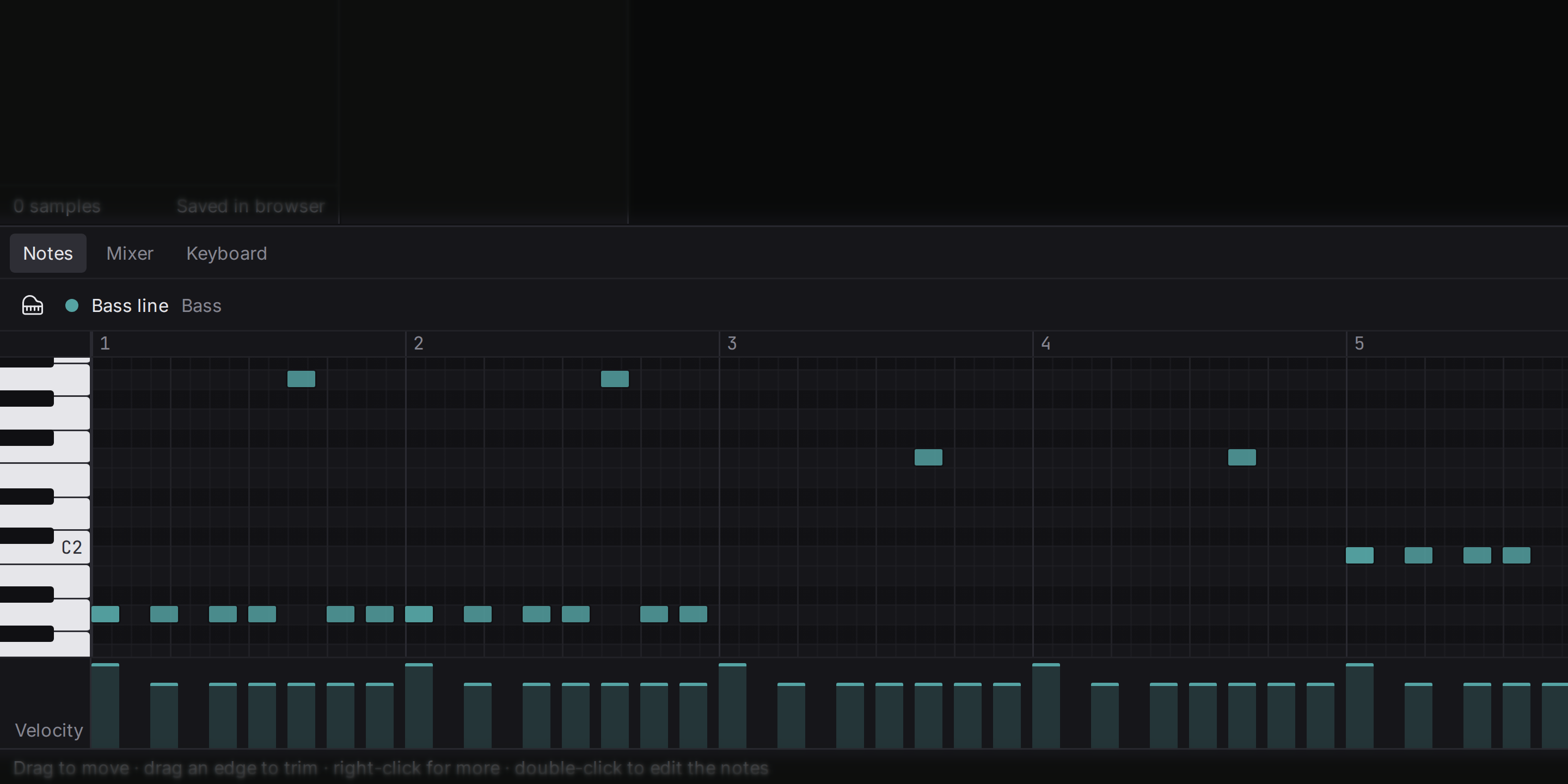
L’éditeur de notes (souvent appelé piano roll) affiche les notes d’un clip. Le temps va de gauche à droite, la hauteur de bas en haut, et chaque note est une barre : là où elle commence, c’est le moment où elle joue ; sa longueur, c’est sa durée ; sa hauteur, c’est la touche jouée.
Double-cliquez sur un clip de notes dans l’arrangement pour l’ouvrir ici.
Le bouton à six petits carrés, à gauche de l’en-tête de l’éditeur, fait passer le clip de ce piano roll aux pads, une grille de boîte à rythmes avec une ligne par tambour et une colonne par pas de la grille. Les clips d’une piste de batterie s’ouvrent en pads. Cliquez sur un pad pour y placer un coup ; cliquez sur un pad allumé pour retirer le coup ; faites glisser sur des pads pour en peindre ou en effacer plusieurs à la fois. Cliquez sur le nom d’un tambour pour l’entendre. Les notes sont les mêmes dans les deux vues : un coup posé sur un pad est une note dans le piano roll. Les pads n’ont pas de couloir de vélocité : les coups plus doux sont donc dessinés plus pâles, et leur vélocité se modifie dans le piano roll. Si la grille est trop fine pour que le clip tienne en pads, l’éditeur demande une grille plus large.
Ajouter des notes
Double-cliquez sur un emplacement vide de la grille. Une note apparaît sur la ligne de grille juste avant le clic, et vous l’entendez. Elle prend la longueur que vous avez donnée en dernier à une note, ou un pas de grille. Une note dessinée au-delà de la fin du clip allonge le clip, jusqu’à la mesure suivante, dans la même étape d’annulation. Faites un clic droit sur une note, ou sur un emplacement vide, pour ouvrir un menu avec les commandes de note et leurs raccourcis. Faites défiler pour vous déplacer dans la grille ; avec Shift maintenu, le défilement va latéralement, et avec Ctrl (Cmd sur macOS) maintenu, il zoome dans le temps.
Pour modifier les notes :
- Sélectionner : cliquez sur une note ; Shift-clic pour en ajouter ou en retirer d’autres ; faites glisser dans un espace vide pour sélectionner tout ce qui se trouve dans un cadre ; Ctrl+A sélectionne toutes les notes du clip.
- Déplacer : faites glisser les notes sélectionnées. Vers la gauche ou la droite, vous changez le moment où elles jouent ; vers le haut ou le bas, la hauteur, et vous entendez chaque nouvelle hauteur au passage.
- Longueur : faites glisser le bord droit d’une note. Toutes les notes sélectionnées changent de la même quantité.
- Copier : maintenez Alt en commençant à faire glisser pour laisser des copies derrière vous.
- Transposer : ↑ et ↓ déplacent la sélection d’un demi-ton, et avec Shift d’une octave.
- Supprimer : Backspace.
Maintenez Ctrl pendant que vous faites glisser pour ignorer la grille.
Copier, couper et coller
Avec des notes sélectionnées dans l’éditeur de notes, Ctrl+C, Ctrl+X et Ctrl+V agissent sur les notes au lieu des clips. Les notes collées gardent leurs hauteurs et leur rythme, et se posent au curseur quand celui-ci est dans le clip. Sinon, elles reviennent exactement là d’où elles ont été copiées : c’est ainsi que vous déplacez des notes dans un autre clip, au même endroit de la mesure. Copiez, ouvrez l’autre clip, collez.
Le clavier
Les touches de piano à gauche indiquent la hauteur de chaque rangée : toutes les touches blanches et noires d’un piano, avec les do étiquetés (C4 est le do central). Cliquez sur une touche pour entendre cette hauteur sur l’instrument de la piste : c’est le moyen le plus rapide de retrouver la note que vous avez en tête. Le bouton dans l’en-tête de l’éditeur bascule entre une colonne étroite d’étiquettes et un clavier de piano complet couché sur le côté.
Vélocité
La vélocité est la force avec laquelle une note est jouée, de 1 (à peine effleurée) à 127 (aussi fort que possible). Le nom vient des claviers, qui mesurent la vitesse à laquelle une touche s’enfonce. La vélocité n’est pas seulement le volume : sur un vrai instrument, une frappe plus forte change aussi le son, plus brillant sur un piano, plus claquant sur une batterie, et les instruments échantillonnés le reproduisent.
Le couloir sous la grille montre la vélocité de chaque note sous forme de barre. Faites glisser une barre vers le haut ou le bas pour la modifier ; si plusieurs notes sont sélectionnées, elles changent toutes ensemble. Dans la grille, les notes plus douces sont dessinées plus pâles.
Grille
La grille est l’ensemble des lignes sur lesquelles les notes et les clips s’aimantent. Choisissez-la avec Grid dans l’en-tête de l’éditeur. Sa taille est une fraction de mesure : à 1/16, valeur de départ, il y a quatre lignes par temps. Choisissez une grille plus large (Bar, Beat, 1/8) pour placer des accords sur les temps, une plus fine (1/32) pour les rythmes rapides, 1/8T pour les triolets (trois notes dans le temps de deux), et Off pour placer librement.
L’arrangement utilise la même grille, donc les clips s’y aimantent aussi.
Quantize
Quantize déplace le début des notes vers la ligne de grille la plus proche. Les notes jouées en direct sont toujours un peu en avance ou en retard ; la quantification les resserre. Appuyez sur Q ou sur le bouton Quantize : cela agit sur les notes sélectionnées, ou sur toutes les notes quand rien n’est sélectionné. La longueur des notes est conservée. Avec la grille désactivée, il n’y a aucune ligne où les aimanter, donc rien ne bouge.
Une musique parfaitement quantifiée peut sembler raide. Quantifiez les parties qui doivent être verrouillées ensemble (grosse caisse et basse) et laissez un peu de souplesse là où elle apporte du groove.
Force
À côté de Quantize se trouve sa force : 100 %, 75 %, 50 % ou 25 %. À 100 %, chaque note tombe exactement sur la grille ; à 50 %, chaque note n’en fait que la moitié du chemin, si bien que le jeu se resserre tout en gardant une part de la façon dont il a été joué. La même force sert à Humanize.
Humanize
Humanize fait l’inverse de Quantize : il décale chaque note sélectionnée un peu hors de la grille, jusqu’à 1/32 de temps, et modifie sa vélocité de quelques crans, jusqu’à 12, comme un musicien qui ne frappe jamais deux notes exactement pareil. Utilisez-le sur des parties programmées à la souris qui sonnent trop régulières, comme des charleys ou une ligne de piano. Faites un clic droit dans l’éditeur de notes et choisissez Humanize, ou cherchez Humanize notes dans la palette de commandes ; cela agit sur les notes sélectionnées, ou sur toutes quand rien n’est sélectionné. La force règle jusqu’où il va. Le résultat est le même sur tous les ordinateurs : un morceau humanisé sur une machine sonne pareil sur une autre.
Swing
Le swing fait jouer un peu en retard chaque deuxième double croche, ce qui transforme un rythme droit en rythme qui rebondit. Il appartient au morceau, pas à un clip, donc toutes les parties swinguent ensemble. Réglez-le avec Swing dans l’en-tête de l’éditeur : 0 % est droit, et 100 % place la note retardée sur la dernière note d’un triolet de croches, avec 10 %, 20 %, 30 %, 50 % et 75 % entre les deux. Les notes restent là où vous les avez placées sur la grille ; seule leur façon de jouer change, et vous pouvez retirer le swing à tout moment.
Key
Indiquez au studio la tonalité du morceau : l’éditeur de notes grise les rangées qui en sortent et marque la tonique dans la couleur de la piste. C’est un guide, pas une règle : vous pouvez toujours placer des notes hors de la tonalité, parce qu’une note de passage hors tonalité est souvent exactement ce dont une mélodie a besoin. Choisissez la tonalité avec Key dans l’en-tête de l’éditeur, parmi toutes les tonalités majeures et mineures ; No key désactive le guide. La tonalité décide aussi si les touches noires portent des dièses ou des bémols.
Musical typing
Musical typing transforme le clavier de votre ordinateur en piano qui joue la piste d’instrument sélectionnée. Appuyez sur K pour l’activer ou le désactiver. Tant qu’elle est active, les touches de lettres jouent des notes au lieu de lancer des commandes :
| Rangée | Joue |
|---|---|
| Z X C V B N M | Touches blanches à partir de do, octave inférieure |
| S D G H J | Touches noires de l’octave inférieure |
| Q W E R T Y U I | Touches blanches, une octave plus haut |
| 2 3 5 6 7 | Touches noires de l’octave supérieure |
Les touches sont reconnues à leur position, donc cela fonctionne avec n’importe quelle disposition de clavier. Les rangées continuent à droite des touches du tableau, jusqu’à / sur la rangée inférieure et ] sur la rangée supérieure. Maintenez Tab pour la pédale de sustain, ← → déplacent la tessiture d’une octave, et ↑ ↓ changent la force de frappe des touches, de pp à ff (une touche d’ordinateur portable ne distingue pas un appui doux d’un appui fort, c’est donc vous qui choisissez les nuances). Maintenir Shift en appuyant sur une touche lui donne un accent, un cran plus fort.
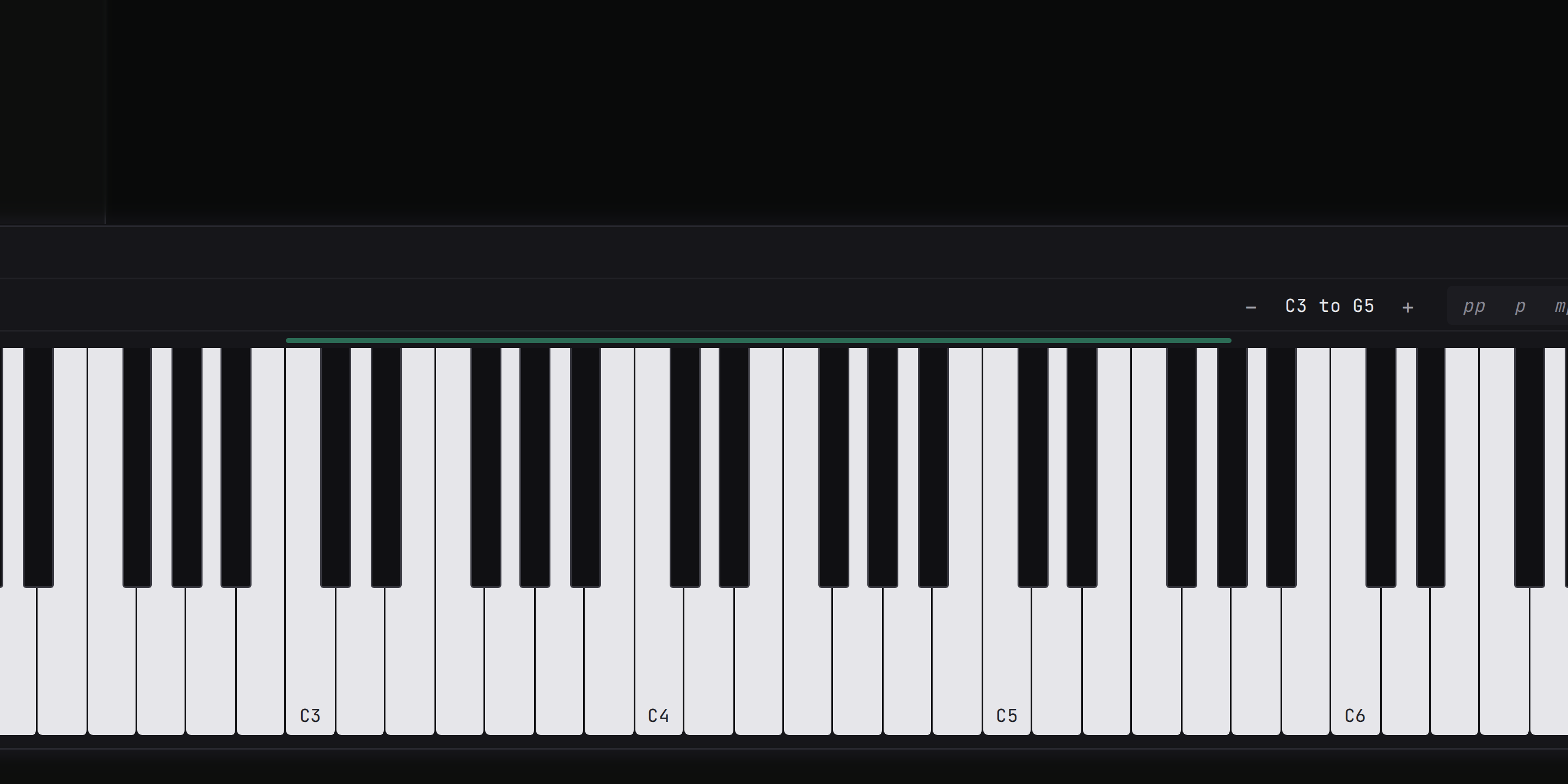
L’onglet Keyboard du panneau du bas affiche les mêmes touches à l’écran : cliquez dessus pour jouer (plus on clique près du bord avant d’une touche, plus elle joue fort), et voyez quelles touches Musical typing enfonce. Il a aussi des boutons pour l’octave, les nuances et la pédale. Il joue la piste d’instrument armée, ou la piste sélectionnée. Tant que Musical typing est actif, la barre d’état l’indique, parce que des lettres comme L ou E jouent alors des notes au lieu de lancer leurs commandes.
Clavier MIDI
Un clavier MIDI est un clavier qui envoie des notes à un ordinateur au lieu de produire lui-même du son. Branchez-en un en USB : il joue la piste d’instrument sélectionnée, avec la force réelle de chaque touche (les notes douces et fortes sonnent aussi différemment qu’elles le doivent) et sa pédale de sustain. Il n’y a rien à connecter : un clavier branché pendant que l’application tourne est détecté en moins d’une seconde, l’onglet Keyboard affiche son nom, et le débrancher relâche toutes les notes tenues et la pédale.
La molette de pitch bend infléchit les notes que vous jouez jusqu’à deux demi-tons dans un sens ou dans l’autre. L’inflexion s’entend pendant que vous jouez et n’est pas écrite dans le clip. Pour enregistrer ce que vous jouez, armez la piste ; voir Enregistrement.