Samples
Qu’est-ce qu’un échantillon
Un échantillon est un morceau de son enregistré, conservé dans un fichier : un seul coup de batterie, un accord de guitare, une phrase chantée, la pluie sur une vitre. Le mot vient du fonctionnement de l’audio numérique : le signal d’un microphone est mesuré (échantillonné) des dizaines de milliers de fois par seconde, et ces mesures sont le son. Un fichier à 48 kHz contient 48 000 mesures par seconde pour chaque haut-parleur.
Les musiciens utilisent les échantillons de deux façons :
- Comme matière : une boucle de batterie, une ligne de chant ou une texture posée sur une piste audio et arrangée comme n’importe quel autre clip. Une grande partie du hip-hop et de la musique électronique se construit ainsi.
- Comme instruments : de nombreux enregistrements d’un instrument réel, un par touche et par intensité, joués à partir de notes. C’est ce qu’est un instrument échantillonné.
Les échantillons se présentent sous forme de fichiers, dans des formats comme WAV et FLAC (qualité intégrale, plus volumineux) ou MP3 et OGG (compressés, plus légers). Avant d’utiliser un échantillon dans une musique que vous publiez, vérifiez sa licence : beaucoup sont libres d’utilisation, certains exigent de citer l’auteur, et d’autres interdisent l’usage commercial.
Importer de l’audio
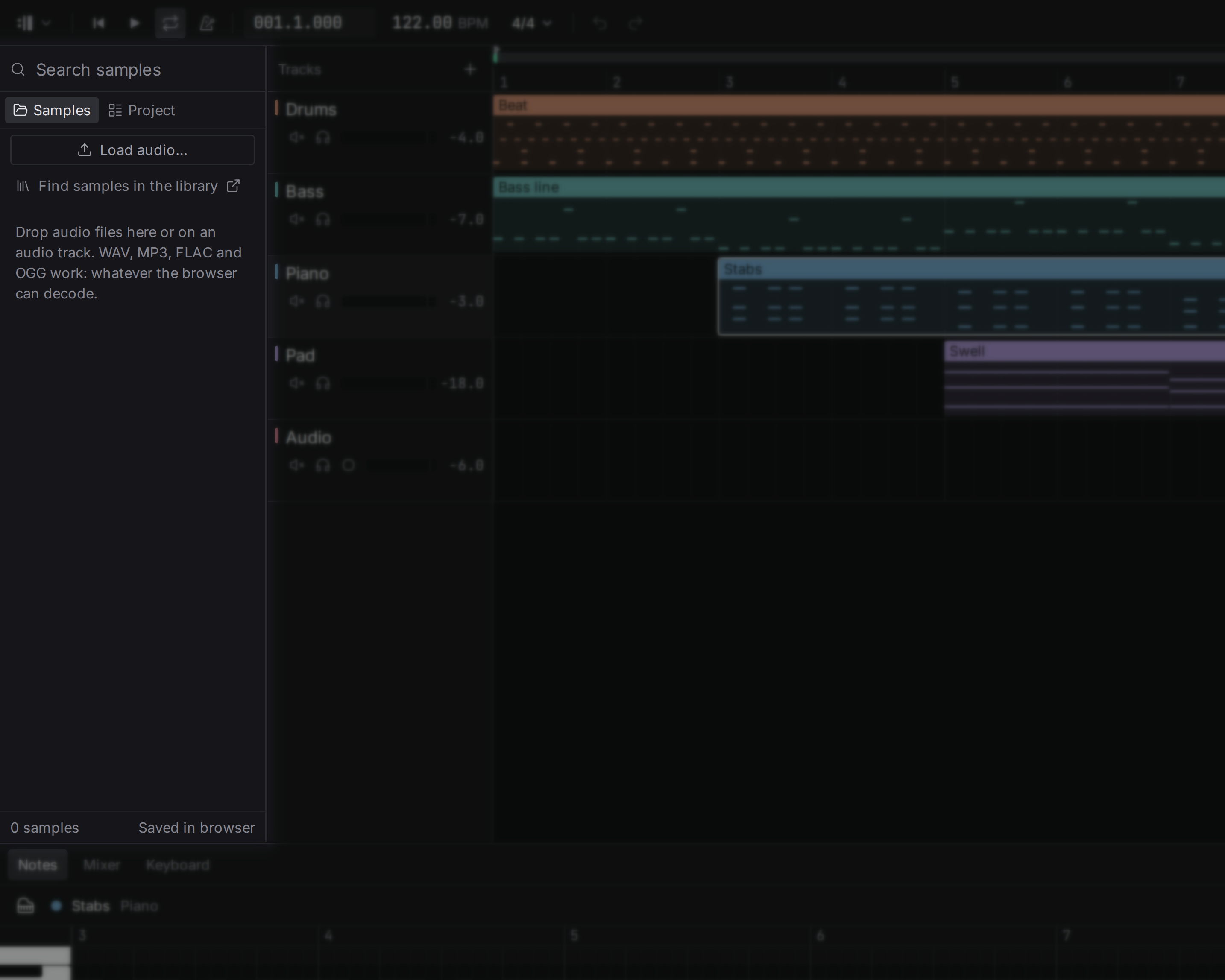
Il y a deux façons d’importer de l’audio dans un projet :
- Faites glisser des fichiers depuis votre ordinateur sur la fenêtre. Ils sont placés les uns après les autres sur la piste audio sélectionnée, à partir du curseur de lecture ; si aucune piste audio n’est sélectionnée, une nouvelle piste audio est créée pour eux.
- Load audio… sous l’onglet Samples de l’explorateur, à gauche, ouvre une fenêtre de choix de fichiers et place les fichiers de la même façon.
Les fichiers chargés apparaissent aussi dans la liste Samples. Son champ de recherche trouve un échantillon par son nom, et le nombre à droite d’une ligne indique combien de clips le jouent. Depuis la liste, vous pouvez faire glisser un échantillon sur n’importe quelle piste audio pour le placer à nouveau. Pendant le glissement, l’arrangement montre où le clip va se poser et son nom. Déposer sur une piste d’instrument, ou sous la dernière piste, crée une nouvelle piste audio ; Esc annule le glissement. Un double-clic sur un échantillon de la liste le place aussi, au curseur, sur la piste audio sélectionnée ou sur une nouvelle. L’onglet Project liste à la place les pistes et les clips du projet.
Les fichiers WAV, MP3, FLAC et OGG fonctionnent, de même que AIFF et M4A. Un clip se joue à la vitesse à laquelle il a été enregistré : changer le tempo du morceau déplace son début sans l’étirer, à moins que le clip ne soit réglé pour suivre le tempo.
Ce que le studio entend dans un enregistrement
Chaque enregistrement qui entre dans un projet est écouté une fois, en arrière-plan, sur ses deux premières minutes : son tempo, l’endroit où tombe son premier temps, et s’il est fait de frappes ou de son tenu. La liste Samples de l’explorateur affiche le résultat à côté de l’enregistrement, par exemple 96 BPM. Un même fichier n’est jamais écouté deux fois dans un même projet.
Jusqu’où s’y fier :
- Le tempo est fiable sur une matière à la pulsation régulière, comme les boucles de batterie et les parties rythmiques. Sur un accord tenu ou un chant libre, il n’y a pas de pulsation à trouver, et le studio n’affiche alors rien au lieu de deviner. Une boucle peut être entendue à la moitié ou au double de son tempo réel ; le menu du clip propose une correction exactement pour cela, voir Le tempo du clip.
- La Tonalité n’est affichée à côté du tempo que pour une matière tonale, et seulement quand le studio en est assez sûr ; elle reste souvent fausse : elle a tendance à nommer une tonalité voisine ou la tonalité relative. Prenez-la comme une indication et vérifiez à l’oreille.
Suivre le tempo
Faites un clic droit sur un clip audio pour choisir, sous Tempo, la façon dont il suit le morceau :
- Play as recorded : le clip se joue à la vitesse à laquelle il a été enregistré, quel que soit le tempo du morceau. Pour les prises et les mixes complets.
- Follow the tempo : le clip est étiré ou resserré pour rester sur les temps quand le tempo change, et garde sa hauteur. Pour les boucles.
- Follow the tempo, like tape : le clip reste sur les temps en étant joué plus vite ou plus lentement, si bien que sa hauteur monte et descend avec le tempo, comme le ferait un disque ou une bande.
Une boucle que vous déposez suit le tempo d’elle-même quand elle est courte (jusqu’à 30 secondes) et que le studio est sûr de son tempo. Une prise que vous enregistrez ne le suit jamais, sauf si vous le demandez.
Adapter un enregistrement à un nouveau tempo prend un moment et se fait en arrière-plan. Tant que ce n’est pas prêt, le clip se joue tel qu’il a été enregistré, et la barre d’état l’indique ; la lecture n’attend jamais. Le studio choisit comment étirer d’après la matière, frappes ou son tenu : il n’y a donc pas de méthode à choisir.
Le tempo du clip
Pour suivre le morceau, un clip doit connaître son propre tempo : celui auquel il a été enregistré. Au départ, c’est celui que le studio a entendu. Quand il est faux, le même menu le corrige :
- Its tempo is half that : pour une boucle qui se joue deux fois trop vite.
- Its tempo is twice that : pour une boucle qui se joue deux fois trop lentement.
- Its tempo is the song’s : indique que l’enregistrement a été fait au tempo qu’a le morceau maintenant, si bien que rien n’est étiré tant que le tempo ne change pas.
- Type its tempo… : pour quand vous connaissez le nombre auquel la boucle a été jouée. Tout tempo de 20 à 400 BPM.
Transposer
Up a semitone et Down a semitone, sous Sound dans le menu du clip, déplacent la hauteur de l’enregistrement sans changer sa durée, jusqu’à deux octaves dans un sens comme dans l’autre. Les petits déplacements sonnent naturels ; les grands changent le caractère du son, ce qui peut être justement le but.
Inverser
Reverse joue l’enregistrement à l’envers : une cymbale qui enfle jusqu’au temps, une voix inversée avant une phrase. Le choisir à nouveau remet le clip dans le bon sens.
Niveau du clip
Louder by 1 dB et Quieter by 1 dB changent le niveau de ce seul clip, avant le fader de la piste et ses modules. Servez-vous-en pour remonter une prise faible au niveau des autres sans toucher à la piste. Un clip peut aller d’une baisse de 60 dB à une hausse de 24 dB.
Le clip d’un enregistrement affiche aussi son niveau sous forme d’une ligne qui le traverse : faites-la glisser vers le haut ou vers le bas pour régler le niveau à l’œil, d’une baisse de 24 dB à une hausse de 12 dB, par pas d’un dixième de décibel.
Fondus
Un clip qui commence ou se termine au milieu d’un son produit un clic. Un fondu supprime ce clic : placez la tête de lecture dans le clip et choisissez, sous Fades dans le menu du clip :
- Fade in to the playhead : le clip monte depuis le silence et atteint son niveau à la tête de lecture.
- Fade out from the playhead : le clip commence à s’éteindre à la tête de lecture et est silencieux à sa fin.
- Remove fades : le clip commence et se termine de nouveau à son plein niveau.
Le clip d’un enregistrement a aussi une petite poignée pour chaque fondu, le long du haut de sa forme d’onde : faites glisser la poignée de gauche vers la droite pour allonger le fondu d’entrée, celle de droite vers la gauche pour allonger le fondu de sortie. Les poignées ne s’aimantent pas à la grille.
Là où la fin d’un clip chevauche le début du suivant et où les deux ont un fondu, l’un s’éteint pendant que l’autre monte : un fondu enchaîné. Couper un clip conserve le fondu d’entrée sur sa moitié gauche et le fondu de sortie sur sa moitié droite, et dupliquer les conserve tous les deux.
Toutes ces commandes se trouvent aussi dans la palette de commandes, et chacune s’annule en une seule étape.
Enregistrement
Pour enregistrer votre voix ou un instrument par un microphone ou une interface audio, appuyez sur le bouton d’armement dans l’en-tête d’une piste audio. Lancez ensuite la lecture : tout ce que l’entrée capte est enregistré pendant que le morceau joue, et quand vous arrêtez, la prise apparaît sous forme de clip sur cette piste, nommée Take 1, Take 2 et ainsi de suite, à partir de l’endroit où la lecture a commencé. Un seul Ctrl+Z la supprime.
- En mesure : le son met quelques millisecondes pour aller du studio à vos haut-parleurs, et du microphone jusqu’au studio. Le studio mesure ce délai et avance chaque prise d’autant, si bien que ce que vous avez joué en mesure avec le morceau tombe en mesure avec lui.
- Avec la boucle activée, une prise se termine à la fin de la boucle, là où la lecture revient en arrière.
- Une seule piste à la fois est armée ; armer une autre piste désarme la première. Désarmer libère l’entrée, si bien que le microphone n’est plus maintenu ouvert.
- Un casque est préférable : le microphone ne s’entend pas lui-même par les haut-parleurs, mais il entend le morceau si celui-ci sort des haut-parleurs.
- Rien n’est modifié à l’entrée : pas de réduction de bruit, pas de niveau automatique. Réglez le niveau d’entrée dans les réglages son de votre système pour que le passage le plus fort n’atteigne pas le haut du vumètre.
- Une prise est écrite sur le disque au fur et à mesure de l’enregistrement. Si l’application se ferme de façon inattendue au milieu d’une prise, celle-ci est récupérée à la prochaine ouverture du projet.
Le bouton d’armement fonctionne aussi sur une piste d’instrument, et enregistre les notes que vous jouez au lieu du son. Armez la piste, lancez la lecture et jouez avec un clavier MIDI, Musical typing ou le clavier à l’écran ; quand vous arrêtez, les notes apparaissent sous forme d’un clip de notes sur cette piste, nommé Take 1, Take 2 et ainsi de suite. Les touches jouent la piste armée, quelle que soit la piste sélectionnée. Si vous avez joué quelque chose de bien sans enregistrer, faites un clic droit sur la piste d’instrument et choisissez Keep what I just played : la dernière phrase jouée devient un clip nommé Capture 1, Capture 2 et ainsi de suite.
Les prises sont conservées comme tout audio chargé : voir Où l’audio est conservé.
Choisir l’entrée
Settings contient une section Recording input. Les flèches parcourent System default et chaque appareil de cet ordinateur qui possède une entrée : un microphone intégré, une interface audio, un microphone USB. Les prises sont enregistrées depuis celui qui est affiché. Si cet appareil est débranché, l’enregistrement s’arrête avec un message au lieu d’enregistrer discrètement depuis un autre. Devices, dans les réglages, liste tout ce qui est connecté, avec l’entrée et la sortie utilisées.
S’entendre
Hear the input while a track is armed, dans la même section des réglages, fait entendre ce que capte l’entrée à travers la piste armée pendant que vous enregistrez ou répétez. Le signal passe par le volume et le panoramique de cette piste, s’affiche sur son vumètre, et couper la piste le fait taire.
Ce réglage est désactivé par défaut, car un microphone qui entend les haut-parleurs se réinjecte dans lui-même et se met à hurler : activez-le quand vous portez un casque. Si l’entrée et la sortie fonctionnent à des fréquences d’échantillonnage différentes, il n’y a rien à entendre, et la barre d’état l’indique.
Où l’audio est conservé
L’audio que vous chargez et les prises que vous enregistrez sont copiés dans le projet, si bien qu’un projet contient tout ce qu’il joue : déplacez ou sauvegardez le dossier du projet, et l’audio suit. Un même fichier chargé deux fois n’est conservé qu’une fois. Le bas de la liste Samples indique combien d’échantillons le projet contient, avec la mention Kept with the project.
Save project as file… dans le menu du projet écrit un seul fichier .flesance avec le projet et tous ses enregistrements, pour l’envoyer à quelqu’un ou le garder en copie.
Si un enregistrement ne peut pas être lu, par exemple parce que le dossier du projet a été endommagé, son clip joue du silence et la barre d’état indique qu’un enregistrement n’a pas pu être joué. Le reste du projet se joue normalement.