Premiers pas
Flesance est une DAW, une station de travail audio numérique : un programme pour faire de la musique sur un ordinateur. Vous écrivez des notes, jouez des instruments, importez des enregistrements, les disposez dans le temps et réglez le volume de chacun. Cette page fait le tour de l’écran et vous amène à votre premier son en une minute environ.
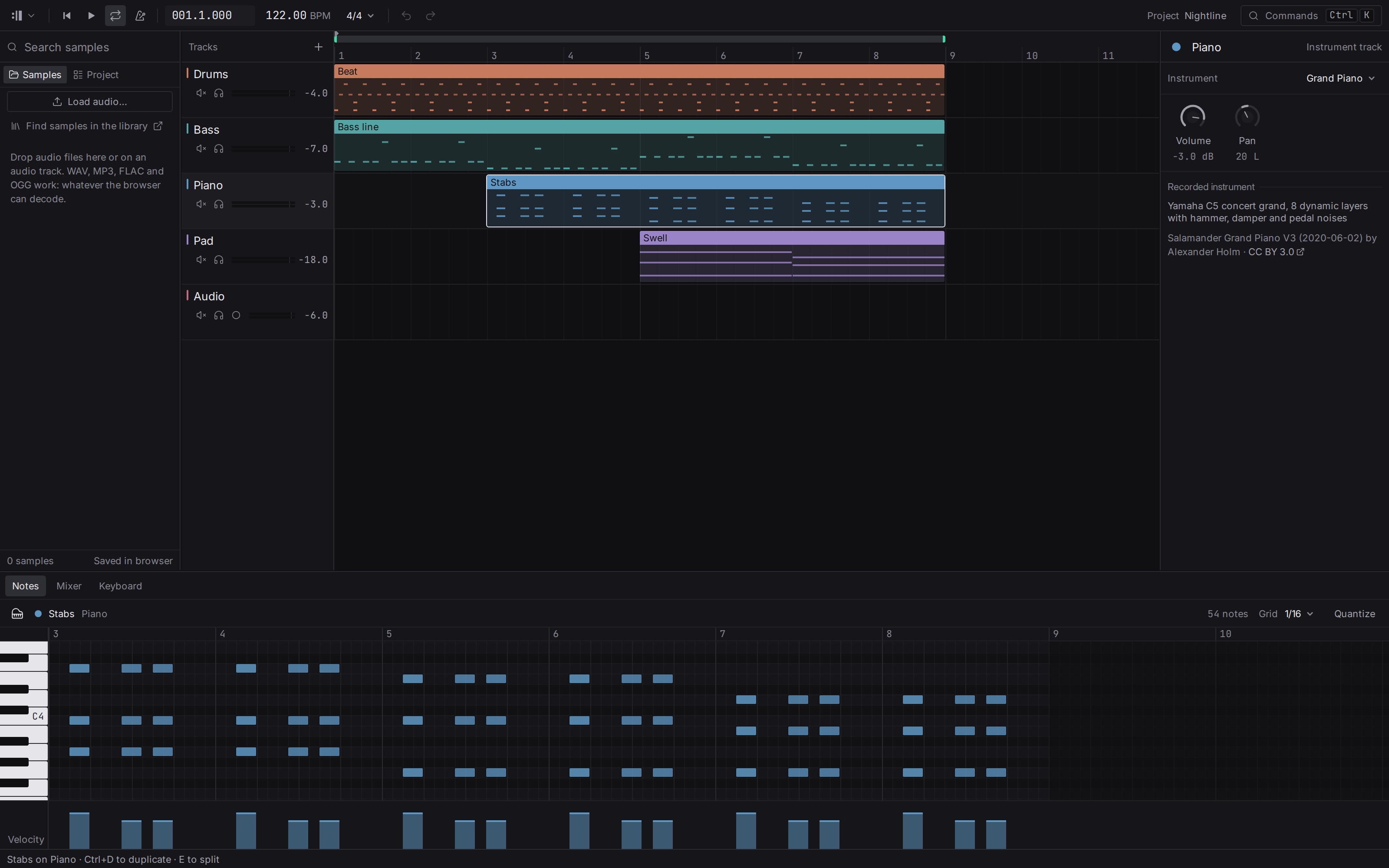
Ce que vous voyez
De haut en bas :
- La barre de transport : le menu du projet, lecture et arrêt, la position, le tempo, la boucle et le métronome, annuler et rétablir. Voir Transport.
- L’arrangement, la grande zone au centre. Chaque ligne horizontale est une piste, et les blocs colorés qu’elle porte sont des clips : des morceaux de musique placés dans le temps. Le temps s’écoule de gauche à droite, mesuré en mesures.
- Le navigateur à gauche, où se trouvent les fichiers audio que vous chargez, et la liste des pistes et des clips du projet. Voir Samples.
- L’inspecteur à droite, qui affiche les réglages de la piste sélectionnée : son volume, son panoramique et son instrument.
- Le panneau du bas, qui affiche l’éditeur de notes du clip ouvert (Notes), la table de mixage (Mixer) ou le clavier à l’écran (Keyboard).
Chaque séparateur entre les panneaux se glisse pour redimensionner le panneau. Un panneau s’arrête à la plus petite taille qui fonctionne encore ; continuez à pousser au-delà et il se replie en une fine bande sur le bord. Appuyez sur la bande pour faire revenir le panneau. Ctrl+B et Ctrl+I replient et déplient aussi le navigateur et l’inspecteur, et le panneau d’édition a la commande Show or hide the editor panel dans la palette. Sur une fenêtre de la taille d’un ordinateur portable, les panneaux latéraux s’ouvrent par-dessus l’arrangement au lieu d’à côté : appuyez sur la bande au bord pour en ouvrir un, et cliquez à l’extérieur pour le ranger.
La barre du haut sert aussi de barre de titre de la fenêtre : faites glisser une partie vide pour déplacer la fenêtre ; les boutons pour réduire, agrandir et fermer la fenêtre se trouvent à son extrémité droite.
Quand un projet s’ouvre, l’un de ses clips contenant des notes est déjà ouvert dans l’éditeur de notes, pour que vous ayez tout de suite quelque chose à regarder et à jouer. Dans le projet de démonstration, c’est le clip Stabs.
Votre première minute
- Sur l’écran d’accueil, choisissez Open the demo project, puis appuyez sur Space. La démonstration se lance. Appuyez de nouveau pour l’arrêter.
- Double-cliquez sur le clip Bass line. Ses notes s’ouvrent dans l’éditeur de notes en bas.
- Double-cliquez sur un emplacement vide de l’éditeur de notes. Une note apparaît, et vous l’entendez.
- Appuyez de nouveau sur Space et écoutez votre note dans le morceau.
- Cliquez sur la piste Bass, puis tournez le bouton Cutoff dans l’inspecteur pendant la lecture. La basse devient plus sombre, puis plus brillante. C’est un filtre.
Chaque modification peut être annulée avec Ctrl+Z. Un glissement compte pour une seule étape, et appuyer sur Esc au milieu d’un glissement l’annule. Maintenez Alt en commençant à faire glisser un clip ou une note pour en déplacer une copie et laisser l’original en place. Si une étape ne peut plus être annulée (ce qu’elle a modifié a été changé depuis, peut-être sur un autre ordinateur), la barre d’état le dit, et Undo passe à l’étape précédente.
Quelques mots que vous croiserez
- Mesure et temps : la musique se compte en temps (la pulsation sur laquelle vous tapez du pied), regroupés en mesures, le plus souvent de quatre temps. La position
005.3.000se lit mesure 5, temps 3. - Tempo : la vitesse des temps, en battements par minute (BPM).
- Note : un son avec une hauteur, un début, une durée et une vélocité (la force avec laquelle il est joué).
- Sample : un fragment d’audio enregistré. Voir Qu’est-ce qu’un sample.
- dB (décibels) : l’unité du volume sonore. Voir Volume.
La barre d’état
La fine barre tout en bas vous indique ce qui se passe :
- À gauche, ce qui est sélectionné et les touches qui agissent dessus, par exemple « Bass line on Bass · Ctrl+D to duplicate · E to split ». Sans rien de sélectionné, elle rappelle les touches de lecture et de la palette de commandes. Les touches affichées sont les vôtres : un raccourci que vous avez modifié est celui qu’elle nomme.
- À droite, la dernière modification (« Last edit: Set tempo »), puis les tâches en cours : un instrument en téléchargement, un mix en cours d’exportation, de l’audio en cours de lecture ou d’enregistrement sur le disque, une prise. Chacune affiche sa progression et, quand elle peut être arrêtée, un bouton d’annulation. Quand plusieurs tâches tournent à la fois, elles se regroupent sur une seule ligne (« 3 running ») ; cliquez dessus pour toutes les voir, avec un bouton Cancel pour chacune. Une tâche terminée disparaît au bout d’un instant ; une tâche échouée reste affichée, avec la raison.
- Quand la carte son a besoin d’attention, une ligne le dit : « Audio off · press Space » tant que le son n’a pas démarré, ou la raison pour laquelle le périphérique n’a pas pu être ouvert ou a été débranché.
- Quand une version plus récente existe, une ligne indique « Version … is available » : appuyez dessus pour ouvrir la page de téléchargement. Vous pouvez désactiver cela dans les Réglages.
- Pendant que la saisie musicale est activée, la barre d’état l’indique, car les touches de lettres jouent alors des notes au lieu de lancer des commandes.
Modifié à deux endroits
Quand un morceau est travaillé sur deux ordinateurs séparés, la même chose peut avoir été modifiée sur les deux : un bouton tourné à des valeurs différentes, un clip déplacé sur un ordinateur et supprimé sur l’autre. Le studio conserve la modification la plus récente, pour que le morceau puisse toujours être joué, et compte ces cas dans la barre d’état : « 2 changed in two places ». Cliquez dessus pour voir la liste. Chaque entrée indique ce qui est conservé, ce qui ne l’est pas, et sur quel ordinateur chacune a été faite, et propose :
- Keep as is : la modification conservée reste en place et la question est close.
- Bring back the other : la modification qui n’avait pas été conservée remplace celle qui l’était.
Chacune de ces réponses est une modification ordinaire : Ctrl+Z l’annule.
Tout retrouver
Appuyez sur Ctrl+K pour ouvrir la palette de commandes, ou cliquez sur Commands à droite de la barre de transport. Chaque action du studio y figure, avec son raccourci clavier à côté : si quelque chose n’est pas dans la palette, le studio ne sait pas le faire. La liste complète des touches est dans Raccourcis clavier.
Survoler une commande affiche ce qu’elle fait, son raccourci et un lien Learn more vers le bon endroit de ces pages ; le lien ouvre ce manuel dans votre navigateur web. Faites un clic droit sur un clip, une note ou un nom de piste pour afficher un menu de ce que vous pouvez en faire.
Enregistrer et ouvrir des projets
Flesance garde vos projets pour vous, dans son propre dossier sur cet ordinateur, et s’en occupe : vous ne choisissez jamais de dossier ni ne déplacez de fichiers à la main. Le projet s’enregistre tout seul quelques secondes après votre dernière modification, si bien que fermer la fenêtre ne fait rien perdre, et Ctrl+S l’enregistre aussitôt. Les commandes se trouvent dans le menu du projet, à l’extrémité gauche de la barre de transport :
- Save project (Ctrl+S) enregistre le projet maintenant.
- Open project… (Ctrl+O) liste vos projets ; voir la liste des projets plus bas. Browse… y ouvre un fichier
.flesancevenant d’ailleurs. - Save project as file… écrit un seul fichier
.flesancecontenant le projet et ses enregistrements, pour l’envoyer à quelqu’un, le emporter sur un autre ordinateur ou en garder une copie. Open project file… en ouvre un et l’ajoute à vos projets. Déposer un fichier.flesancesur la fenêtre l’ouvre aussi. - Create shortcut… enregistre un petit fichier
.flesanceà l’endroit de votre choix, sur le bureau ou dans un dossier de morceaux ; un double-clic ouvre le projet. Un raccourci ne contient aucune musique : le supprimer ou le renommer ne change rien au projet, et copié sur un autre ordinateur, il indique seulement que le projet n’y est pas. - New project (Ctrl+Alt+N) démarre un projet vide.
- Close project (Ctrl+W) enregistre le projet et revient à l’écran d’accueil.
- Export mix… et Export notes as MIDI sont décrits dans Exporter.
Quitter un projet, en le fermant, en en ouvrant un autre ou en fermant la fenêtre, attend qu’une prise encore en cours d’enregistrement soit écrite. L’audio encore en cours de chargement n’est pas attendu : le chargement s’arrête, la barre d’état le dit, et les fichiers déjà lus restent dans le projet.
Pour emporter un projet sur un autre ordinateur, écrivez-le sous forme de fichier (Save project as file…, ou Export… dans la liste des projets) et ouvrez ce fichier là-bas. Copier les fichiers que Flesance conserve n’emporte pas le morceau avec eux, et un raccourci sert seulement à ouvrir un projet sur l’ordinateur qui le contient.
Un fichier .flesance est une archive compressée unique qui contient le projet, son historique et ses enregistrements, sans limite de taille. Les instruments de la bibliothèque n’y sont pas copiés : le fichier les nomme, et la bibliothèque les fournit là où il est ouvert. Le fichier indique quelle version du format l’a écrit : une version plus récente de Flesance peut toujours ouvrir un fichier plus ancien, et une version plus ancienne dit clairement qu’un fichier est trop récent pour elle.
Désinstaller Flesance laisse vos projets là où ils sont. Réinstaller le système, nettoyer le disque avec un programme de nettoyage ou passer sur un autre ordinateur ne les laisse pas : avant cela, écrivez chaque projet sous forme de fichier avec Export all… dans Storage.
La liste des projets
Open project… liste chaque projet de cet ordinateur, du plus récent au plus ancien. Chaque ligne indique le nom du projet, sa durée de lecture, la place qu’il occupe, s’il contient des enregistrements et la date de sa dernière modification. Choisissez un projet, puis :
- Open l’ouvre ; un double-clic ou Enter fait de même.
- Rename vous laisse taper un nouveau nom ; Enter le garde et Escape garde l’ancien. Les raccourcis vers le projet continuent de l’ouvrir.
- Export… écrit le projet et tous ses enregistrements dans un seul fichier
.flesance. - Show on disk ouvre le dossier où Flesance conserve le projet. Laissez ses fichiers tels quels.
- Delete retire le projet de la liste. Les projets supprimés restent à la fin de la liste, marqués Deleted, pendant 30 jours : choisissez-en un et appuyez sur Restore pour le rétablir tel qu’il était. Après 30 jours, il disparaît. Le projet ouvert ne peut pas être supprimé ; fermez-le d’abord.
Un projet créé avec un Flesance plus récent reste dans la liste avec une note qui le signale, et ne peut être affiché sur le disque ou supprimé qu’en attendant la mise à jour de Flesance.
L’écran d’accueil
L’application ne s’ouvre pas directement sur un morceau. Elle s’ouvre sur un écran d’accueil, et fermer un projet vous y ramène.
Sous Start :
- New project ouvre un projet vide.
- Open project… liste les projets de cet ordinateur.
- Open project file… ouvre un fichier
.flesance. - Open the demo project ouvre une copie neuve du morceau de démonstration, à modifier à votre guise.
Déplacez-vous dans l’écran avec ↑ et ↓, et appuyez sur Enter pour choisir. Les raccourcis habituels fonctionnent aussi ici, Ctrl+O pour ouvrir un projet et Ctrl+Alt+N pour en commencer un nouveau, et le logo en haut à gauche ouvre les raccourcis clavier et les réglages.
Projets récents
Sous les commandes, l’écran d’accueil liste les projets que vous avez ouverts en dernier, du plus récent au plus ancien, chacun avec son nom et depuis combien de temps vous l’avez ouvert. Le plus récent est déjà mis en surbrillance, si bien que Enter vous ramène directement au morceau sur lequel vous travailliez.
Un projet marqué Missing ne fait plus partie de vos projets : il a été supprimé, ou la liste vient d’un autre ordinateur. Un projet supprimé peut être restauré depuis la liste des projets. Pour retirer un projet de la liste, appuyez sur la croix au bout de sa ligne, ou sur Delete ; cela ne retire que la ligne, et le projet reste parmi vos projets.
Réglages
Settings (Ctrl+,, ou le menu du projet derrière le logo Flesance) regroupe ses choix en quatre catégories à gauche, Interface, Audio, Updates et Privacy, et les mémorise sur cet ordinateur :
- Theme : les couleurs du studio, la taille des textes et les coins, et si son côté clair ou son côté sombre est affiché. Voir Thèmes.
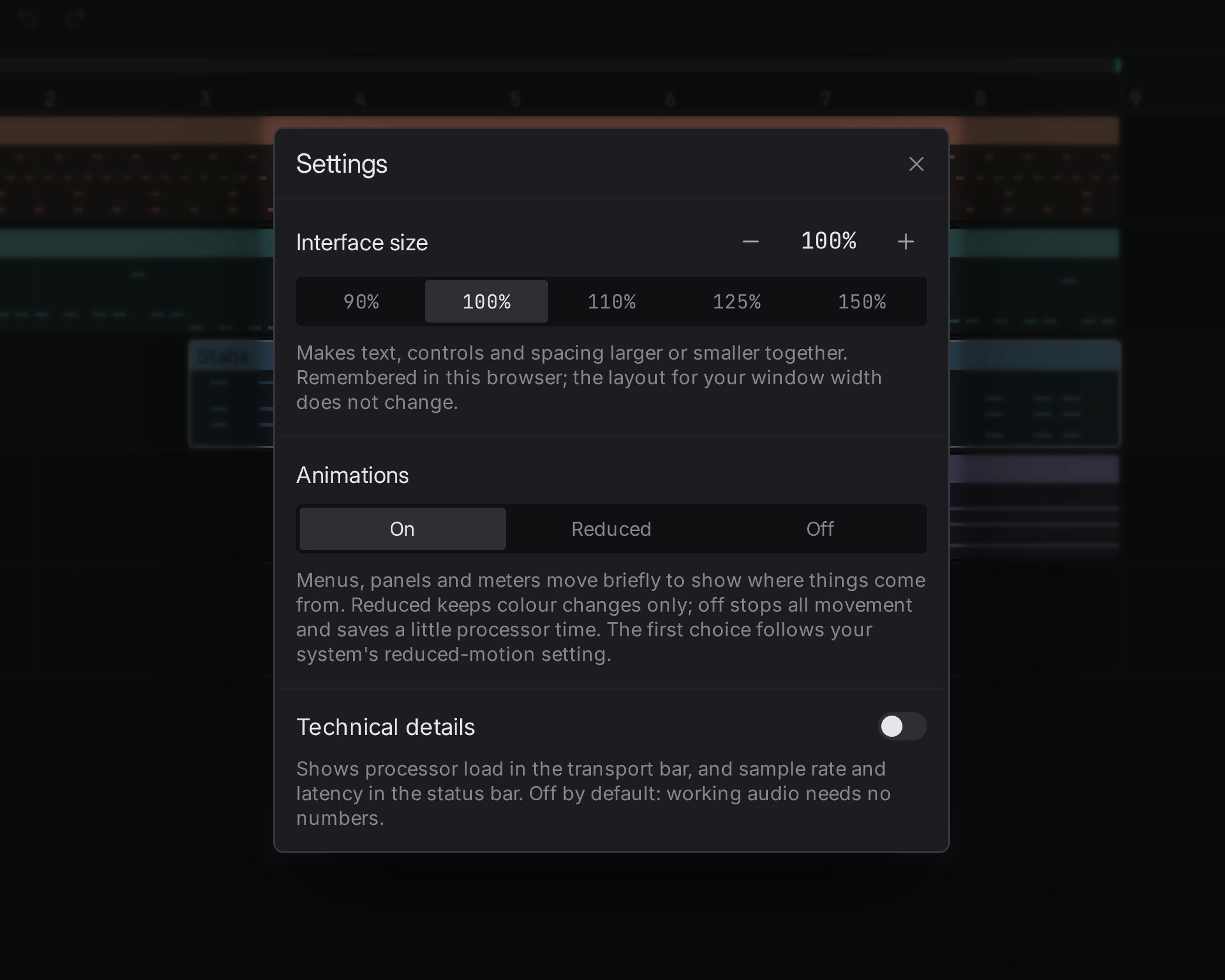
- Interface size, de 90 % à 150 % : réglez-la avec les boutons moins et plus, ou choisissez 90, 100, 110, 125 ou 150 %. Tout le studio grandit ou rétrécit ensemble : le texte, les boutons, les pistes, la grille de notes. Sur un grand écran vu de plus loin, 110 % à 125 % est en général confortable ; sur un ordinateur portable, 100 %. Sur un écran très large, la première ouverture démarre à 110 %.
- Animations : On, Reduced ou Off. Les animations sont brèves et ne retardent jamais ce que vous faites ; Reduced ne garde que les changements de couleur, et Off arrête tout mouvement, ce qui économise un peu de temps processeur sur un ordinateur lent.
- Recording input : l’entrée depuis laquelle les prises sont enregistrées, et si vous l’entendez pendant qu’une piste est armée. Voir Choisir l’entrée.
- Technical details : désactivé par défaut. Activé, la barre de transport affiche la charge du processeur, et la barre d’état affiche la fréquence d’échantillonnage et la latence.
- Tell me when a newer version exists et Show notices from Flesance : activés par défaut. À chaque démarrage du studio, en arrière-plan, il lit deux fichiers publics sur flesance.studio : l’un indique si une version plus récente existe, l’autre contient des avis, comme la fin de la prise en charge d’un système. Rien à votre sujet ni sur votre ordinateur n’est envoyé. Une copie installée par un gestionnaire de paquets ne se met jamais à jour toute seule.
- Crash reports : Ask, Always send ou Never send. Quand le studio se ferme de façon inattendue, il peut envoyer un court rapport pour que la cause soit corrigée. Il ne contient ni nom, ni projet, ni fichier, et vous pouvez le lire avant l’envoi.
- Devices liste les sorties audio, les entrées audio et les périphériques MIDI connectés, ainsi que ceux que le studio utilise.
- Storage indique d’abord où sont conservés vos projets et la place qu’ils prennent, avec Show pour ouvrir ce dossier et Export all… pour écrire chaque projet dans un fichier
.flesancedistinct, dans un dossier de votre choix. Ensuite, il indique ce que le studio conserve pour lui-même sur cet ordinateur, comme son journal, les rapports de plantage en attente et les enregistrements étirés du projet ouvert, et la place que prend chacun. Clear vide l’un d’eux ; tout ce qui est vidé est recréé quand on en a besoin. Les instruments téléchargés sont affichés mais jamais vidés : ils sont à vous.
Thèmes
Un thème définit les couleurs du studio, la taille de ses textes et l’arrondi de ses coins. Chaque thème a un côté clair et un côté sombre. Dans Settings, sous Interface :
- Theme fait défiler les thèmes avec les flèches : Flesance, celui du studio, puis Catppuccin, Solarized et Gruvbox, trois thèmes connus créés par leurs propres communautés, puis les vôtres.
- System, Light ou Dark choisit le côté. Avec System, qui est le réglage par défaut, le studio affiche le côté clair tant que votre ordinateur est en clair et le côté sombre tant qu’il est en sombre, et change dès que l’ordinateur change.
Créer le vôtre
Votre thème est un fichier texte dans le dossier des thèmes. Open themes folder dans les réglages crée le dossier s’il n’existe pas encore, et l’ouvre. Il se trouve :
- sous Linux,
~/.config/studio.flesance.Flesance/themes - sous macOS,
~/Library/Application Support/studio.flesance.Flesance/settings/themes - sous Windows,
%APPDATA%\studio.flesance.Flesance\themes
Chaque fichier qui se termine par .toml est un thème, qui porte le nom du fichier : midnight.toml apparaît comme midnight. Le fichier est écrit en TOML et ne contient que ce que vous changez ; tout ce qu’il laisse de côté reste comme dans le thème Flesance. Par exemple :
# Values in [color], [text], [duration] or [radius] change both sides.
[radius]
control = "5px"

# Values under [dark] change only the dark side, and under [light] only the light one.
[dark.color]
accent = "#e0a040"
surface-window = "#0b0b0e"

[light.color]
accent = "#b06a10"
Voici les noms qu’un thème peut définir :
[color]:surface-window,surface-panel,surface-raised,surface-hover,surface-active;border-subtle,border-panel,border-strong;text-primary,text-secondary,text-tertiary;accent,accent-muted,accent-strong;recording,warning; et les douze couleurs de pistetrack-crimson,track-brick,track-ochre,track-olive,track-green,track-teal,track-sky,track-blue,track-violet,track-pink,track-slate,track-graphite. Une couleur s’écrit"#rrggbb".[text]:caption,body,heading, de"8px"à"32px".[duration]:fast,medium, la durée des mouvements, de"0ms"à"1000ms".[radius]:clip,control,overlay, de"0px"à"12px".
Une fois le fichier enregistré, revenez au studio : il affiche le changement. Si un nom est mal orthographié ou si une valeur n’est pas utilisable par le studio, tout le reste du fichier s’affiche quand même, et les réglages indiquent ce qui n’a pas été appliqué, par exemple Not applied from midnight: dark.color.acent. Si le fichier ne peut pas être lu du tout comme TOML, le studio affiche Flesance et indique à quelle ligne la lecture s’est arrêtée.
Affichage dans Discord
Tant que Discord tourne sur le même ordinateur, le studio peut afficher sur votre profil Discord que vous faites de la musique. Les personnes qui peuvent voir votre profil y lisent Faire de la musique, depuis combien de temps vous y travaillez, et un bouton qui ouvre flesance.studio. C’est tout : le nom de votre morceau n’est pas affiché, sauf si vous l’autorisez.
Settings comporte deux interrupteurs pour cela :
- Show in Discord that I am making music est activé par défaut. Désactivé, le studio ne dit rien à Discord, et ce qu’il affichait est retiré.
- Include the project’s name, tempo and key est désactivé par défaut. Activé, le profil affiche aussi le nom, le tempo et la tonalité du projet ouvert, par exemple Night Drive · 120 bpm · A minor. Laissez-le désactivé pour un morceau non publié, ou pour le travail d’un client : toute personne qui peut voir votre profil peut le lire.
Cela n’apparaît que pendant qu’un projet est ouvert, et disparaît quand vous fermez le studio. Si Discord ne tourne pas, rien ne se passe et rien n’est signalé ; si vous le lancez plus tard, le studio le trouve en moins d’une demi-minute. Si vous avez désactivé le partage d’activité dans Discord lui-même, rien n’apparaît, quoi que dise le studio.
Le studio ne parle qu’au programme Discord de votre propre ordinateur. Il n’utilise ni votre compte ni votre mot de passe, et n’envoie rien sur internet pour cela : ce que Discord fait ensuite de cette activité dépend de Discord et de vos réglages de confidentialité là-bas.
Charge du processeur
Avec Technical details activé, la barre de transport indique quelle part du temps disponible pour chaque petite tranche de son l’ordinateur passe à la produire. Des chiffres bas signifient qu’il reste beaucoup de marge. Près de 100 %, le son commence à craquer, parce qu’une tranche n’était pas prête à temps : moins de pistes jouant en même temps, ou un tampon plus grand dans les réglages audio du système, fait redescendre la charge.
Le chiffre retient le moment le plus chargé des derniers instants, puis redescend lentement, pour qu’un pic bref reste assez longtemps affiché pour être lu. En dessous de 10 %, il affiche une décimale.
Le studio ouvre le périphérique audio dès qu’un projet est ouvert : le chiffre est donc là avant la première lecture, et un clavier MIDI ou l’entrée que vous écoutez sonne tout de suite. Si le périphérique ne peut pas être ouvert, la barre d’état en donne la raison, le projet s’ouvre quand même, et appuyer sur lecture réessaie ; d’ici là, un point remplace le chiffre.
L’application de bureau
Le studio est une application de bureau pour macOS, Windows et Linux, en bêta. La page de téléchargement propose les versions. Ce que la bêta contient aujourd’hui, et ce qui est prévu, est listé dans la Feuille de route.
- Vos projets sont des dossiers sur votre ordinateur ; ils s’ouvrent et jouent sans connexion.
- Les instruments de la bibliothèque sont téléchargés une seule fois sur cet ordinateur, puis fonctionnent sans connexion.
- Les mises à jour du studio sont annoncées dans la barre d’état ; rien n’est installé sans vous.