Clips
Un clip est un bloc de musique placé sur une piste à un moment donné. Sur une piste d’instrument, un clip contient des notes ; sur une piste audio, il joue un fragment d’enregistrement. Les clips sont ce que vous arrangez : vous construisez un morceau en les plaçant, en les répétant et en les coupant.
Créer un clip
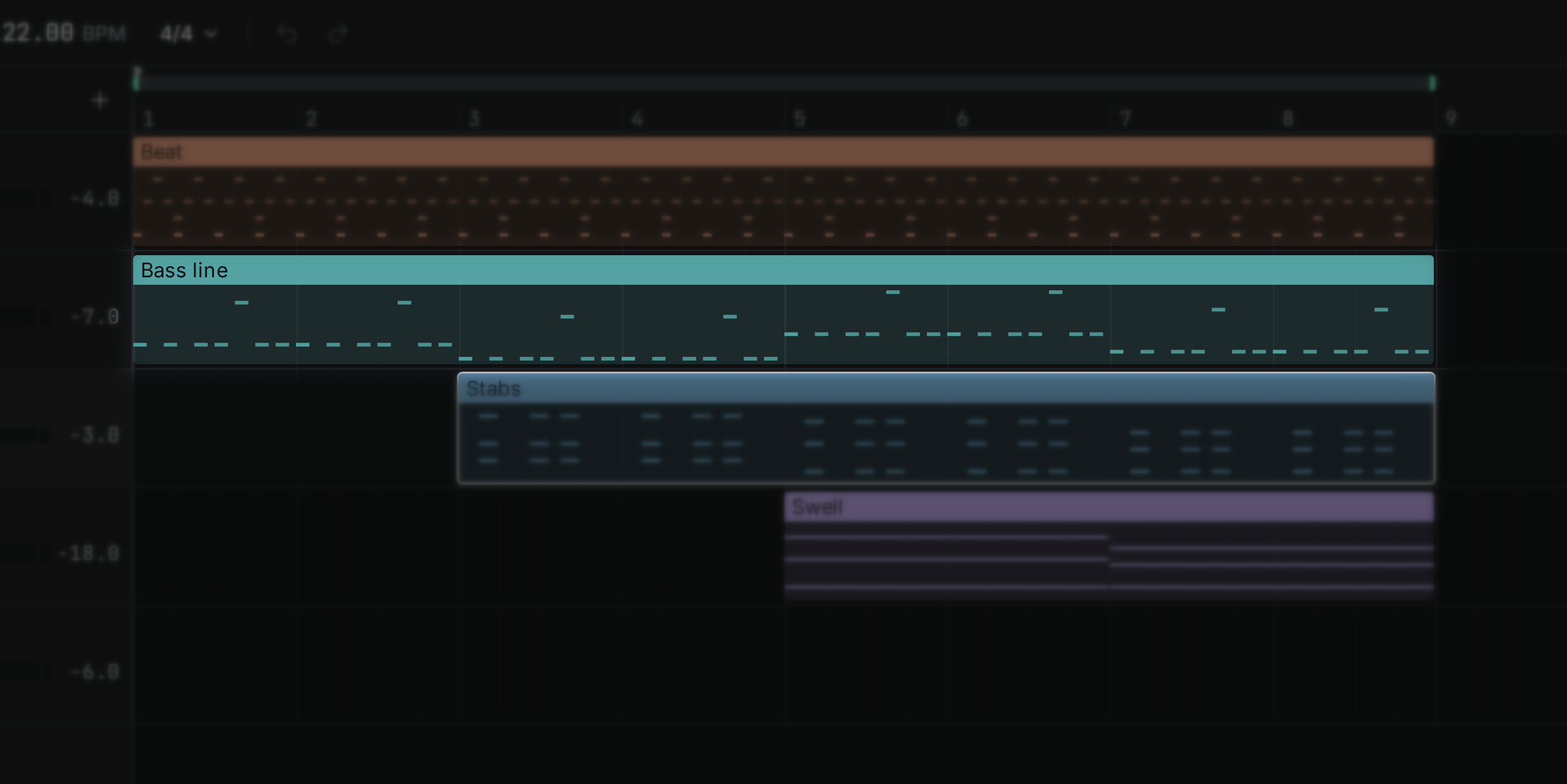
Double-cliquez sur un emplacement vide d’une piste d’instrument. Un clip de notes d’une mesure apparaît au début de la mesure où vous avez cliqué ; double-cliquez sur le clip pour l’ouvrir dans l’éditeur de notes, prêt à recevoir des notes.
Les clips audio se créent en important de l’audio : déposez un fichier sur la fenêtre, ou utilisez Load audio… dans le panneau Browser. Voir Samples. Enregistrer une prise crée aussi un clip : voir Enregistrement.
Sélectionner
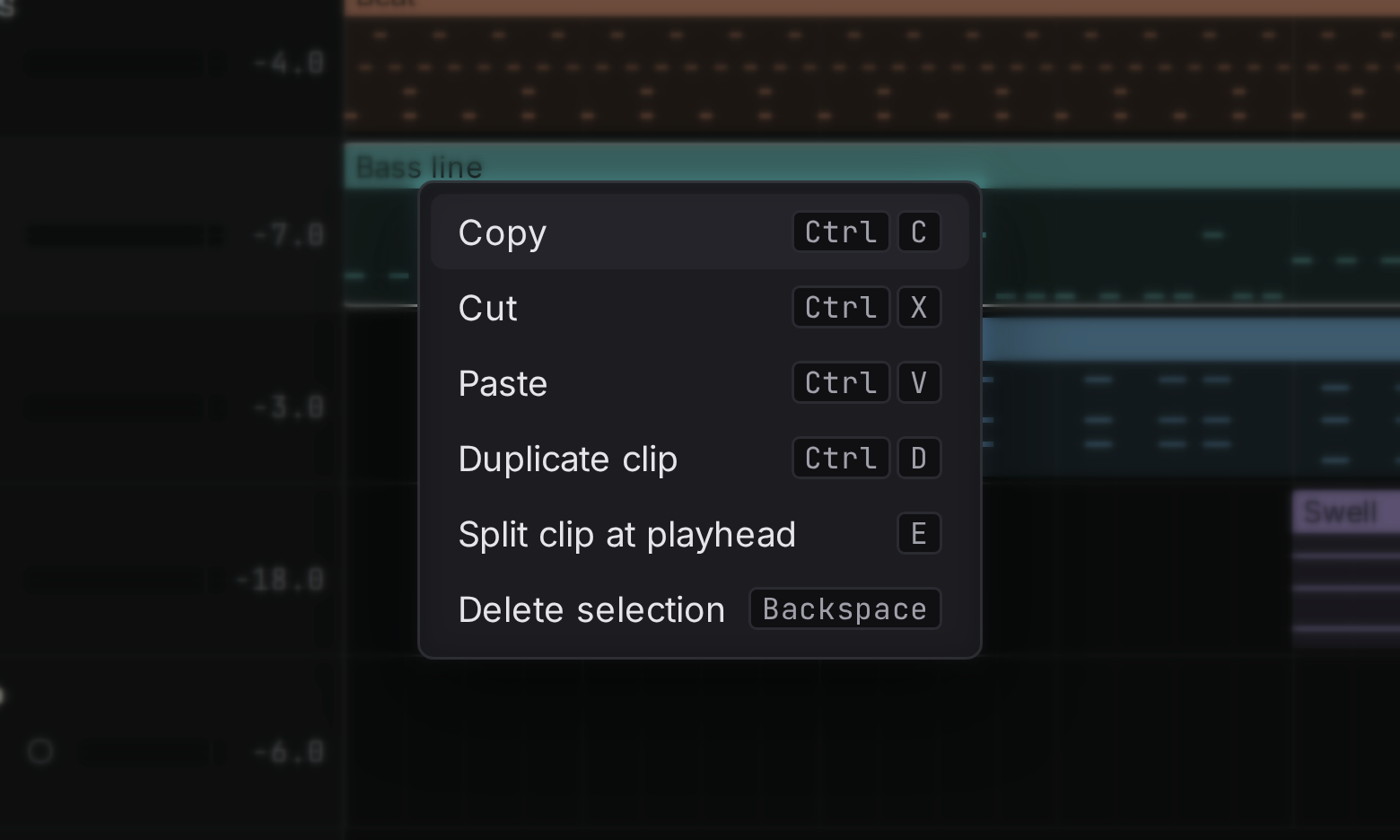
Cliquez sur un clip pour le sélectionner. Maintenez Shift et cliquez pour ajouter d’autres clips à la sélection ou en retirer un, ou faites glisser sur des lignes vides pour sélectionner tous les clips que touche le cadre. Un clic sur un emplacement vide place le curseur de lecture à cet endroit et conserve la sélection ; Deselect all dans la palette de commandes l’efface, et Esc au milieu d’un glissement annule ce glissement. Faites un clic droit sur un clip pour obtenir un menu de tout ce que vous pouvez en faire, avec les raccourcis. Pour un enregistrement, le menu donne aussi accès à son tempo, à sa sonorité et à ses fondus ; voir Samples.
Déplacer
Faites glisser un clip vers la gauche ou la droite pour le déplacer dans le temps, et vers le haut ou le bas pour le déplacer sur une autre piste (lorsque les clips sélectionnés sont tous sur une même piste). Les clips s’aimantent sur la grille et tombent donc exactement sur les temps ; maintenez Ctrl pendant le glissement pour les placer librement.
Maintenez Alt au moment où vous commencez à faire glisser pour laisser l’original en place et déplacer une copie.
Raccourcir et allonger
Faites glisser le bord gauche ou droit d’un clip pour le raccourcir ou l’allonger. Raccourcir ou allonger ne supprime rien à l’intérieur : les notes qui dépassent la nouvelle fin restent dans le clip et ne sont simplement pas jouées, et ramener le bord les fait revenir. Raccourcir un clip audio par le bord gauche fait commencer l’enregistrement plus tard, si bien que le son reste au même endroit dans le temps.
Scinder
Placez le curseur à l’endroit où vous voulez couper et appuyez sur E. Chaque clip sélectionné sous le curseur est coupé en deux à cet endroit. Servez-vous-en pour découper un long enregistrement en phrases ou pour modifier la seconde moitié d’une partie. Pour recoller des clips de notes, sélectionnez-en deux ou plus sur une même piste et choisissez Consolidate dans le menu du clip : ils ne forment plus qu’un clip.
Dupliquer
Ctrl+D place une copie de chaque clip sélectionné juste après lui. Les copies deviennent la sélection, si bien qu’appuyer à nouveau poursuit la série. C’est le moyen le plus rapide de transformer une mesure de batterie en huit.Copier, couper et coller
Ctrl+C copie les clips sélectionnés, Ctrl+X les coupe (les copie, puis les retire), et Ctrl+V les colle au curseur, sur la grille.Les clips collés gardent leur forme : des clips copiés depuis plusieurs pistes arrivent sur autant de pistes, avec les mêmes écarts entre eux dans le temps. Le plus haut va sur la piste sélectionnée : sélectionnez donc d’abord une piste pour coller une partie ailleurs. Les clips copiés depuis un autre projet arrivent avec leurs enregistrements.
Chaque collage peut être annulé en une seule étape, et vous pouvez coller la même copie autant de fois que vous le voulez.