Mixer
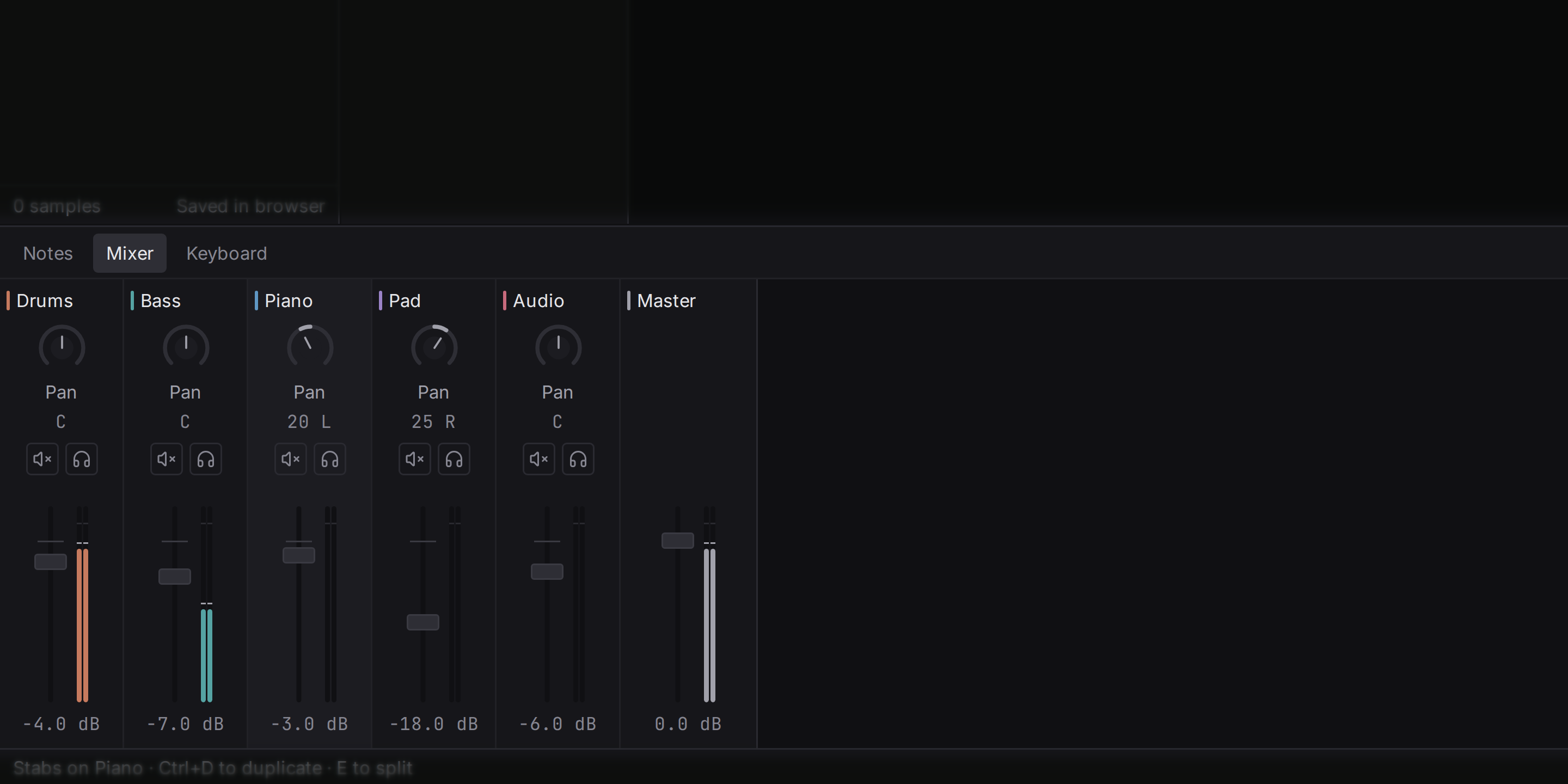
Mikser to miejsce, w którym balansujesz ścieżki względem siebie: jak głośna jest każda z nich i gdzie leży między głośnikami. Otwórz go zakładką Mixer w dolnym panelu. Każda ścieżka ma pionowy pasek, kanał, a ostatni pasek to master, suma wszystkiego, co słyszysz. Kliknij pasek, aby wybrać jego ścieżkę, a inspektor pokaże jej ustawienia. Gdy pasków jest więcej, niż mieści się w oknie, przewiń mikser w bok.
Volume
Fader ustawia głośność ścieżki w decybelach (dB), jednostce, której inżynierowie używają do głośności, bo odpowiada temu, jak słyszymy: każde 6 dB w dół to mniej więcej połowa sygnału, a nasze ucho odbiera to jako jeden krok, a nie jako zmniejszenie o połowę. 0 dB zostawia ścieżkę taką, jaką nagrał instrument, wartości ujemne ją ściszają, a fader sięga do +6 dB. Na dole, przy −60 dB, ścieżka jest cicha i pokazywana jest jako −∞.
Fadery działają jak każde inne sterowanie: przeciągnij (z Shift dla drobnych kroków, Esc aby anulować), kliknij dwukrotnie, aby wpisać wartość, kliknij z Ctrl, aby wrócić do 0 dB, albo ustaw na nim fokus i użyj strzałek. Kliknij prawym przyciskiem fader, aby zobaczyć wartości, jakie miał wcześniej (zob. Historia).
Dobry nawyk: zacznij od obniżenia każdego fadera, potem podnieś najważniejszą część (często perkusję albo wokal), a resztę dopasuj wokół niej.
Pan
Gałka pan ustawia ścieżkę między lewym a prawym głośnikiem. Środek (C) odtwarza ją równo z obu stron; obracanie rozkłada dźwięk po polu stereo, a gałka pokazuje położenie jako na przykład 20 L albo 35 R. Działa jak fader: kliknięcie z Ctrl (Cmd na macOS) przywraca ją do środka. Trzymanie basu i kopa w środku, a akordów i perkusji lekko na bokach, czyni miks czytelniejszym, bo partie przestają się zasłaniać. Te przykłady najlepiej słychać na słuchawkach.
Flesance panoruje z równą mocą: dźwięk przesunięty ze środka w jedną stronę zachowuje tę samą odbieraną głośność.
Wysyłki
Wysyłka przekazuje kopię dźwięku ścieżki na inną ścieżkę, zwykle taką z pogłosem albo echem, a sama ścieżka gra dalej jak dotąd. Inspektor pokazuje dla każdej wysyłki gałkę, nazwaną to i ścieżką, do której idzie (na przykład to Shared reverb), obok głośności i panoramy: przekręć ją, aby dołożyć więcej tej ścieżki do tamtej (od −60 dB do +6 dB; kliknięcie z Ctrl, na macOS Cmd, przywraca −12 dB). Wysyłki tworzy polecenie Add a shared reverb, dzięki czemu kilka partii dzieli jeden pogłos: zob. wspólny pogłos.
Mierniki
Mierniki pokazują, jak głośna jest każda ścieżka w tej chwili, w dwóch cienkich słupkach, lewym i prawym, obok każdego fadera. Skala biegnie w decybelach od −60 dB na dole do +6 dB na górze, z cienką kreską w miejscu 0 dB. Cienka kreska zatrzymuje się na najwyższym niedawnym poziomie na sekundę (przytrzymanie szczytu), aby można ją było odczytać; zmienia kolor na czerwony, gdy ten poziom przekroczył 0 dB. Mierniki pojawiają się też przy każdej ścieżce w aranżacji.
Master
Kanał master niesie całą piosenkę. Jego miernik to ten, na który trzeba patrzeć: cyfrowy dźwięk nie może przekroczyć 0 dB, a wszystko głośniejsze jest ucinane płasko (przester), co brzmi jak ostre trzaski. Gdy znacznik szczytu na mierniku master zapali się na czerwono, zmniejsz najgłośniejsze ścieżki zamiast podnosić resztę. Po prawej stronie mastera mikser pokazuje też całą piosenkę: jej głośność, prawdziwy szczyt i widmo, wyjaśnione w Mierniki i głośność.
Eksport miksu
Gdy piosenka jest gotowa do opuszczenia studia, wyeksportuj ją jako plik WAV: wybierz Export mix… z menu projektu za znakiem Flesance po lewej stronie paska transportu albo z palety poleceń. Studio renderuje piosenkę tym samym silnikiem, który słyszysz podczas odtwarzania, tylko szybciej niż w czasie rzeczywistym i bez odtwarzania na głos. Plik jest stereo, 48 kHz.
Okno pyta, co uwzględnić; naciśnięcie Export pyta następnie, gdzie zapisać plik. Okno zapisu otwiera się w folderze z projektem, z już wpisaną nazwą projektu, a anulowanie go nie eksportuje niczego. Po zapisaniu pliku okno eksportu mówi, gdzie został zapisany.
- Whole song biegnie od początku do końca ostatniego klipu i do dziesięciu sekund dłużej, gdy jeszcze brzmią nuty albo pogłos, więc ostatni akord wybrzmiewa zamiast zostać uciętym. To pierwsza opcja, jaką okno proponuje, nawet gdy pętla jest włączona.
- Loop range to dokładnie odcinek między początkiem a końcem pętli, bez ogona, więc plik można ponownie zapętlić w innym programie.
Każda opcja pokazuje, jakie takty obejmuje i jak długi będzie plik.
Wyciszone ścieżki są pomijane, a solo działa tak, jak podczas odtwarzania. Pętla i metronom nigdy nie wchodzą do pliku.
Są dwa formaty. 24-bit otwiera się w każdym programie i to ten wysyłasz ludziom. 32-bit float zachowuje szczyty powyżej 0 dB zamiast je ucinać, co ma znaczenie, gdy plik idzie do dalszego miksowania lub masteringu. Po eksporcie pasek stanu podaje głośność i szczyt pliku (zob. Głośność niżej); jeśli plik 24-bit przesterował, obniż master i wyeksportuj ponownie.
Miks i jego części
W sekcji Files okno eksportu oferuje Miks i jego części: obok miksu jeden plik dla każdej ścieżki na początku piosenki (grupa liczy się jako jedna), zapisany obok miksu i nazwany jego nazwą oraz nazwą ścieżki, na przykład „Song - Drums.wav”. Każda część ma długość miksu i zachowuje w nim swoje miejsce, więc części odtworzone razem są dokładnie miksem. Ścieżka, do której wysyłają tylko inne ścieżki, jak wspólny pogłos, nie ma własnego pliku: jej dźwięk jest w częściach ścieżek, które do niej wysyłają. Te części, często zwane stemami, zamawiają ludzie, by przemiksować piosenkę, zmiksować ją gdzie indziej albo zagrać na żywo z pominiętymi częściami. Pliki 24-bit dostają przy zapisie lekki szum (dither), który wygładza ciche wybrzmienia; ponowny eksport daje dokładnie ten sam plik.
Nuty jako MIDI
Export notes as MIDI z menu projektu pyta, gdzie zapisać, i zapisuje nuty piosenki do standardowego pliku MIDI, jedna ścieżka na część, z swingiem w czasie. Użyj tego, by przenieść melodię albo bit do innego programu albo wydrukować ją jako nuty gdzie indziej. W pliku nie ma dźwięku, są same nuty.
Loudness
Okno eksportu pyta też, jak głośny ma być plik:
- As it is zostawia poziom dokładnie taki, jak brzmi w studiu.
- For streaming ustawia piosenkę na −14 LUFS, na którym serwisy streamingowe odtwarzają piosenki, z szczytami poniżej −1 dB. Robi to jedną prostą zmianą wzmocnienia dla całej piosenki: nie dodaje się limitera i nic w brzmieniu się nie zmienia poza poziomem.
Tak czy inaczej studio mierzy miks przed zapisem pliku i w pasku stanu podaje, co się stało:
- głośność i szczyt pliku po eksporcie;
- że został ściszony albo podgłośniony, i o ile decybeli;
- że jest cichszy niż odtwarza streaming, bo dalsze podgłośnienie przesterowałoby, a wtedy to Limiter na grupie obejmującej całą piosenkę sprawia, że jest głośniejsza;
- że przekracza pełną skalę i przesterowuje, z nazwą najgłośniejszej ścieżki, abyś wiedział, od czego zacząć ściszanie.
Nic nie dzieje się z piosenką bez tego, żeby to powiedzieć. Głośność dla streamingu wyjaśnia, co oznacza ta liczba.
Długa piosenka renderuje się chwilę. Okno pokazuje postęp, studio w tym czasie działa dalej, a Cancel (albo zamknięcie okna) natychmiast przerywa eksport.