Klipy
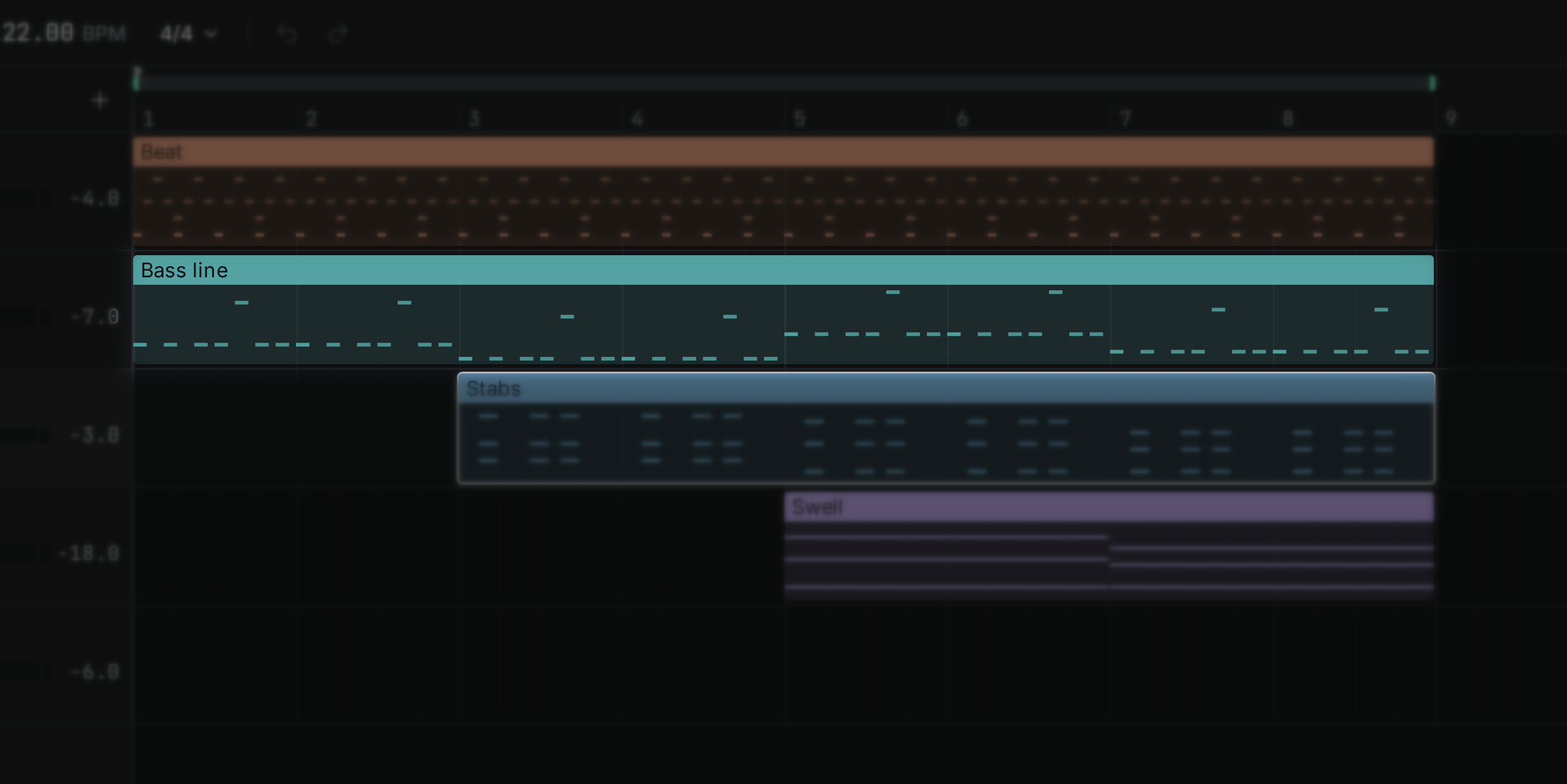
Klip to blok muzyki umieszczony na ścieżce w pewnym punkcie czasu. Na ścieżce instrumentu klip zawiera nuty; na ścieżce audio odtwarza fragment nagrania. Klipy to materiał, z którego składa się aranżację: utwór buduje się, umieszczając, powtarzając i tnąc klipy.
Tworzenie klipu
Dwukrotne kliknięcie pustego miejsca na ścieżce instrumentu tworzy klip nutowy o długości jednego taktu, zaczynający się na początku taktu, w którym kliknięto. Dwukrotne kliknięcie klipu otwiera go w edytorze nut, gotowego na nuty.
Klipy audio powstają przez wprowadzenie dźwięku: przeciągnięcie pliku na okno albo polecenie Load audio… w panelu Browser. Zob. Samples. Nagranie ujęcia również tworzy klip: zob. Nagrywanie.
Zaznaczanie
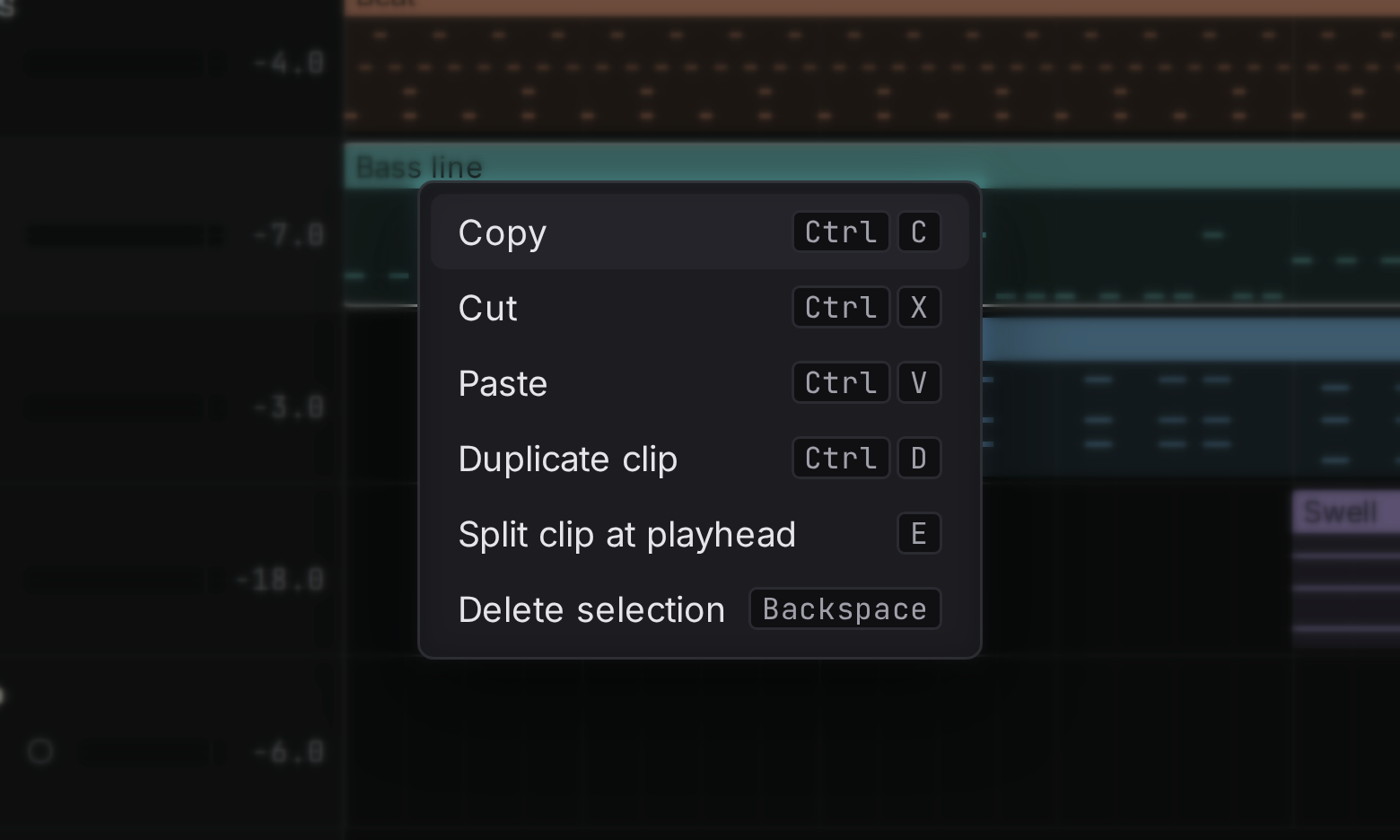
Kliknięcie klipu zaznacza go. Przytrzymanie Shift i kliknięcie dodaje kolejne klipy do zaznaczenia albo usuwa z niego jeden; przeciągnięcie po pustych pasach zaznacza każdy klip, którego dotknie prostokąt. Kliknięcie w pusty punkt przesuwa kursor odtwarzania w to miejsce i zachowuje zaznaczenie; Deselect all w palecie poleceń je czyści, a Esc w trakcie przeciągania cofa przeciąganie. Prawy przycisk myszy na klipie otwiera menu wszystkiego, co można z nim zrobić, wraz ze skrótami. Dla nagrania menu zawiera też jego tempo, brzmienie i wyciszenia; zob. Samples.
Przesuwanie
Przeciągnięcie klipu w lewo lub w prawo przesuwa go w czasie, a w górę lub w dół — na inną ścieżkę (gdy zaznaczone klipy są wszystkie na jednej ścieżce). Klipy przyciągają się do siatki, więc lądują dokładnie na dolach; przytrzymanie Ctrl podczas przeciągania pozwala ustawić je swobodnie.
Przytrzymanie Alt na początku przeciągania zostawia oryginał na miejscu i przesuwa kopię.
Przycinanie
Przeciągnięcie lewej lub prawej krawędzi klipu skraca go albo wydłuża. Przycinanie niczego w środku nie usuwa: nuty za nowym końcem zostają w klipie i po prostu nie grają, a przeciągnięcie krawędzi z powrotem przywraca je. Przycięcie lewej krawędzi klipu audio zaczyna nagranie później, tak że dźwięk zostaje w tym samym miejscu w czasie.
Dzielenie
Kursor stawia się w miejscu cięcia, a wciśnięcie E dzieli w tym miejscu każdy zaznaczony klip pod kursorem na dwa. Służy to do pocięcia długiego nagrania na frazy albo do zmiany drugiej połowy partii. Aby ponownie złączyć klipy nutowe, zaznacza się dwa lub więcej na jednej ścieżce i wybiera się Consolidate z menu klipu: powstaje z nich jeden klip.
Duplikowanie
Ctrl+D umieszcza kopię każdego zaznaczonego klipu tuż za nim. Kopie stają się zaznaczeniem, więc ponowne wciśnięcie ciągnie dalej w prawo. To najszybszy sposób, by zamienić jeden takt perkusji w osiem.Kopiowanie, wycinanie i wklejanie
Ctrl+C kopiuje zaznaczone klipy, Ctrl+X je wycina (kopiuje, a potem usuwa), a Ctrl+V wkleja je przy kursorze, na siatce.Wklejone klipy zachowują swój kształt: klipy skopiowane z kilku ścieżek lądują na tylu samych ścieżkach, z tymi samymi odstępami w czasie. Najwyższy z nich trafia na zaznaczoną ścieżkę, więc aby wkleić partię gdzie indziej, najpierw zaznacza się ścieżkę. Klipy skopiowane w innym projekcie przychodzą razem ze swoimi nagraniami.
Każde wklejenie można cofnąć jednym krokiem, a tę samą kopię wkleja się tyle razy, ile trzeba.