Editor de notas
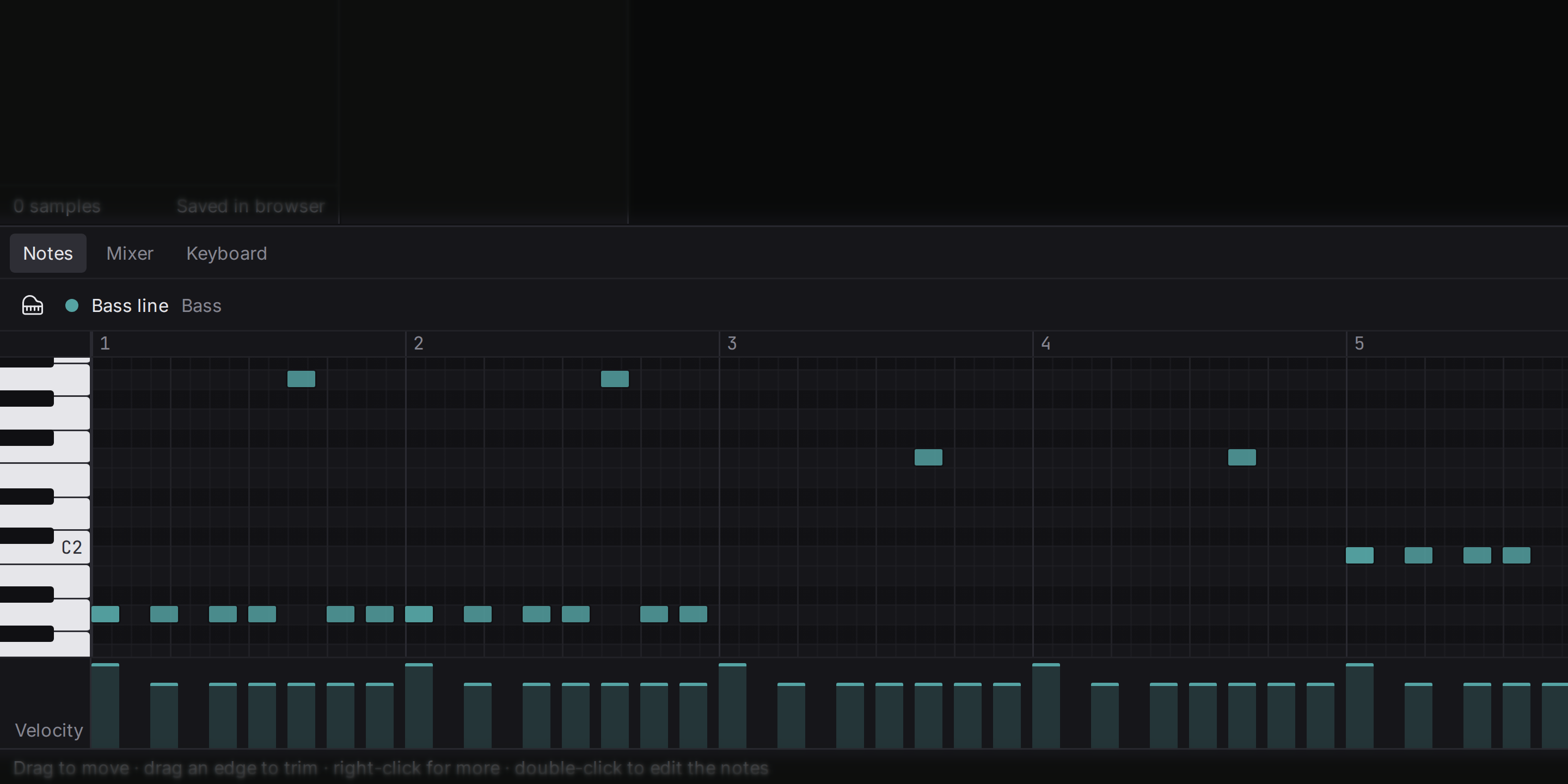
O editor de notas (muitas vezes chamado de piano roll) mostra as notas de um clipe. O tempo corre da esquerda para a direita, a altura de baixo para cima, e cada nota é uma barra: onde ela começa é quando toca, o comprimento é quanto tempo dura, e a altura em que ela fica é qual tecla ela é.
Clique duas vezes em um clipe de notas no arranjo para abri-lo aqui.
O botão com seis pequenos quadrados à esquerda do cabeçalho do editor alterna o clipe entre este piano roll e os pads, uma grade de bateria eletrônica com uma linha para cada peça da bateria e uma coluna para cada passo da grade. Os clipes de uma faixa de bateria abrem como pads. Clique em um pad para criar uma batida ali; clique em um pad aceso para tirar a batida; arraste sobre os pads para pintar ou apagar vários de uma vez. Clique no nome de uma peça para ouvi-la. As notas são as mesmas nas duas visualizações: uma batida colocada em um pad é uma nota no piano roll. Os pads não têm pista de velocidade, então as batidas mais suaves aparecem mais apagadas, e a velocidade delas é alterada no piano roll. Se a grade for fina demais para caber o clipe como pads, o editor pede uma grade mais larga.
Adicionar notas
Clique duas vezes em um ponto vazio da grade. Uma nota aparece na linha da grade logo antes do clique, e você a ouve. Ela assume a duração que você deu à última nota, ou um passo da grade. Uma nota desenhada além do fim do clipe o deixa mais longo, até o próximo compasso, no mesmo passo de desfazer. Clique com o botão direito em uma nota, ou em um ponto vazio, para abrir um menu com os comandos de nota e os atalhos deles. Role a grade para se deslocar; rolar com Shift pressionado move para os lados, e com Ctrl (Cmd no macOS) pressionado dá zoom no tempo.
Para alterar notas:
- Selecionar: clique em uma nota; Shift-clique para adicionar ou remover mais; arraste em um espaço vazio para selecionar tudo dentro de uma caixa; Ctrl+A seleciona todas as notas do clipe.
- Mover: arraste as notas selecionadas. Para a esquerda e para a direita muda quando elas tocam; para cima e para baixo muda a altura, e você ouve cada nova altura enquanto arrasta.
- Duração: arraste a borda direita de uma nota. Todas as notas selecionadas mudam na mesma medida.
- Copiar: segure Alt ao começar a arrastar para deixar cópias para trás.
- Transpor: ↑ e ↓ movem a seleção um semitom, e com Shift, uma oitava.
- Excluir: Backspace.
Segure Ctrl enquanto arrasta para ignorar a grade.
Copiar, recortar e colar
Com notas selecionadas no editor de notas, Ctrl+C, Ctrl+X e Ctrl+V trabalham com notas em vez de clipes. As notas coladas mantêm as alturas e o ritmo, e caem no cursor quando ele está dentro do clipe. Quando não está, elas voltam exatamente para onde foram copiadas. É assim que você move notas para outro clipe, no mesmo ponto do compasso: copie, abra o outro clipe e cole.
O teclado
As teclas de piano à esquerda mostram qual altura cada linha representa: todas as teclas brancas e pretas de um piano, com os Cs identificados (C4 é o dó central). Clique em uma tecla para ouvir essa altura no instrumento da faixa, o jeito mais rápido de achar a nota que você tem na cabeça. O botão no cabeçalho do editor alterna entre uma coluna estreita de nomes e um teclado de piano completo, deitado de lado.
Velocidade
A velocidade é a força com que uma nota é tocada, de 1 (mal encostada) a 127 (o mais forte possível). O nome vem dos teclados, que medem a rapidez com que uma tecla desce. A velocidade não é só volume: em um instrumento de verdade, uma pancada mais forte também muda o som, mais brilhante num piano, mais nítido numa bateria, e os instrumentos sampleados reproduzem isso.
A pista embaixo da grade mostra a velocidade de cada nota como uma barra. Arraste uma barra para cima ou para baixo para alterá-la; com várias notas selecionadas, todas mudam juntas. Na grade, as notas mais suaves aparecem mais apagadas.
Grid
A grade é o conjunto de linhas às quais as notas e os clipes se encaixam. Escolha-a com Grid no cabeçalho do editor. O tamanho dela é uma fração do compasso: em 1/16, onde ela começa, há quatro linhas por tempo. Escolha uma grade mais larga (Bar, Beat, 1/8) para colocar acordes nos tempos, uma mais fina (1/32) para ritmos rápidos, 1/8T para tercinas (três notas no tempo de duas) e Off para posicionar livremente.
A mesma grade é usada pelo arranjo, então os clipes também se encaixam nela.
Quantize
Quantize move o início das notas para a linha da grade mais próxima. Notas tocadas ao vivo ficam sempre um pouco adiantadas ou atrasadas; o Quantize as deixa mais justas. Pressione Q ou o botão Quantize: ele age sobre as notas selecionadas, ou sobre todas as notas quando nada está selecionado. As durações das notas são mantidas. Com a grade desligada não há onde encaixar, então nada se move.
Música com todas as notas perfeitamente alinhadas à grade pode soar dura. Aplique Quantize às partes que precisam travar juntas (bumbo e baixo) e deixe alguma folga onde ela dá groove.
Intensidade
Ao lado de Quantize fica a sua intensidade: 100 %, 75 %, 50 % ou 25 %. Em 100 %, cada nota cai exatamente na grade; em 50 %, cada nota percorre só metade do caminho até ela, então a execução fica mais justa, mas guarda um pouco de como foi tocada. A mesma intensidade é usada pelo Humanize.
Humanize
Humanize faz o oposto de Quantize: tira cada nota selecionada um pouco da grade, em até 1/32 de um tempo, e altera a velocidade dela em alguns passos, até 12, do jeito que um intérprete nunca toca duas notas exatamente iguais. Use-o em partes programadas com o mouse que soam uniformes demais, como chimbais ou uma linha de piano. Clique com o botão direito no editor de notas e escolha Humanize, ou encontre Humanize notes na paleta de comandos; ele age sobre as notas selecionadas, ou sobre todas quando nenhuma está selecionada. A intensidade define até onde ele vai. O resultado é o mesmo em qualquer computador, então uma música processada com Humanize numa máquina soa igual em outra.
Swing
O swing faz cada segunda semicolcheia tocar um pouco atrasada, o que transforma uma batida reta em uma que balança. Ele pertence à música, não a um clipe, então todas as partes balançam juntas. Ajuste-o com Swing no cabeçalho do editor: 0 % é reto, e 100 % põe a nota atrasada na última nota de uma tercina de colcheias, com 10 %, 20 %, 30 %, 50 % e 75 % entre eles. As notas ficam onde você as colocou na grade; só muda o jeito como tocam, então você pode tirar o swing de novo a qualquer momento.
Key
Diga ao estúdio em que tonalidade está a música, e o editor de notas sombreia as linhas fora dela e marca a tônica na cor da faixa. É um guia, não uma regra: notas fora da tonalidade ainda podem ser colocadas, porque uma nota de passagem fora dela muitas vezes é exatamente o que uma melodia precisa. Escolha a tonalidade com Key no cabeçalho do editor, entre todas as tonalidades maiores e menores; No key desliga o guia. A tonalidade também decide se as teclas pretas recebem nomes com sustenidos ou bemóis.
Digitação musical
A digitação musical transforma o teclado do computador em um piano que toca a faixa de instrumento selecionada. Pressione K para ligá-la ou desligá-la. Enquanto ela está ligada, as teclas de letra tocam notas em vez de executar comandos:
| Fileira | Toca |
|---|---|
| Z X C V B N M | Teclas brancas a partir do C, oitava de baixo |
| S D G H J | Teclas pretas da oitava de baixo |
| Q W E R T Y U I | Teclas brancas, uma oitava acima |
| 2 3 5 6 7 | Teclas pretas da oitava de cima |
As teclas são reconhecidas pela posição, então isso funciona com qualquer layout de teclado. As fileiras continuam à direita das teclas, na tabela, até / na fileira de baixo e ] na de cima. Segure Tab para o pedal de sustentação, ← → movem a extensão uma oitava, e ↑ ↓ mudam a força com que as teclas tocam, de pp a ff (uma tecla de notebook não distingue um toque suave de um forte, então você escolhe a dinâmica). Segurar Shift enquanto pressiona uma tecla dá a ela um acento, um degrau mais forte.
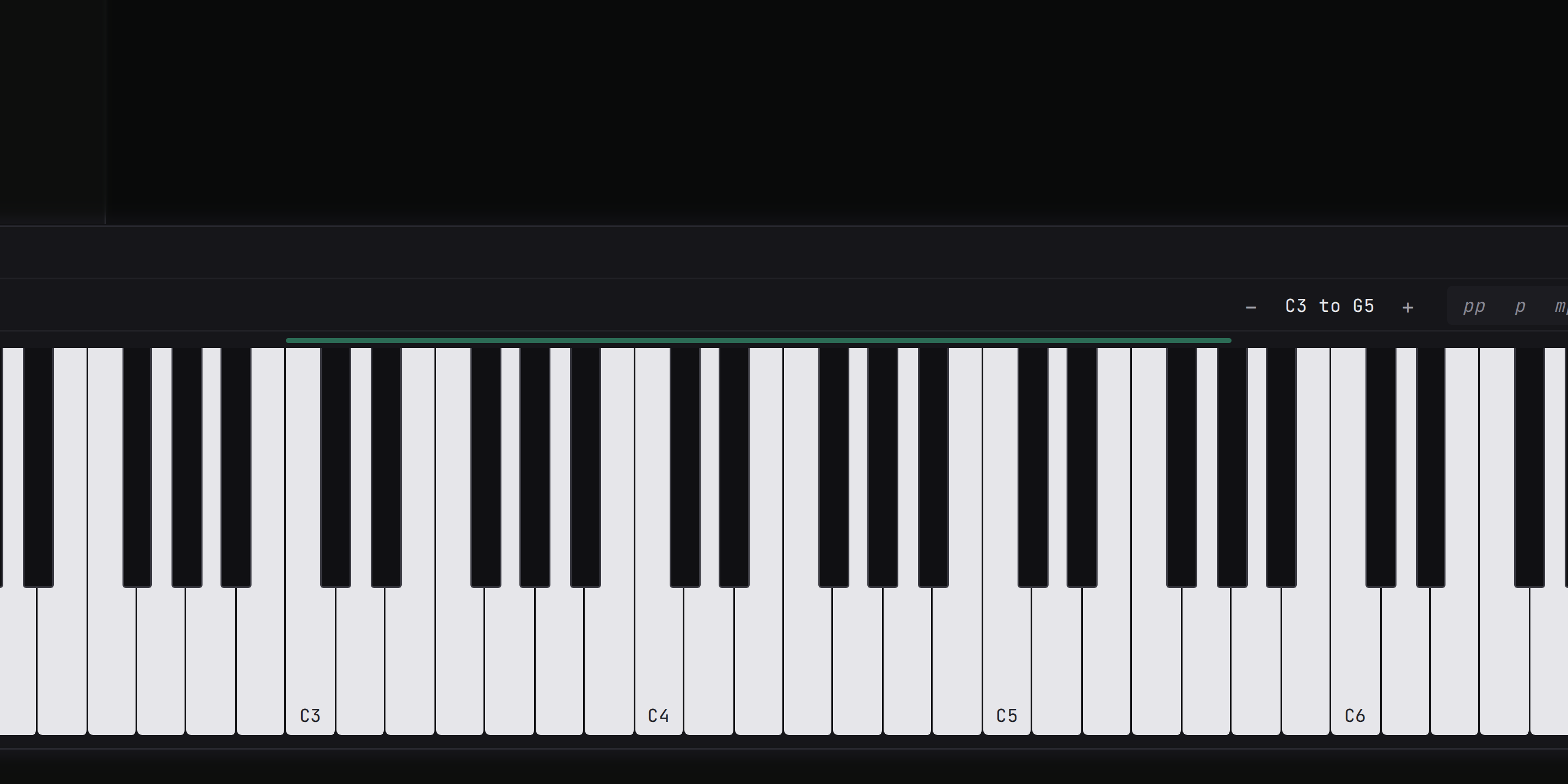
A aba Keyboard no painel inferior mostra as mesmas teclas na tela: clique nelas para tocar (quanto mais perto da borda da frente de uma tecla, mais forte ela toca) e veja quais teclas a digitação musical está pressionando. Ela também tem botões para a oitava, a dinâmica e o pedal. Toca a faixa de instrumento armada, ou a selecionada. Enquanto a digitação musical está ligada, a barra de status avisa isso, porque letras como L ou E passam a tocar notas em vez de executar os comandos delas.
Teclado MIDI
Um teclado MIDI é um teclado que envia notas para um computador, em vez de produzir som por conta própria. Conecte-o por USB e ele toca a faixa de instrumento selecionada, com a força real de cada tecla (assim, notas suaves e fortes soam tão diferentes quanto devem) e com o pedal de sustentação dele. Não há o que conectar: um teclado ligado com o aplicativo aberto é reconhecido em até um segundo, a aba Keyboard mostra o nome dele, e desconectá-lo solta as notas e o pedal que estiverem presos.
A roda de pitch bend curva as notas que você toca em até dois semitons para cima ou para baixo. A curvatura é ouvida enquanto você toca e não é gravada no clipe. Para gravar o que você toca, arme a faixa; veja Gravação.