Primeiros passos
Flesance é uma DAW, uma estação de trabalho de áudio digital: um programa para fazer música no computador. Você escreve notas, toca instrumentos, traz gravações, organiza tudo no tempo e equilibra o volume de cada coisa. Esta página percorre a tela e leva você ao seu primeiro som em cerca de um minuto.
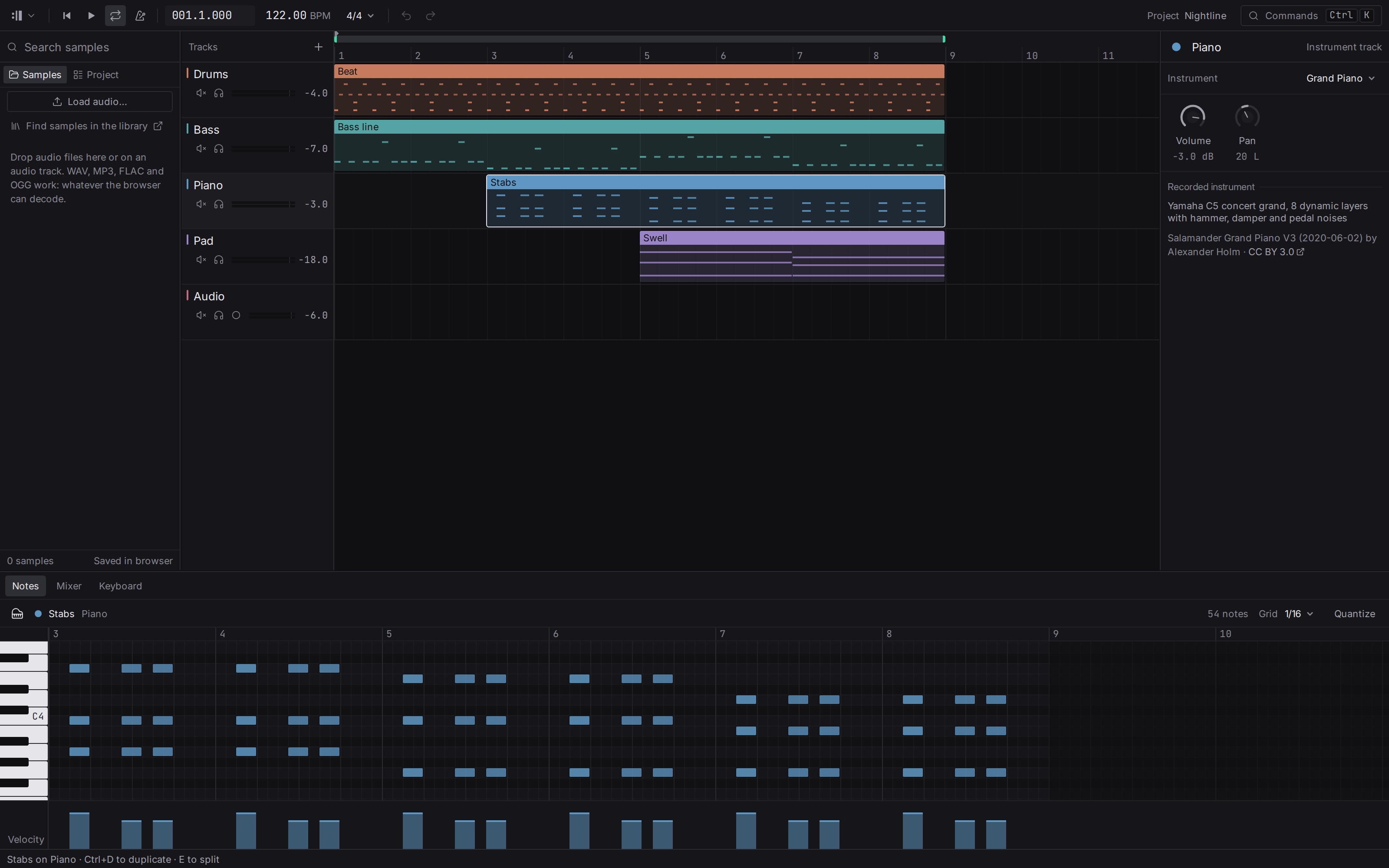
O que você vê
De cima para baixo:
- A barra de transporte: o menu do projeto, tocar e parar, a posição, o andamento, o loop, o metrônomo, desfazer e refazer. Veja Transporte.
- O arranjo, a área grande no meio. Cada linha horizontal é uma faixa, e os blocos coloridos nela são clipes: trechos de música posicionados no tempo. O tempo corre da esquerda para a direita, medido em compassos.
- O navegador à esquerda, onde ficam os arquivos de áudio que você carrega, e a lista das faixas e clipes do projeto. Veja Samples.
- O inspetor à direita, que mostra as configurações da faixa selecionada: o volume, o pan e o instrumento.
- O painel inferior, que mostra o editor de notas do clipe aberto (Notes), o mixer (Mixer) ou o teclado na tela (Keyboard).
Cada divisória entre painéis pode ser arrastada para redimensionar o painel. Um painel para no menor tamanho que ainda funciona; continue empurrando além disso e ele se recolhe, deixando uma faixa estreita na borda. Pressione a faixa para trazer o painel de volta. Ctrl+B e Ctrl+I recolhem e abrem também o navegador e o inspetor, e o painel do editor tem o comando Show or hide the editor panel na paleta. Numa janela do tamanho de um notebook, os painéis laterais abrem por cima do arranjo em vez de ao lado dele: pressione a faixa na borda para abrir um, e clique fora dele para guardá-lo.
A barra superior também é a barra de título da janela: arraste uma parte vazia dela para mover a janela, e os botões de minimizar, ampliar e fechar ficam na ponta direita.
Quando um projeto abre, um dos seus clipes com notas já está aberto no editor de notas, para que haja algo para ver e tocar de imediato. No projeto de demonstração, é o clipe Stabs.
Seu primeiro minuto
- Na tela inicial, escolha Open the demo project, depois pressione Space. O projeto de demonstração toca. Pressione de novo para parar.
- Dê um clique duplo no clipe Bass line. As notas dele se abrem no editor de notas, embaixo.
- Dê um clique duplo num espaço vazio do editor de notas. Uma nota aparece, e você a ouve.
- Pressione Space de novo e ouça sua nota dentro da música.
- Clique na faixa Bass e gire o knob Cutoff no inspetor enquanto ela toca. O baixo fica mais escuro e mais brilhante. Isso é um filtro.
Toda alteração pode ser desfeita com Ctrl+Z. Um arraste é um passo de desfazer, e pressionar Esc no meio de um arraste o cancela. Segure Alt ao começar a arrastar um clipe ou uma nota para mover uma cópia e deixar o original no lugar. Se um passo não puder mais ser desfeito (o que ele alterou foi alterado de novo depois, talvez a partir de outro computador), a barra de status avisa, e o Undo segue com o passo anterior.
Algumas palavras que você vai encontrar
- Compasso e tempo: a música é contada em tempos (a pulsação com que você marca o pé), agrupados em compassos, geralmente de quatro tempos. A posição
005.3.000se lê como compasso 5, tempo 3. - Andamento: a velocidade dos tempos, em batidas por minuto (BPM).
- Nota: um som com altura, início, duração e velocidade (a força com que é tocado).
- Sample: um trecho de áudio gravado. Veja O que é um sample.
- dB (decibéis): a unidade de volume. Veja Volume.
A barra de status
A barra fina bem embaixo mostra o que está acontecendo:
- À esquerda, o que está selecionado e as teclas que agem sobre isso, por exemplo “Bass line on Bass · Ctrl+D to duplicate · E to split”. Sem nada selecionado, ela lembra as teclas de tocar e da paleta de comandos. As teclas mostradas são as suas, então um atalho que você alterou é o que ela indica.
- À direita, a última edição (“Last edit: Set tempo”), depois os processos em andamento: um instrumento sendo baixado, uma mixagem sendo exportada, um áudio sendo lido ou salvo, uma gravação. Cada um mostra o progresso e, quando pode ser interrompido, um botão de cancelar. Quando vários rodam ao mesmo tempo, eles se juntam numa linha só (“3 running”); clique nela para ver todos, com um Cancel para cada um. O trabalho concluído desaparece depois de um instante; o que falhou permanece, com o motivo.
- Quando o dispositivo de som precisa de atenção, uma linha avisa: “Audio off · press Space” até o som começar, ou o motivo pelo qual o dispositivo não pôde ser aberto ou foi desconectado.
- Quando existe uma versão mais nova, uma linha diz “Version … is available”: pressione-a para abrir a página de download. Você pode desligar isso em Configurações.
- Enquanto a digitação musical está ligada, a barra de status avisa, porque as teclas de letra passam a tocar notas em vez de executar comandos.
Alterado em dois lugares
Quando uma música é trabalhada a partir de dois computadores enquanto eles estão separados, a mesma coisa pode ser alterada nos dois: um knob girado para valores diferentes, um clipe movido num computador e apagado no outro. O estúdio mantém a alteração mais recente, para que a música sempre toque, e conta esses casos na barra de status: “2 changed in two places”. Clique nela para ver a lista. Cada item diz o que foi mantido, o que não foi e em qual computador cada um foi feito, e oferece:
- Keep as is: a alteração mantida fica e a pergunta se encerra.
- Bring back the other: a alteração que não foi mantida substitui a mantida.
Qualquer uma das respostas é uma alteração comum, então Ctrl+Z a desfaz.
Encontrando tudo
Pressione Ctrl+K para abrir a paleta de comandos, ou clique em Commands à direita da barra de transporte. Todas as ações do estúdio estão listadas ali, com o atalho ao lado de cada uma; se algo não está na paleta, o estúdio não o faz. A lista completa de teclas está em Atalhos de teclado.
Passar o ponteiro sobre qualquer controle mostra o que ele faz, o seu atalho e um link Learn more para o lugar certo destas páginas; o link abre este manual no seu navegador web. Clique com o botão direito num clipe, numa nota ou no nome de uma faixa para ver o menu do que é possível fazer com eles.
Salvando e abrindo projetos
O Flesance guarda seus projetos para você, numa pasta própria neste computador, e cuida deles: você nunca escolhe uma pasta nem move arquivos à mão. O projeto se salva sozinho alguns segundos depois da sua última alteração, então fechar a janela não perde nada, e Ctrl+S o salva na hora. Os comandos estão no menu do projeto, na ponta esquerda da barra de transporte:
- Save project (Ctrl+S) salva o projeto agora.
- Open project… (Ctrl+O) lista os seus projetos; veja a lista de projetos abaixo. Browse… ali abre um arquivo
.flesancede outro lugar. - Save project as file… grava um único arquivo
.flesancecom o projeto e as suas gravações, para enviar a alguém, levar a outro computador ou guardar como cópia. Open project file… abre um desses e o adiciona aos seus projetos. Arrastar um arquivo.flesancepara a janela também o abre. - Create shortcut… grava um arquivo
.flesancepequeno onde você escolher, na área de trabalho ou numa pasta de músicas; clique duas vezes para abrir o projeto. Um atalho não contém música: apagá-lo ou renomeá-lo não muda nada no projeto, e copiado para outro computador ele apenas diz que o projeto não está lá. - New project (Ctrl+Alt+N) começa um projeto vazio.
- Close project (Ctrl+W) salva o projeto e volta para a tela inicial.
- Export mix… e Export notes as MIDI são descritos em Exportando.
Sair de um projeto, fechando-o, abrindo outro ou fechando a janela, espera por um take que ainda está sendo salvo. O áudio que ainda está sendo carregado não é esperado: o carregamento para, a barra de status avisa, e os arquivos já lidos ficam no projeto.
Para levar um projeto a outro computador, grave-o como arquivo (Save project as file…, ou Export… na lista de projetos) e abra esse arquivo lá. Copiar os arquivos que o Flesance guarda não leva a música junto, e um atalho é só uma forma de abrir um projeto no computador que o tem.
Um arquivo .flesance é um único arquivo compactado que contém o projeto, o histórico e as gravações dele, sem limite de tamanho. Os instrumentos da biblioteca não são copiados para dentro dele: o arquivo os nomeia, e a biblioteca os fornece onde quer que ele seja aberto. O arquivo registra qual versão do formato o gravou, então um Flesance mais novo sempre consegue abrir um arquivo mais antigo, e um mais antigo diz com clareza quando um arquivo é novo demais para ele.
Desinstalar o Flesance deixa os seus projetos onde estão. Reinstalar o sistema, limpar o disco com um programa de limpeza ou mudar para outro computador não garante isso: antes, grave cada projeto como arquivo com Export all… em Storage.
A lista de projetos
Open project… lista todos os projetos deste computador, do mais novo para o mais antigo. Cada linha mostra o nome do projeto, quanto tempo ele toca, quanto espaço ocupa, se tem gravações e quando foi alterado pela última vez. Escolha um projeto e depois:
- Open abre o projeto; um clique duplo também, ou Enter.
- Rename permite digitar um nome novo; Enter o mantém, e Escape deixa o antigo. Os atalhos para o projeto continuam abrindo-o.
- Export… grava o projeto e todas as suas gravações num único arquivo
.flesance. - Show on disk abre a pasta em que o Flesance guarda o projeto. Deixe os arquivos dela como estão.
- Delete tira o projeto da lista. Projetos apagados ficam no fim da lista, marcados como Deleted, por 30 dias: escolha um e pressione Restore para trazê-lo de volta como estava. Depois de 30 dias, ele some. O projeto aberto não pode ser apagado; feche-o primeiro.
Um projeto feito com um Flesance mais novo continua na lista com uma nota que diz isso, e só pode ser mostrado no disco ou apagado até que o Flesance seja atualizado.
A tela inicial
O aplicativo não abre direto numa música. Ele abre numa tela inicial, e fechar um projeto traz você de volta a ela.
Em Start:
- New project abre um projeto vazio.
- Open project… lista os projetos deste computador.
- Open project file… abre um arquivo
.flesance. - Open the demo project abre uma cópia nova da música de demonstração, para você alterar à vontade.
Mova-se pela tela com ↑ e ↓ e pressione Enter para escolher. Os atalhos de sempre funcionam aqui também, Ctrl+O para abrir um projeto e Ctrl+Alt+N para começar um novo, e a marca no canto superior esquerdo abre os atalhos de teclado e as configurações.
Projetos recentes
Abaixo dos comandos, a tela inicial lista os projetos que você abriu por último, do mais novo para o mais antigo, cada um com seu nome e há quanto tempo você o abriu. O mais recente já vem destacado, então Enter leva você direto de volta à música em que estava trabalhando.
Um projeto marcado como Missing não faz mais parte dos seus projetos: foi apagado, ou a lista veio de outro computador. Um projeto apagado pode ser recuperado na lista de projetos. Para tirar qualquer projeto da lista, pressione o x no fim da linha dele, ou Delete; isso remove só a linha, e o projeto continua entre os seus projetos.
Configurações
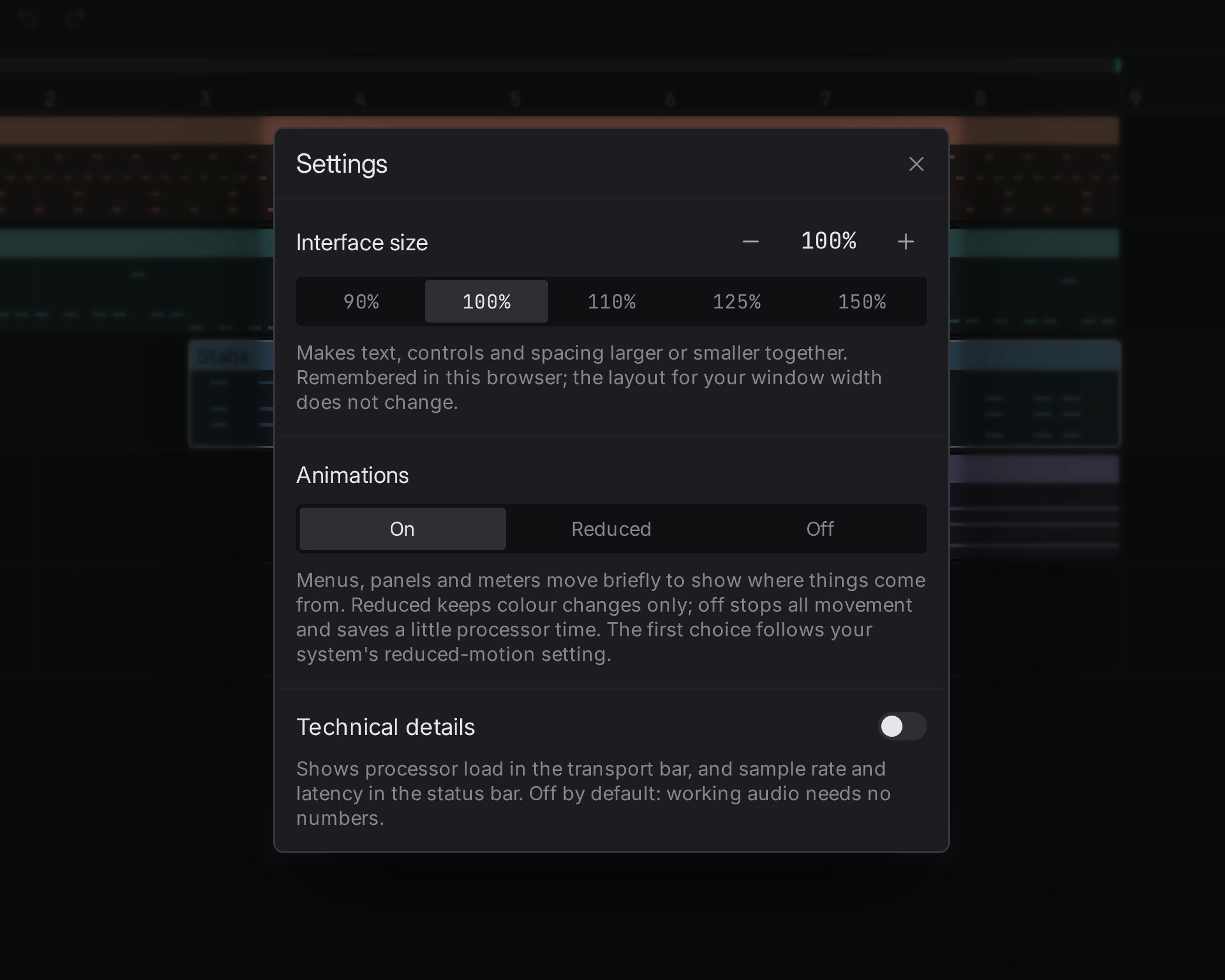
Settings (Ctrl+,, ou o menu do projeto atrás da marca Flesance) agrupa suas opções em quatro categorias à esquerda, Interface, Audio, Updates e Privacy, e as lembra neste computador:
- Theme: as cores do estúdio, os tamanhos de texto e os cantos, e se o lado claro ou o lado escuro dele é mostrado. Veja Temas.
- Interface size, de 90 % a 150 %: ajuste com os botões de menos e de mais, ou escolha 90, 100, 110, 125 ou 150 %. Tudo no estúdio cresce ou diminui junto: texto, botões, faixas, a grade de notas. Num monitor grande, visto de mais longe, 110 % a 125 % costuma ser confortável; num notebook, 100 %. Numa tela muito larga, a primeira execução começa em 110 %.
- Animations: On, Reduced ou Off. As animações são curtas e nunca atrasam o que você faz; Reduced mantém só as mudanças de cor, e Off para todo movimento, o que economiza um pouco de processador num computador lento.
- Recording input: de qual entrada os takes são gravados, e se você a ouve enquanto uma faixa está armada. Veja Escolhendo a entrada.
- Technical details: desligado por padrão. Ligado, a barra de transporte mostra a carga do processador e a barra de status mostra a taxa de amostragem e a latência.
- Tell me when a newer version exists e Show notices from Flesance: ligados por padrão. A cada vez que o estúdio inicia, em segundo plano, ele lê dois arquivos públicos de flesance.studio: um diz se existe uma versão mais nova, o outro traz avisos, como o fim do suporte a um sistema. Nada sobre você ou sobre seu computador é enviado. Uma cópia instalada por um gerenciador de pacotes nunca é avisada para se atualizar sozinha.
- Crash reports: Ask, Always send ou Never send. Quando o estúdio fecha inesperadamente, ele pode enviar um relatório curto para que a causa possa ser corrigida. Não há nome, projeto ou arquivo nele, e você pode lê-lo antes de ser enviado.
- Devices lista as saídas de som, as entradas de som e os dispositivos MIDI conectados, e quais deles o estúdio está usando.
- Storage mostra primeiro onde os seus projetos ficam guardados e quanto espaço ocupam, com Show para abrir essa pasta e Export all… para gravar cada projeto como um arquivo
.flesancenuma pasta que você escolher. Abaixo, mostra o que o estúdio guarda neste computador para si, como o seu registro, os relatórios de falha esperando envio e as gravações esticadas do projeto aberto, e quanto espaço cada um ocupa. Clear esvazia um deles; tudo o que for limpo é refeito quando for preciso. Os instrumentos que você baixou aparecem, mas nunca são apagados: são seus para guardar.
Temas
Um tema define as cores do estúdio, os tamanhos de texto e o arredondamento dos cantos. Todo tema tem um lado claro e um lado escuro. Em Settings, em Interface:
- Theme percorre os temas com as setas: Flesance, o próprio do estúdio, depois Catppuccin, Solarized e Gruvbox, três temas conhecidos feitos por suas próprias comunidades, e então os seus.
- System, Light ou Dark escolhe o lado. Com System, o padrão, o estúdio mostra o lado claro enquanto o computador estiver em claro e o lado escuro enquanto estiver em escuro, e muda assim que o computador muda.
Criar o seu próprio tema
Seu tema próprio é um arquivo de texto na pasta de temas. Open themes folder nas configurações cria a pasta, se ela ainda não existir, e a abre. Ela fica:
- no Linux,
~/.config/studio.flesance.Flesance/themes - no macOS,
~/Library/Application Support/studio.flesance.Flesance/settings/themes - no Windows,
%APPDATA%\studio.flesance.Flesance\themes
Cada arquivo que termina em .toml é um tema, com o nome do arquivo: midnight.toml aparece como midnight. O arquivo é escrito em TOML e traz só o que você muda; tudo o que ele deixa de fora continua como no tema Flesance. Por exemplo:
# Values in [color], [text], [duration] or [radius] change both sides.
[radius]
control = "5px"

# Values under [dark] change only the dark side, and under [light] only the light one.
[dark.color]
accent = "#e0a040"
surface-window = "#0b0b0e"

[light.color]
accent = "#b06a10"
Estes são os nomes que um tema pode definir:
[color]:surface-window,surface-panel,surface-raised,surface-hover,surface-active;border-subtle,border-panel,border-strong;text-primary,text-secondary,text-tertiary;accent,accent-muted,accent-strong;recording,warning; e as doze cores de faixatrack-crimson,track-brick,track-ochre,track-olive,track-green,track-teal,track-sky,track-blue,track-violet,track-pink,track-slate,track-graphite. Uma cor é escrita como"#rrggbb".[text]:caption,body,heading, de"8px"a"32px".[duration]:fast,medium, a duração dos movimentos, de"0ms"a"1000ms".[radius]:clip,control,overlay, de"0px"a"12px".
Ao salvar o arquivo, volte ao estúdio, e ele mostra a mudança. Se um nome estiver escrito errado ou um valor não for algo que o estúdio possa usar, o restante do arquivo continua sendo mostrado, e as configurações informam o que não foi aplicado, por exemplo Not applied from midnight: dark.color.acent. Se o arquivo não puder ser lido como TOML de jeito nenhum, o estúdio mostra Flesance e diz em qual linha a leitura parou.
Aparecendo no Discord
Enquanto o Discord está aberto no mesmo computador, o estúdio pode mostrar no seu perfil do Discord que você está fazendo música. Quem pode ver seu perfil lê Making music, há quanto tempo você está nisso, e um botão que abre flesance.studio. Só isso: o nome da sua música não aparece, a menos que você permita.
Settings tem duas opções para isso:
- Show in Discord that I am making music vem ligada por padrão. Desligada, o estúdio não diz nada ao Discord, e o que ele mostrava é retirado.
- Include the project’s name, tempo and key vem desligada por padrão. Ligada, o perfil também mostra o nome, o andamento e a tonalidade do projeto aberto, por exemplo Night Drive · 120 bpm · A minor. Deixe desligada para uma música que você ainda não lançou, ou para o trabalho de um cliente: qualquer pessoa que veja seu perfil pode lê-lo.
Ele só aparece enquanto um projeto está aberto, e é retirado quando você fecha o estúdio. Se o Discord não estiver aberto, nada acontece e nada é informado; se você abrir o Discord depois, o estúdio o encontra em até meio minuto. Se você desligou o compartilhamento de atividade no próprio Discord, nada aparece, diga o estúdio o que disser.
O estúdio conversa só com o programa Discord do seu próprio computador. Ele não usa nenhuma conta nem senha sua, e não envia nada pela internet para isso: o que o Discord faz com a atividade depois é decisão do Discord e das suas configurações de privacidade nele.
Carga do processador
Com Technical details ligado, a barra de transporte mostra quanto do tempo disponível para cada pequena fatia de som o computador gasta para produzi-la. Números baixos significam folga. Perto de 100 %, o som começa a estalar, porque uma fatia não ficou pronta a tempo: menos faixas tocando ao mesmo tempo, ou um buffer maior nas configurações de som do sistema, reduz o número.
O número guarda o momento mais carregado recente e depois cai devagar, para que um pico curto fique tempo suficiente para ser lido. Abaixo de 10 %, ele mostra uma casa decimal.
O estúdio abre o dispositivo de som assim que você entra num projeto, então o número já está lá antes do primeiro play, e um teclado MIDI ou a entrada que você está ouvindo soa de imediato. Se o dispositivo não puder ser aberto, a barra de status diz por quê, o projeto abre mesmo assim, e apertar play tenta de novo; até lá, um ponto aparece no lugar do número.
O aplicativo para desktop
O estúdio é um aplicativo para desktop para macOS, Windows e Linux, em beta. A página de download tem as versões. O que já está no beta e o que está planejado está listado no Roteiro.
- Seus projetos são pastas no seu computador, e abrem e tocam sem conexão.
- Os instrumentos da biblioteca são baixados uma vez para este computador e depois funcionam sem conexão.
- As atualizações do estúdio são anunciadas na barra de status; nada é instalado sem você.