Дорожки
Дорожка — это одна горизонтальная полоса в аранжировке. Каждая дорожка играет что-то одно: один инструмент или записанный звук. Песня обычно состоит из стопки дорожек — ударные, бас, аккорды, мелодия, вокал, каждая на своей полосе, так что каждую можно менять, не трогая остальные.
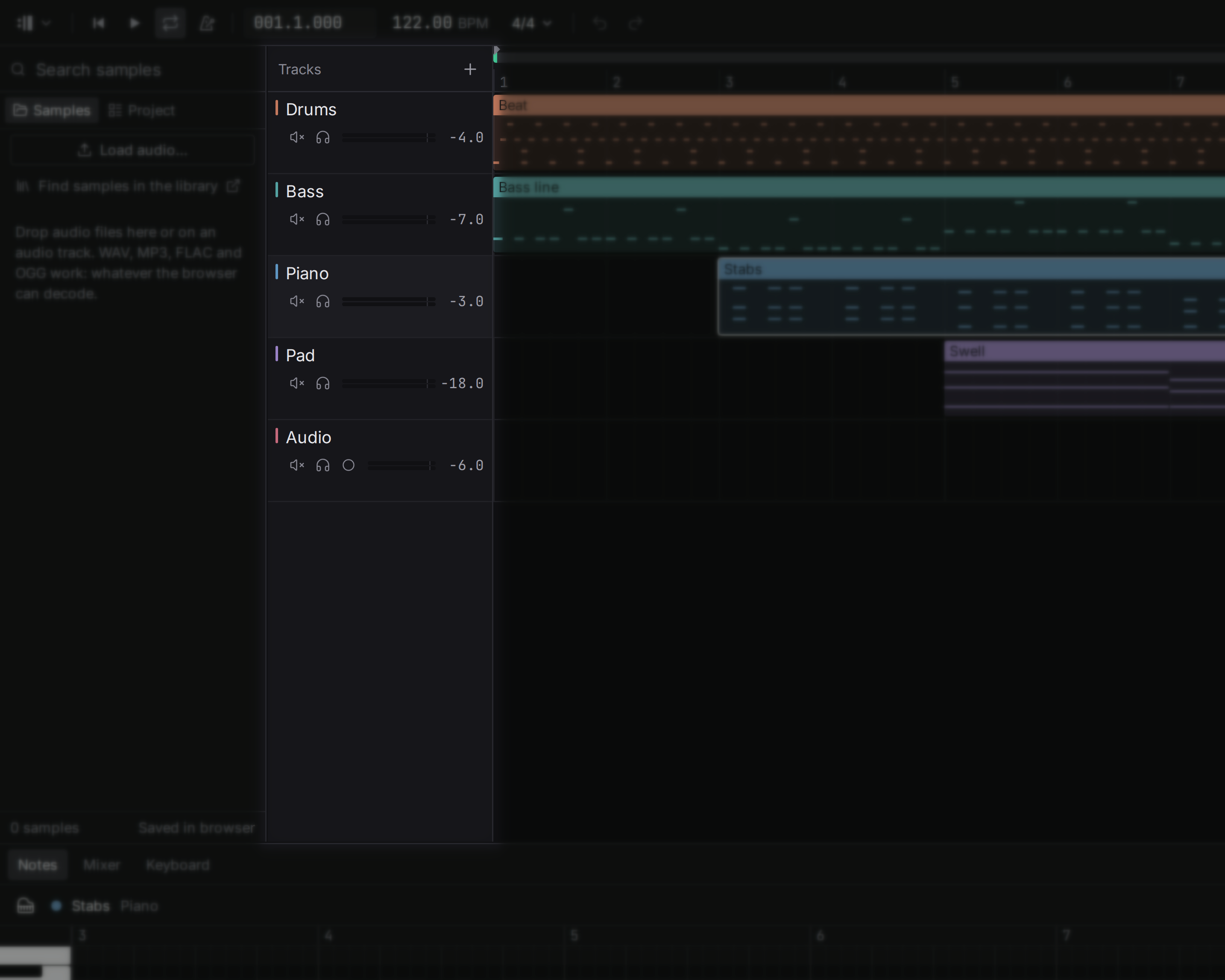
Бывает два вида:
- Дорожки инструментов содержат нотные клипы и играют их через инструмент: синт, ударные или сэмплированный инструмент, например рояль.
- Аудиодорожки содержат аудиоклипы: записи и сэмплы, которые Вы импортировали.
Нотные клипы принадлежат дорожкам инструментов, аудиоклипы — аудиодорожкам: нотный клип на аудиодорожке был бы беззвучен, а студия никогда не превращает один вид в другой за Вашей спиной.
Добавление дорожки
Нажмите кнопку над списком дорожек и выберите, какой будет дорожка: пресет синта, синтезированные ударные, аудиодорожку или записанный инструмент, например рояль; список сгруппирован по виду инструмента. Можно также нажать Shift+T для дорожки синта или Alt+Shift+T для аудиодорожки, либо перетащить аудиофайл в студию, когда ни одна дорожка не выбрана, — и для него создастся аудиодорожка. Инструменты берутся из библиотеки.
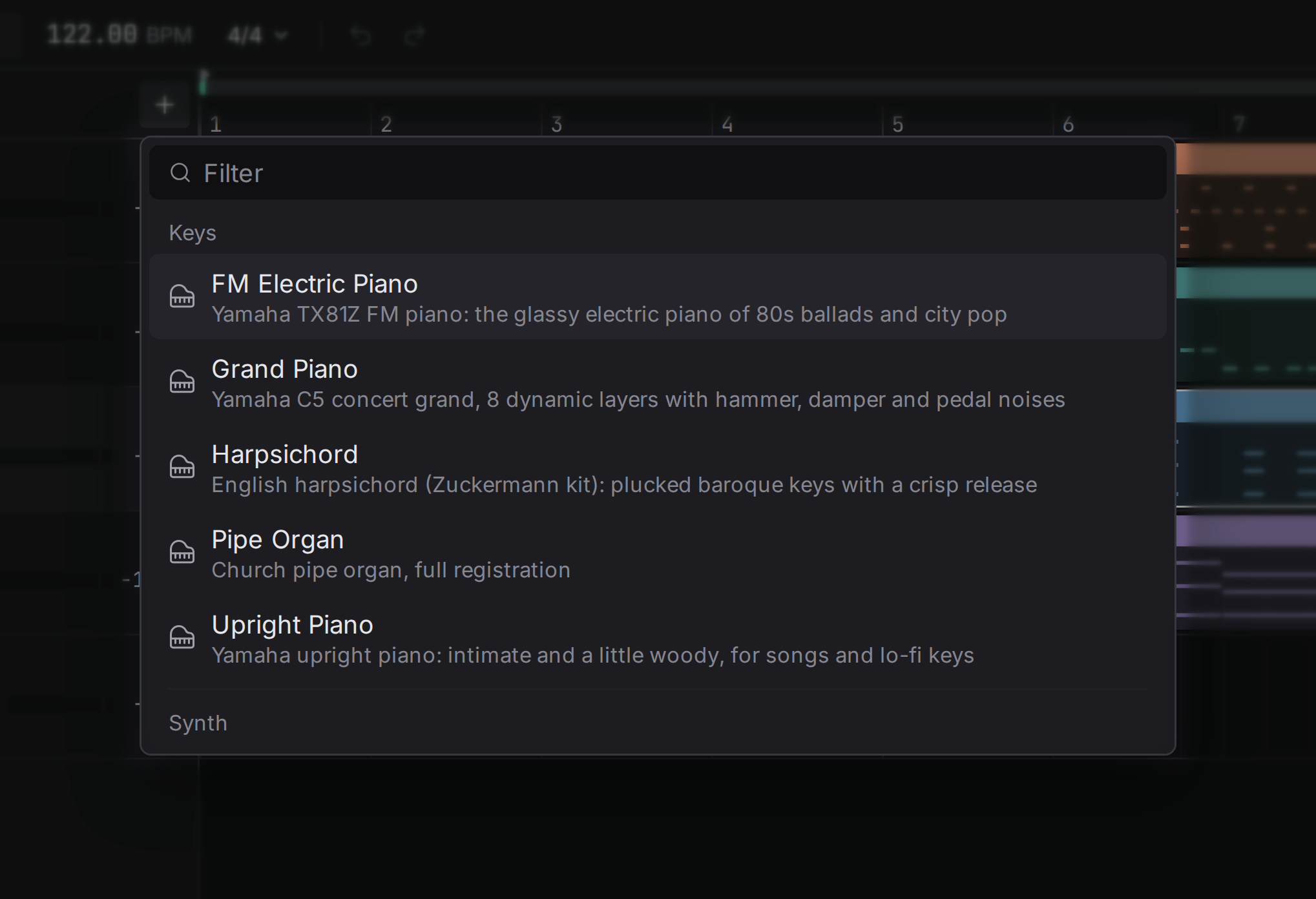
Щёлкните заголовок дорожки, и инспектор справа покажет её настройки. Зажмите Shift при щелчке, чтобы выделить несколько дорожек.
Дублирование дорожки
Duplicate track (Ctrl+Shift+D, или меню дорожки: щёлкните правой кнопкой по её заголовку) создаёт копию прямо под оригиналом, с именем «… copy»: её устройства, кривые, посылы и собственная копия каждого клипа. Меняйте копию, не трогая оригинал, например чтобы попробовать другой звук для той же партии. Группу нельзя продублировать — только дорожки внутри неё, по одной. В том же меню есть Delete selected track, которое удаляет выбранные дорожки вместе с их клипами, устройствами и посылами (группа уходит со всем, что в ней есть); отмена их возвращает.
Группировка дорожек
Выделите несколько дорожек и выберите Group selected tracks в меню дорожки. Они объединяются в одну группу, которая встаёт на место первой из них: один фейдер поднимает или опускает их все разом, а эффект на группе работает со всеми сразу. Сгруппируйте ударные или все бэк-вокалы, чтобы баланс внутри группы оставался прежним, пока Вы вписываете всю группу в микс.
Общий реверб
Add a shared reverb из меню дорожки даёт выбранным дорожкам одну комнату. Добавляется новая дорожка с ревербом, настроенным только на звук комнаты, и посыл на неё от каждой выбранной дорожки на −12 дБ. Партии с одним общим ревербом звучат так, будто сыграны в одном месте, а если поднять один посыл, в комнате будет больше этой партии. Как и любой шаг здесь, одна отмена откатывает всё целиком.
Mute
Кнопка Mute заглушает дорожку, ничего не удаляя. Используйте её, чтобы слушать песню без ударных или сравнивать две версии партии на двух дорожках. Клипы приглушённой дорожки рисуются бледными.
Solo
Solo проигрывает только дорожки в Solo и заглушает все остальные. Так Вы внимательно слушаете одну партию: включите на басе Solo, чтобы услышать ровно то, что он играет. Можно включить Solo сразу на нескольких дорожках. Дорожка в Solo по-прежнему проходит через свою группу и по-прежнему доходит до реверба, на который посылает, так что звучит так же, как в миксе. Пока что-то в Solo, кнопки Mute не действуют, потому что Solo уже решает, что Вы слышите.
Arm for recording
В заголовке каждой дорожки есть ещё одна кнопка — круглая подготовка к записи . Подготовленная к записи дорожка — та, на которую ляжет следующий дубль: подготовьте её, нажмите воспроизведение, и до остановки то, что слышит микрофон, записывается на аудиодорожку, а сыгранные ноты — на дорожку инструмента. Одновременно подготовлена только одна дорожка. Если Вы сыграли что-то хорошее без записи, Keep what I just played в меню дорожки инструмента превращает последнюю фразу в клип. Всё о записи — в Сэмплы: Запись.
Volume
У каждой дорожки своя громкость, в децибелах. Это та же настройка, что и фейдер в микшере и ручка Volume в инспекторе; что значат децибелы и на что обращать внимание при прослушивании, см. в микшере. Значение в дБ в заголовке дорожки тоже регулятор: тяните его вверх или вниз (зажмите Shift для точных шагов) или дважды щёлкните, чтобы ввести значение.
Pan
Pan помещает дорожку между левой и правой колонками. Это объясняется с примерами в Микшер: Pan.
Цвет
У каждой дорожки есть цвет, которым окрашены её клипы, ноты и измеритель, так что бас можно найти одним взглядом в густой песне. Новая дорожка берёт первый из двенадцати цветов, который ещё не занят. Меняйте его в инспекторе: щёлкните цветной квадрат рядом с именем дорожки и выберите другой. Цвета подобраны одинаково яркими, так что ни одна дорожка не кричит громче другой только из-за цвета.
Переименование
Дважды щёлкните имя дорожки в её заголовке (или щёлкните имя в инспекторе), введите новое и нажмите Enter. Esc оставляет старое имя. Хорошие имена («Ведущий вокал», «Бочка») потом сильно экономят время на угадывание.
Высота
Тяните нижний край дорожки — под её именем или под полосой, — чтобы сделать её выше или ниже. Высокая дорожка подробнее показывает ноты и волны, пока Вы над ней работаете. Высоты — это лишь то, как Вы смотрите на песню: они не часть песни, отмена на них не действует, и их забывают, когда Вы закрываете студию.