Редактор нот
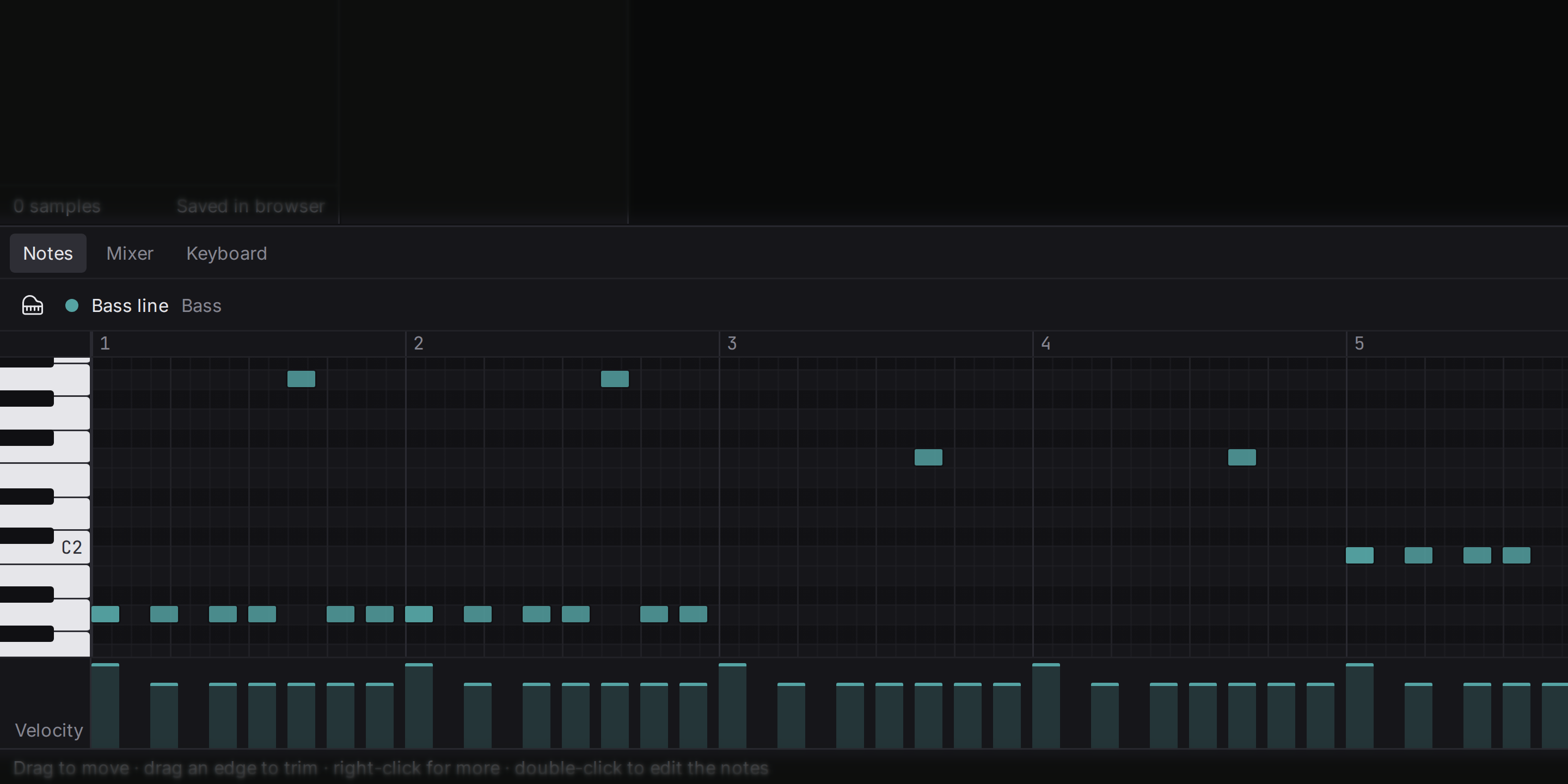
Редактор нот (его часто называют пианоролл) показывает ноты одного клипа. Время идёт слева направо, высота тона — снизу вверх, и каждая нота — это брусок: где он начинается, там нота и звучит, его длина — это то, сколько она длится, а высота — какая это клавиша.
Дважды щёлкните нотный клип в аранжировке, чтобы открыть его здесь.
Кнопка с шестью маленькими квадратами слева в заголовке редактора переключает клип между этим пианороллом и пэды — сеткой драм-машины с одной строкой на каждый барабан и одним столбцом на каждый шаг сетки. Клипы дорожки ударных открываются как пэды. Щёлкните по пэду, чтобы поставить там удар; щёлкните по горящему пэду, чтобы убрать удар; протяните по пэдам, чтобы нарисовать или стереть сразу несколько. Щёлкните по названию барабана, чтобы его услышать. Ноты одинаковы в обоих видах: удар, поставленный на пэд, — это нота в пианоролле. У пэдов нет полосы Velocity, поэтому более тихие удары рисуются бледнее, а их силу меняют в пианоролле. Если сетка слишком мелкая, чтобы клип поместился в виде пэдов, редактор просит более крупную сетку.
Добавление нот
Дважды щёлкните пустое место на сетке. Нота появится на линии сетки непосредственно перед щелчком, и Вы её услышите. Длина — та, что Вы задали ноте в последний раз, или один шаг сетки. Нота, нарисованная за концом клипа, удлиняет клип до следующего такта — тем же шагом отмены. Щёлкните правой кнопкой по ноте или по пустому месту — откроется меню команд для нот с их сочетаниями клавиш. Прокручивайте колесом, чтобы двигаться по сетке; прокрутка с зажатым Shift двигает в сторону, а с зажатым Ctrl (на macOS — Cmd) масштабирует по времени.
Чтобы менять ноты:
- Выделение: щёлкните ноту; Shift-щелчок добавляет или убирает ещё; протяните по пустому месту, чтобы выделить всё внутри рамки; Ctrl+A выделяет все ноты клипа.
- Перемещение: тяните выделенные ноты. Влево и вправо меняет момент, когда они звучат, вверх и вниз — высоту тона, и каждую новую высоту Вы слышите по ходу дела.
- Длительность: тяните правый край ноты. Все выделенные ноты меняются на одну и ту же величину.
- Копирование: зажмите Alt в начале перетаскивания, чтобы оставить копии на месте.
- Транспонирование: ↑ и ↓ сдвигают выделение на полтона, с Shift — на октаву.
- Удаление: Backspace.
Зажмите Ctrl во время перетаскивания, чтобы не учитывать сетку.
Копирование, вырезание и вставка
Когда в редакторе нот выделены ноты, Ctrl+C, Ctrl+X и Ctrl+V работают с нотами, а не с клипами. Вставленные ноты сохраняют высоту и ритм и встают на курсор, если он внутри клипа. Если нет, они возвращаются ровно туда, откуда были скопированы, — так ноты переносятся в другой клип на то же место в такте: скопируйте, откройте другой клип и вставьте.
Клавиатура
Клавиши пианино слева показывают, какая высота тона у каждой строки: все белые и чёрные клавиши, у всех до стоят подписи (C4 — это средний до). Щёлкните клавишу, чтобы услышать эту высоту на инструменте дорожки — так быстрее всего найти ноту, которая у Вас в голове. Кнопка в заголовке редактора переключает между узкой колонкой подписей и полной клавиатурой пианино, повёрнутой набок.
Velocity
Velocity — это сила, с которой сыграна нота: от 1 (едва коснулись) до 127 (настолько сильно, насколько возможно). Название пришло от клавиатур, которые измеряют, как быстро опускается клавиша. Velocity — это не только громкость: у настоящего инструмента более сильный удар меняет и звук — ярче на фортепиано, резче на ударных, — и сэмплированные инструменты это воспроизводят.
Полоса под сеткой показывает Velocity каждой ноты в виде столбика. Тяните столбик вверх или вниз, чтобы его изменить; если выделено несколько нот, все они меняются вместе. В сетке более тихие ноты рисуются бледнее.
Grid
Сетка — это набор линий, к которым прилипают ноты и клипы. Выберите её кнопкой Grid в заголовке редактора. Её размер — доля такта: при 1/16 (с неё она и начинается) на каждую долю приходится четыре линии. Более крупную сетку (Bar, Beat, 1/8) выбирайте, чтобы ставить аккорды на доли; более мелкую (1/32) — для быстрых ритмов; 1/8T — для триолей (три ноты за время двух); Off — чтобы ставить свободно.
Ту же сетку использует аранжировка, поэтому клипы тоже прилипают к ней.
Quantize
Quantize переносит начала нот на ближайшую линию сетки. Сыгранные ноты всегда немного раньше или позже; квантизация их подтягивает. Нажмите Q или кнопку Quantize: команда работает с выделенными нотами, а если ничего не выделено — со всеми. Длительности нот сохраняются. Если сетка выключена, подтягивать не к чему, и ничего не сдвигается.
Музыка с идеальной квантизацией может звучать деревянно. Квантизуйте партии, которые должны сцепиться (бочка и бас), и оставьте немного свободы там, где она добавляет характера.
Сила
Рядом с Quantize стоит его сила: 100 %, 75 %, 50 % или 25 %. При 100 % каждая нота встаёт точно на сетку; при 50 % каждая нота проходит только половину пути до неё, так что игра становится точнее, но сохраняет часть исполнения. Ту же силу использует Humanize.
Humanize
Humanize делает обратное Quantize: сдвигает каждую выделенную ноту немного в сторону от сетки, до 1/32 доли, и меняет её Velocity на несколько шагов, до 12 — так, как исполнитель никогда не сыграет две ноты абсолютно одинаково. Используйте его на партиях, которые Вы запрограммировали мышью и которые звучат слишком ровно, например на хай-хэтах или фортепианной партии. Щёлкните правой кнопкой в редакторе нот и выберите Humanize, или найдите Humanize notes в палитре команд; команда работает с выделенными нотами, а если ничего не выделено — со всеми. Сила задаёт, насколько далеко он уходит. Результат одинаков на любом компьютере, так что песня, обработанная Humanize на одной машине, звучит так же и на другой.
Swing
Swing заставляет каждую вторую шестнадцатую звучать чуть позже, и прямой бит превращается в пружинящий. Он принадлежит песне, а не клипу, поэтому все партии играют со Swing вместе. Задайте его кнопкой Swing в заголовке редактора: 0 % — прямой ритм, 100 % ставит позднюю ноту на последнюю ноту триоли восьмых, а между ними — 10 %, 20 %, 30 %, 50 % и 75 %. Ноты остаются там, куда Вы их поставили на сетке; меняется только то, как они звучат, поэтому Swing можно в любой момент убрать.
Тональность
Укажите студии тональность песни, и редактор нот затенит строки вне её и отметит тонику цветом дорожки. Это подсказка, а не правило: ноты вне тональности всё равно можно ставить, потому что проходящая нота вне лада часто именно то, что нужно мелодии. Выберите тональность кнопкой Key в заголовке редактора из всех мажорных и минорных; No key выключает подсказку. Тональность также решает, называются ли чёрные клавиши диезами или бемолями.
Musical typing
Musical typing превращает клавиатуру компьютера в пианино, которое играет выбранную дорожку инструмента. Нажмите K, чтобы включить или выключить этот режим. Пока он включён, буквенные клавиши играют ноты, а не запускают команды:
| Ряд | Играет |
|---|---|
| Z X C V B N M | Белые клавиши от до, нижняя октава |
| S D G H J | Чёрные клавиши нижней октавы |
| Q W E R T Y U I | Белые клавиши, на октаву выше |
| 2 3 5 6 7 | Чёрные клавиши верхней октавы |
Клавиши сопоставляются по положению, поэтому это работает с любой раскладкой. Ряды продолжаются правее клавиш в таблице: нижний — до /, верхний — до ]. Зажмите Tab для педали сустейна, ← и → сдвигают диапазон на октаву, а ↑ и ↓ меняют силу игры — от pp до ff (клавиша ноутбука не различает мягкое и сильное нажатие, поэтому динамику выбираете Вы). Если нажать клавишу, зажав Shift, она получит акцент — на ступень громче.
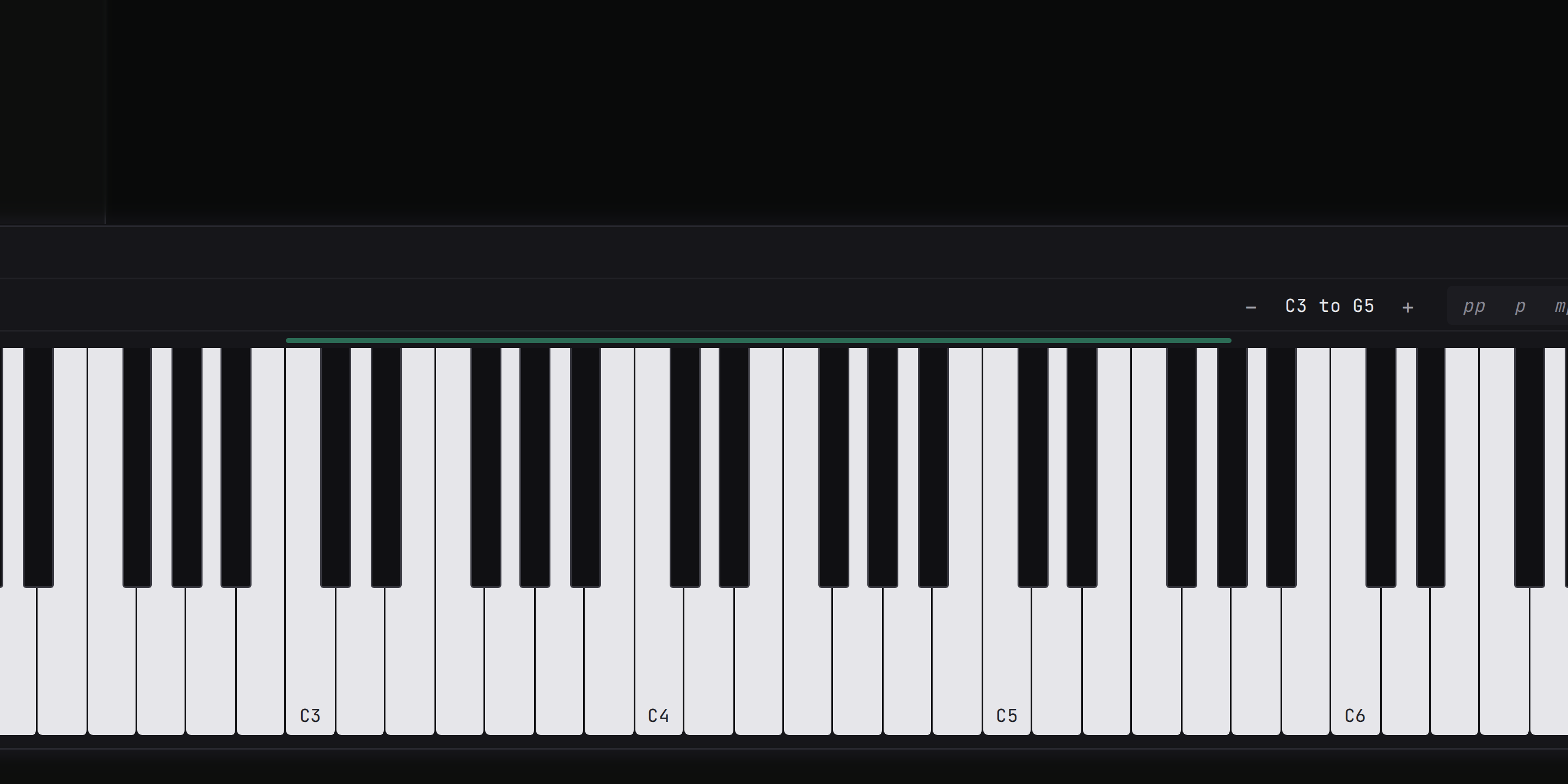
Вкладка Keyboard в нижней панели показывает те же клавиши на экране: щёлкайте по ним, чтобы играть (ближе к переднему краю клавиша играет сильнее), и смотрите, какие клавиши нажимает Musical typing. Здесь же есть кнопки октавы, динамики и педали. Играет подготовленная к записи дорожка инструмента или выбранная. Пока Musical typing включён, строка состояния сообщает об этом, потому что буквы, например L или E, тогда играют ноты, а не запускают свои команды.
MIDI-клавиатура
MIDI-клавиатура — это клавиатура, которая отправляет ноты компьютеру, а не издаёт звук сама. Подключите её по USB — и она играет выбранную дорожку инструмента с настоящей силой нажатия каждой клавиши (поэтому мягкие и сильные ноты звучат так же различно, как и должны) и с педалью сустейна. Ничего настраивать не нужно: клавиатура, подключённая во время работы программы, подхватывается в течение секунды, вкладка Keyboard показывает её название, а при отключении отпускаются все зажатые ноты и педаль.
Колесо высоты тона изгибает сыгранные ноты до двух полутонов в любую сторону. Изгиб слышен при игре и в клип не записывается. Чтобы записать то, что Вы играете, подготовьте дорожку к записи; см. Запись.