Samples
Qué es un sample
Un sample es un fragmento de sonido grabado y guardado como archivo: un solo golpe de batería, un acorde de guitarra, una frase vocal, la lluvia sobre una ventana. La palabra viene de cómo funciona el audio digital: la señal de un micrófono se mide (se muestrea) decenas de miles de veces por segundo, y esas medidas son el sonido. Un archivo a 48 kHz contiene 48 000 medidas por segundo para cada altavoz.
Los músicos usan los samples de dos maneras:
- Como material: un loop de batería, una línea vocal o una textura colocada en una pista de audio y organizada como cualquier otro clip. Gran parte del hip-hop y de la música electrónica se construye así.
- Como instrumentos: muchas grabaciones de un instrumento real, una por tecla y por intensidad, que se tocan a partir de notas. Eso es un instrumento sampleado.
Los samples llegan como archivos en formatos como WAV y FLAC (calidad completa, más grandes) o MP3 y OGG (comprimidos, más pequeños). Antes de usar un sample en una música que vaya a publicar, revise su licencia: muchos son de uso libre, algunos exigen citar al autor y otros prohíben el uso comercial.
Traer audio
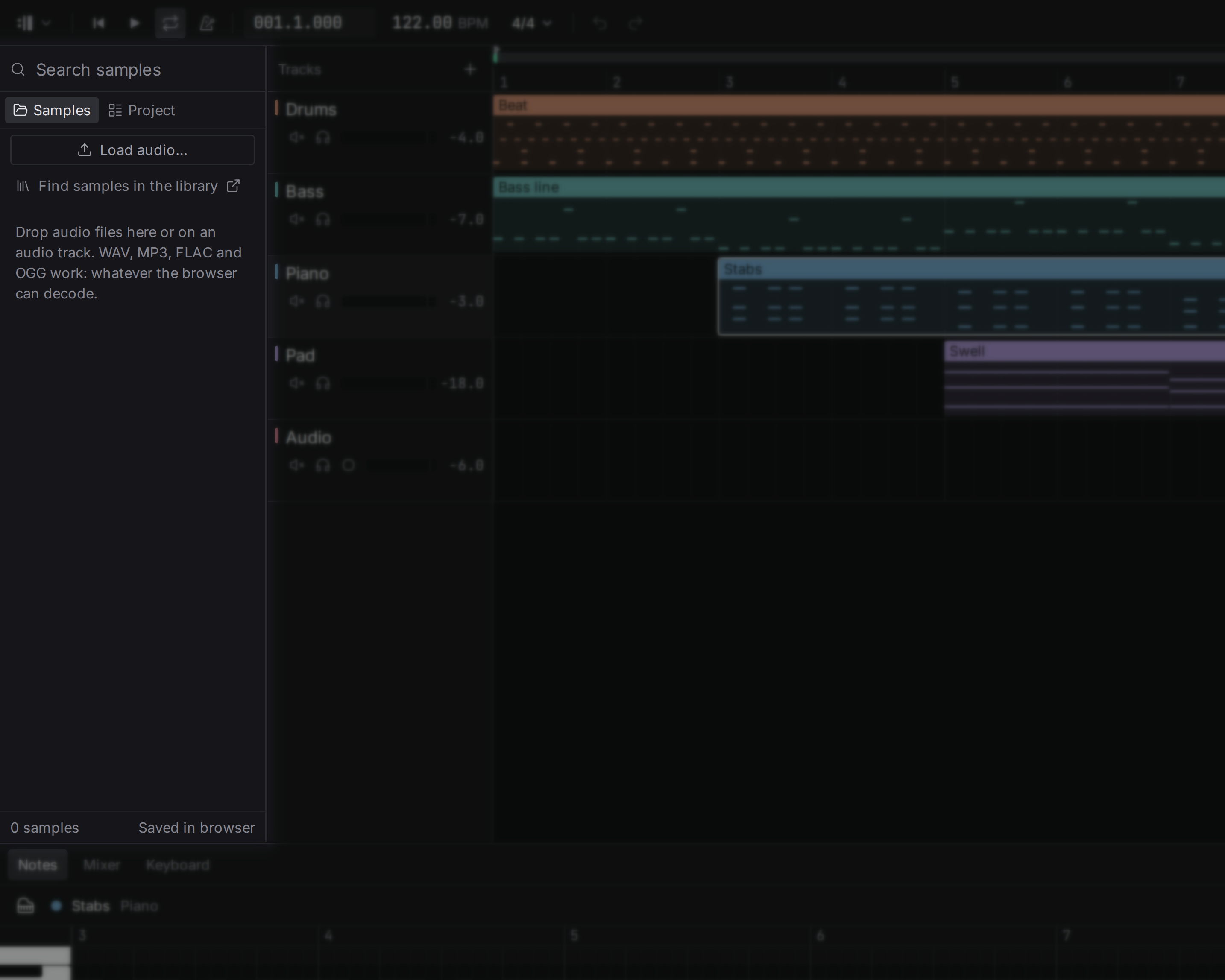
Hay dos maneras de traer audio a un proyecto:
- Arrastre archivos desde su ordenador a la ventana. Se colocan uno tras otro en la pista de audio seleccionada, empezando en el cursor de reproducción; si no hay ninguna pista de audio seleccionada, se crea una nueva para ellos.
- Load audio… bajo la pestaña Samples del explorador de la izquierda abre un cuadro de diálogo de archivos y coloca los archivos de la misma manera.
Los archivos cargados también aparecen en la lista de Samples. Su campo de búsqueda encuentra un sample por su nombre, y el número a la derecha de cada fila indica cuántos clips lo reproducen. Desde la lista puede arrastrar un sample a cualquier pista de audio para volver a colocarlo. Mientras arrastra, el arreglo muestra dónde caerá el clip y su nombre. Si lo suelta en una pista de instrumento, o debajo de la última pista, se crea una nueva pista de audio; Esc cancela el arrastre. Hacer doble clic en un sample de la lista también lo coloca, en el cursor de la pista de audio seleccionada o en una nueva. La pestaña Project muestra en cambio las pistas y los clips del proyecto.
Sirven los archivos WAV, MP3, FLAC y OGG, y también AIFF y M4A. Un clip suena a la velocidad a la que se grabó, así que cambiar el tempo de la canción mueve el punto en que empieza, pero no lo estira, a menos que el clip esté configurado para seguir el tempo.
Qué oye el estudio en una grabación
Cada grabación que entra en un proyecto se escucha una vez, en segundo plano, durante sus primeros dos minutos: su tempo, dónde cae su primer tiempo y si está hecha de golpes o de sonido sostenido. La lista de Samples del explorador muestra el resultado junto a la grabación, por ejemplo 96 BPM. El mismo archivo no se escucha dos veces en un mismo proyecto.
Hasta dónde fiarse:
- Tempo es fiable en material con un pulso estable, como loops de batería y partes rítmicas. En un acorde sostenido o en una voz libre no hay pulso que encontrar, y entonces el estudio no muestra nada en lugar de adivinar. Un loop puede oírse a la mitad o al doble de su tempo real; el menú del clip tiene una corrección justo para eso, vea El tempo del clip.
- Tonalidad se muestra junto al tempo solo para sonidos con altura y solo cuando el estudio está bastante seguro, y aun así a menudo se equivoca: tiende a indicar una tonalidad vecina o la relativa. Tómela como una pista y compruébela de oído.
Seguir el tempo
Haga clic derecho en un clip de audio para elegir, bajo Tempo, cómo sigue a la canción:
- Play as recorded: el clip suena a la velocidad a la que se grabó, sea cual sea el tempo de la canción. Para tomas y mezclas completas.
- Follow the tempo: el clip se estira o se comprime para seguir en los tiempos cuando cambia el tempo, y conserva su altura. Para loops.
- Follow the tempo, like tape: el clip sigue en los tiempos sonando más rápido o más lento, así que su altura sube y baja con el tempo, como ocurriría con un disco o una cinta.
Un loop que suelta en el proyecto sigue el tempo por sí solo cuando es corto (hasta 30 segundos) y el estudio está seguro de su tempo. Una toma grabada nunca lo sigue, a menos que lo pida.
Ajustar una grabación a un nuevo tempo lleva un momento y ocurre en segundo plano. Hasta que está lista, el clip suena tal como se grabó, y la barra de estado lo indica; la reproducción nunca espera por ella. El estudio elige cómo estirar según el material, golpes o sonido sostenido, así que no hay ningún método que elegir.
El tempo del clip
Para seguir la canción, un clip tiene que conocer su propio tempo: aquel al que se grabó. Empieza siendo lo que el estudio oyó. Cuando eso es incorrecto, el mismo menú lo corrige:
- Its tempo is half that: para un loop que suena el doble de rápido.
- Its tempo is twice that: para un loop que suena el doble de lento.
- Its tempo is the song’s: indica que la grabación se hizo al tempo que tiene ahora la canción, así que no se estira nada hasta que cambie el tempo.
- Type its tempo…: para cuando sabe el número al que se tocó el loop. Cualquier tempo de 20 a 400 BPM.
Transponer
Up a semitone y Down a semitone, bajo Sound en el menú del clip, mueven la altura de la grabación sin cambiar su duración, hasta dos octavas en cualquier sentido. Los cambios pequeños suenan naturales; los grandes cambian el carácter del sonido, y eso puede ser justo lo que se busca.
Invertir
Reverse reproduce la grabación al revés: un platillo que crece hasta el tiempo, una voz invertida antes de una frase. Elegirlo de nuevo devuelve el clip a su sentido normal.
Nivel del clip
Louder by 1 dB y Quieter by 1 dB cambian el nivel de este clip, antes del fader de la pista y de sus dispositivos. Úselo para subir una toma floja hasta igualarla con las demás sin tocar la pista. Un clip puede ir de 60 dB abajo a 24 dB arriba.
El clip de una grabación también muestra su nivel como una línea que lo cruza: arrastre la línea hacia arriba o hacia abajo para ajustar el nivel a ojo, de 24 dB abajo a 12 dB arriba, en pasos de una décima de decibelio.
Fundidos
Un clip que empieza o termina en mitad de un sonido hace clic. Un fundido elimina el clic: coloque el cursor de reproducción dentro del clip y elija, bajo Fades en el menú del clip:
- Fade in to the playhead: el clip sube desde el silencio y alcanza su nivel en el cursor de reproducción.
- Fade out from the playhead: el clip empieza a apagarse en el cursor de reproducción y queda en silencio al final.
- Remove fades: el clip vuelve a empezar y terminar a su nivel completo.
El clip de una grabación tiene además un pequeño tirador para cada fundido, a lo largo de la parte superior de su forma de onda: arrastre el de la izquierda hacia la derecha para alargar el fundido de entrada, y el de la derecha hacia la izquierda para alargar el de salida. Los tiradores no se ajustan a la cuadrícula.
Cuando el final de un clip se solapa con el comienzo del siguiente y ambos tienen fundido, uno se apaga mientras el otro sube: un fundido cruzado. Dividir un clip conserva el fundido de entrada en su mitad izquierda y el de salida en su mitad derecha, y duplicarlo conserva ambos.
Todo esto está también en la paleta de comandos, y cada acción se deshace en un solo paso.
Grabación
Para grabar su voz o un instrumento a través de un micrófono o de una interfaz de audio, pulse el botón de armar en la cabecera de una pista de audio. Después pulse reproducir: todo lo que capta la entrada se graba mientras suena la canción, y al detener, la toma aparece como un clip en esa pista, llamado Take 1, Take 2 y así sucesivamente, empezando donde empezó la reproducción. Un solo Ctrl+Z la elimina.
- A tiempo: el sonido necesita unos milisegundos para ir del estudio a sus altavoces y para volver desde el micrófono. El estudio mide ese retardo y adelanta cada toma en esa medida, así que lo que tocó a tiempo con la canción queda a tiempo con ella.
- Con el bucle activado, una toma termina al final del bucle, donde la reproducción vuelve atrás.
- Una pista a la vez queda armada; armar otra desarma la primera. Al desarmar se suelta la entrada, así que el micrófono no queda abierto.
- Los auriculares son lo mejor: el micrófono no se oye a sí mismo por los altavoces, pero sí oye la canción si esta suena por altavoces.
- No se cambia nada al entrar: ni supresión de ruido ni nivel automático. Ajuste el nivel de entrada en los ajustes de sonido de su sistema para que la parte más fuerte no llegue al tope del medidor.
- Una toma se escribe en disco mientras se graba. Si la aplicación se cierra de forma inesperada en mitad de una, la toma se recupera la próxima vez que se abra el proyecto.
El botón de armar también funciona en una pista de instrumento, y graba las notas que toca en lugar de sonido. Arme la pista, pulse reproducir y tóquela con un teclado MIDI, con el teclado musical o con el teclado en pantalla; al detener, las notas aparecen como un clip de notas en esa pista, llamado Take 1, Take 2 y así sucesivamente. Las teclas tocan la pista armada, sea cual sea la pista seleccionada. Si ha tocado algo bueno sin grabarlo, haga clic derecho en la pista de instrumento y elija Keep what I just played: la última frase que tocó se convierte en un clip llamado Capture 1, Capture 2 y así sucesivamente.
Las tomas se guardan como cualquier audio cargado: vea Dónde se guarda el audio.
Elegir la entrada
Settings tiene una sección Recording input. Las flechas recorren System default y todos los dispositivos de este ordenador que tienen entrada: un micrófono integrado, una interfaz de audio, un micrófono USB. Las tomas se graban desde el que aparece. Si ese dispositivo se desconecta, la grabación se detiene con un mensaje en lugar de grabar en silencio desde otro distinto. Devices en los ajustes muestra todo lo conectado, con la entrada y la salida en uso.
Oírse a uno mismo
Hear the input while a track is armed, en la misma sección de los ajustes, reproduce lo que capta la entrada a través de la pista armada mientras graba o ensaya. Pasa por el volumen y el paneo de esa pista, se muestra en su medidor, y silenciar la pista también lo silencia.
Viene desactivado por defecto, porque un micrófono que oye los altavoces se realimenta y aúlla: actívelo cuando use auriculares. Si la entrada y la salida funcionan a frecuencias de muestreo distintas, no hay nada que oír, y la barra de estado lo indica.
Dónde se guarda el audio
El audio que se carga y las tomas que se graban se copian dentro del proyecto, así que un proyecto contiene todo lo que reproduce: si mueve o copia de seguridad de la carpeta del proyecto, el audio va con ella. Un mismo archivo cargado dos veces se guarda una sola vez. La parte inferior de la lista de Samples indica cuántos samples contiene el proyecto y Kept with the project.
Save project as file… en el menú del proyecto escribe un único archivo .flesance con el proyecto y todas sus grabaciones, para enviarlo a alguien o guardarlo como copia.
Si una grabación no se puede leer, por ejemplo porque la carpeta del proyecto se ha dañado, su clip suena en silencio y la barra de estado indica que no se pudo reproducir una grabación. El resto del proyecto suena con normalidad.