Clips
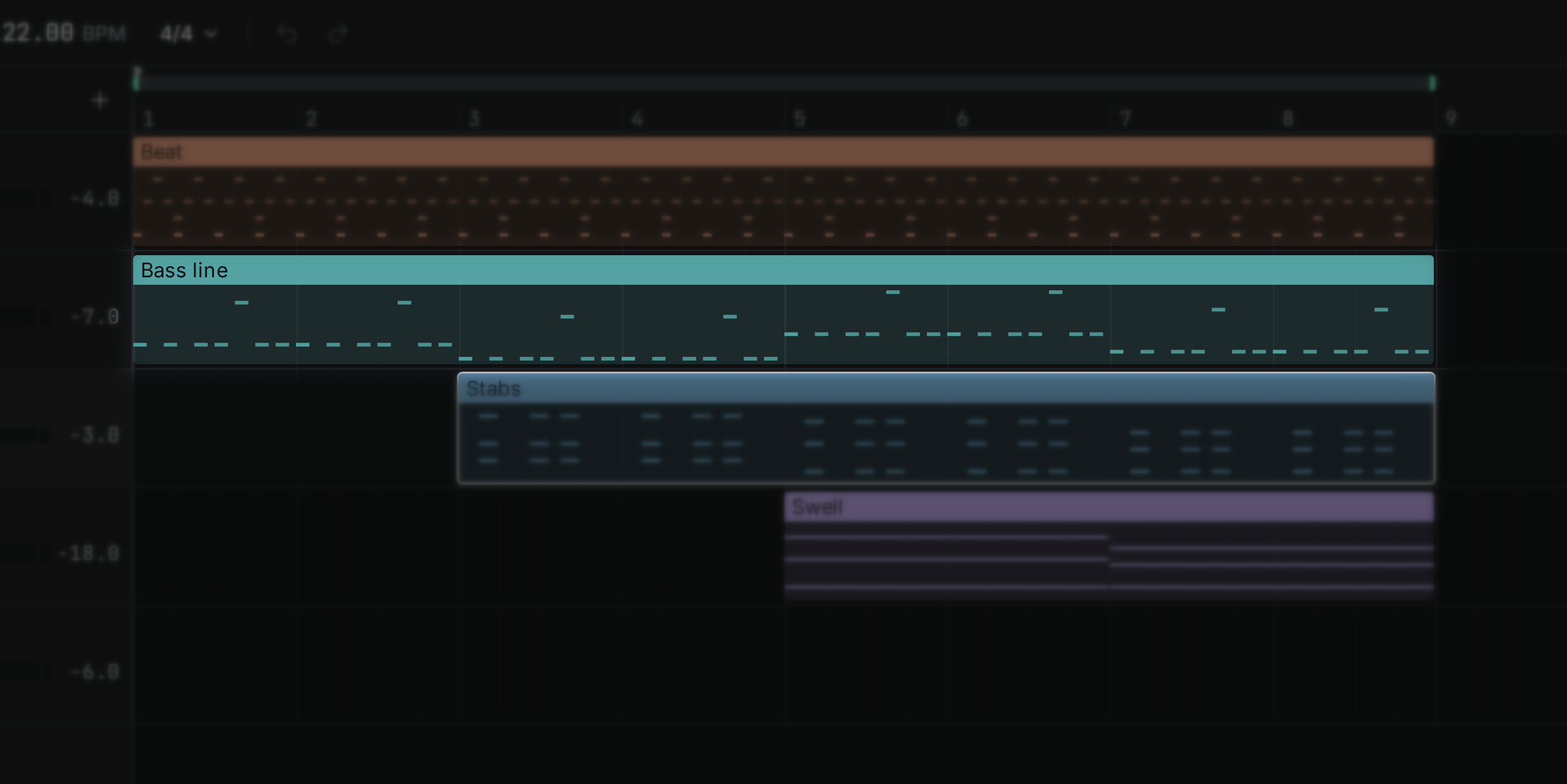
Un clip es un bloque de música colocado en una pista en un punto del tiempo. En una pista de instrumento, el clip contiene notas; en una pista de audio, reproduce un fragmento de una grabación. Los clips son lo que usted arregla: una canción se construye colocándolos, repitiéndolos y cortándolos.
Crear un clip
Haga doble clic en un lugar vacío de una pista de instrumento. Aparece un clip de notas de un compás al inicio del compás en el que hizo clic; haga doble clic en el clip para abrirlo en el editor de notas, listo para recibir notas.
Los clips de audio se crean trayendo audio: suelte un archivo sobre la ventana, o use Load audio… en el panel Browser. Consulte Samples. Grabar una toma también crea un clip: consulte Grabación.
Seleccionar
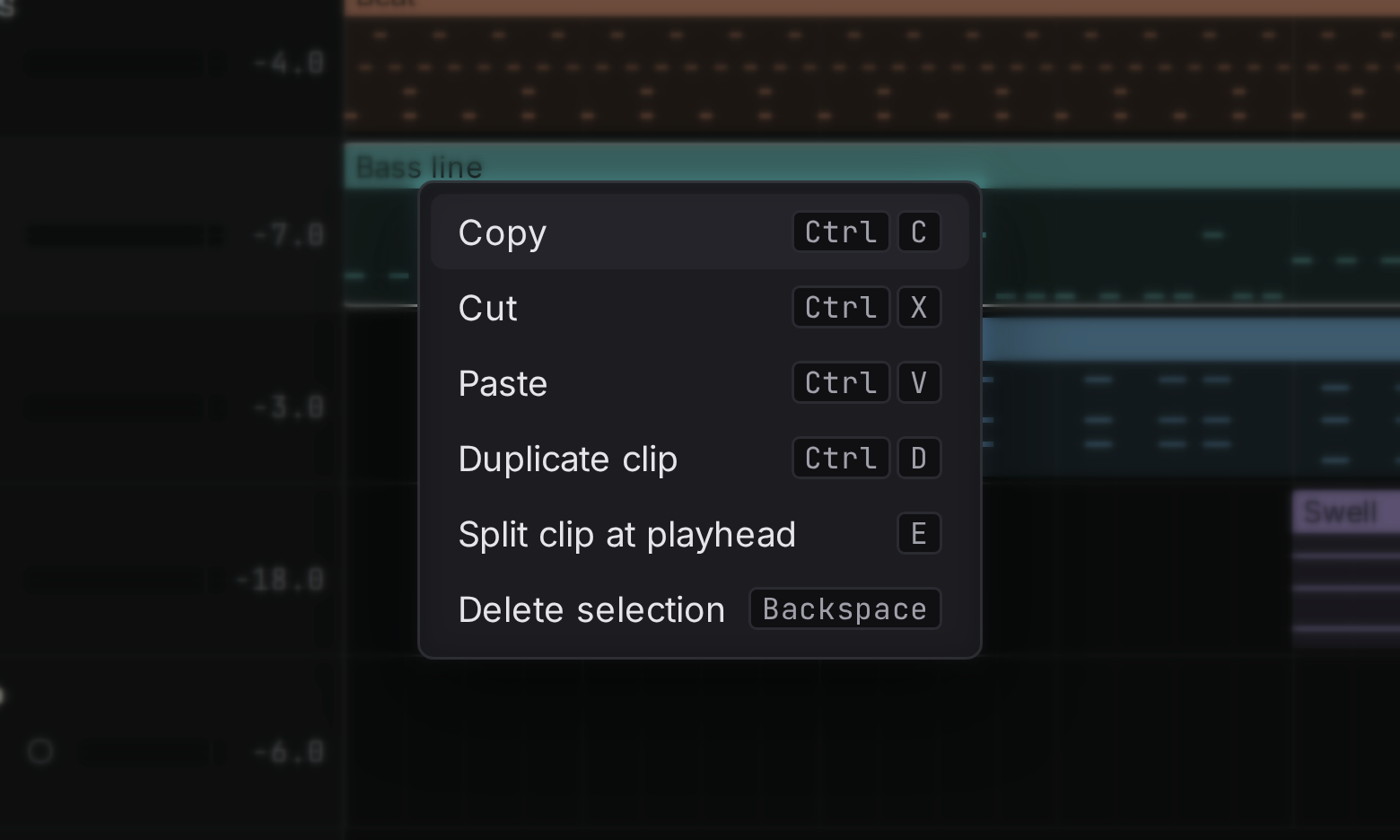
Haga clic en un clip para seleccionarlo. Mantenga pulsada Shift y haga clic para añadir más clips a la selección o quitar uno de ella, o arrastre sobre carriles vacíos para seleccionar todos los clips que toque el recuadro. Un clic en un lugar vacío mueve allí el cursor de reproducción y conserva la selección; Deselect all en la paleta de comandos la borra, y Esc a mitad de un arrastre cancela ese arrastre. Haga clic derecho en un clip para ver un menú con todo lo que puede hacer con él, y con sus atajos. En una grabación, el menú incluye también su tempo, su sonido y sus fundidos; consulte Samples.
Mover
Arrastre un clip a la izquierda o a la derecha para moverlo en el tiempo, y hacia arriba o hacia abajo para llevarlo a otra pista (cuando los clips seleccionados están todos en una misma pista). Los clips se ajustan a la cuadrícula, así que caen exactamente sobre los pulsos; mantenga pulsada Ctrl mientras los arrastra para colocarlos libremente.
Mantenga pulsada Alt al empezar a arrastrar para dejar el original en su sitio y mover una copia.
Recortar
Arrastre el borde izquierdo o derecho de un clip para acortarlo o alargarlo. Recortar no borra nada de su interior: las notas que quedan más allá del nuevo final siguen en el clip y simplemente no suenan, y al volver a arrastrar el borde reaparecen. Recortar el borde izquierdo de un clip de audio hace que la grabación empiece más tarde, de modo que el sonido se mantiene en el mismo lugar del tiempo.
Dividir
Coloque el cursor donde quiera cortar y pulse E. Cada clip seleccionado que esté bajo el cursor se corta en dos en ese punto. Úselo para cortar una grabación larga en frases o para cambiar la segunda mitad de una parte. Para volver a unir clips de notas, seleccione dos o más en una misma pista y elija Consolidate en el menú del clip: se convierten en uno solo.
Duplicar
Ctrl+D coloca una copia de cada clip seleccionado justo después de él. Las copias pasan a ser la selección, así que volver a pulsar la tecla sigue alargando la fila. Es la forma más rápida de convertir un compás de batería en ocho.Copiar, cortar y pegar
Ctrl+C copia los clips seleccionados, Ctrl+X los corta (los copia y después los quita) y Ctrl+V los pega en el cursor, sobre la cuadrícula.Los clips pegados conservan su forma: los clips copiados de varias pistas caen en otras tantas pistas, con las mismas distancias entre ellos en el tiempo. El de más arriba va a la pista seleccionada, así que seleccione antes una pista para pegar una parte en otro lugar. Los clips copiados en otro proyecto llegan con sus grabaciones.
Cada pegado se puede deshacer en un solo paso, y puede pegar la misma copia tantas veces como quiera.