Mezclador
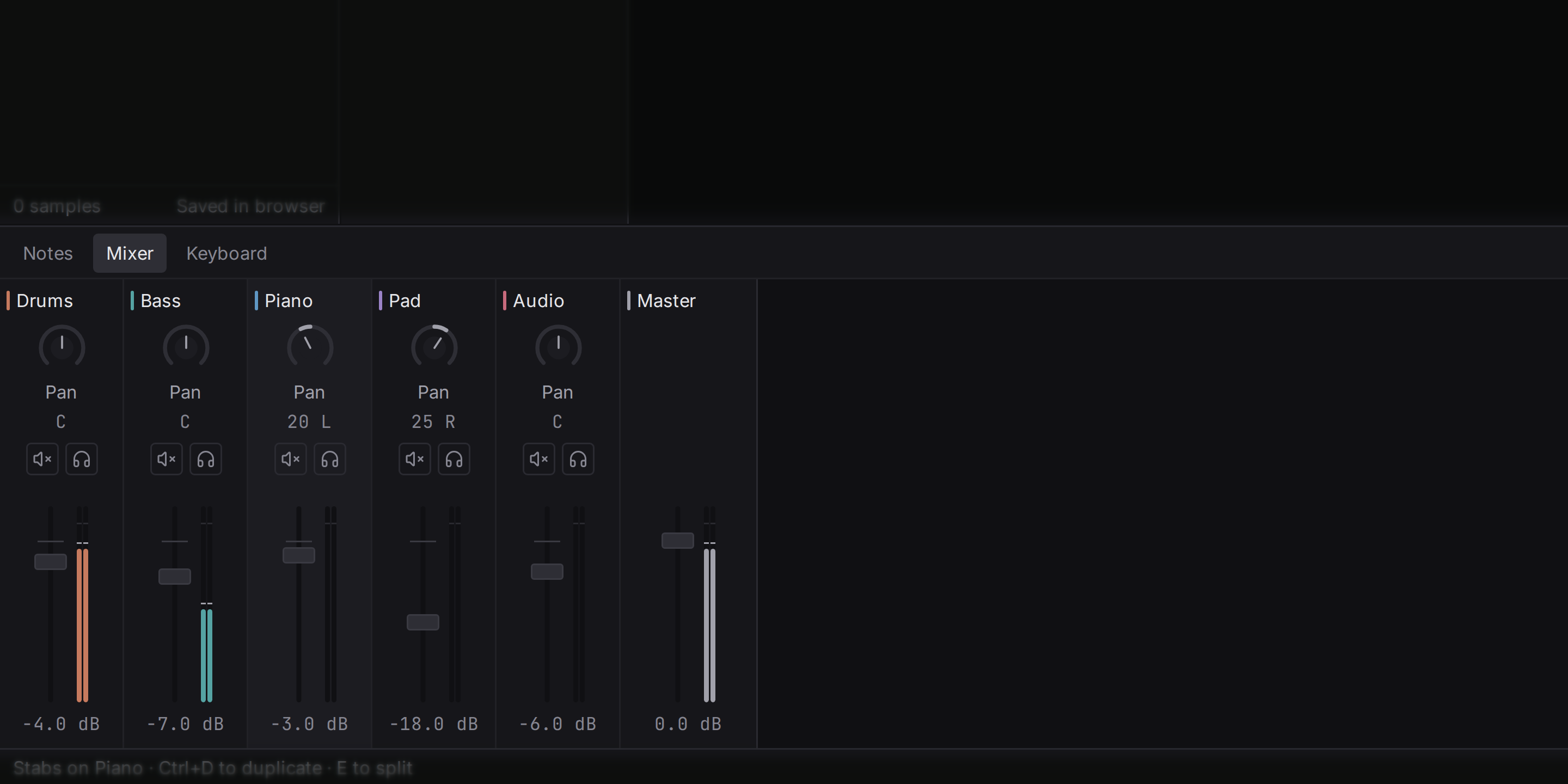
El mezclador es donde se equilibran las pistas entre sí: cuánto suena cada una y dónde se sitúa entre los altavoces. Ábralo con la pestaña Mixer del panel inferior. Cada pista tiene una tira vertical, un canal, y la última tira es el máster, la suma de todo lo que se oye. Haga clic en una tira para seleccionar su pista, y el inspector la muestra. Cuando hay más tiras de las que caben, desplace el mezclador hacia los lados.
Volumen
El fader fija el volumen de una pista en decibelios (dB), la unidad con la que los técnicos miden la intensidad porque se corresponde con nuestra forma de oír: cada 6 dB menos son aproximadamente la mitad de la señal, y el oído lo percibe como un escalón, no como una reducción a la mitad. 0 dB deja la pista tal como la hizo el instrumento, los valores negativos la bajan, y el fader sube hasta +6 dB. Abajo del todo, a −60 dB, la pista queda en silencio, lo que se muestra como −∞.
Los faders funcionan como cualquier otro control: arrastre (con Shift para pasos finos y Esc para cancelar), haga doble clic para escribir un valor, Ctrl-clic para volver a 0 dB, o enfóquelo y use las teclas de flecha. Haga clic derecho en un fader para ver los valores que tuvo antes (vea Historial).
Una buena costumbre es empezar con todos los faders un poco más bajos y subir primero la parte más importante (a menudo la batería o la voz), y luego ajustar el resto a su alrededor.
Paneo
La perilla de paneo sitúa una pista entre el altavoz izquierdo y el derecho. El centro (C) la reproduce igual por ambos; al girarla, el sonido se reparte por el campo estéreo, y la perilla indica la posición con valores como 20 L o 35 R. Funciona como el fader: Ctrl-clic (Cmd en macOS) la devuelve al centro. Mantener el bajo y el bombo en el centro, y llevar los acordes y la percusión un poco hacia los lados, aclara la mezcla, porque las partes dejan de taparse unas a otras. Use auriculares para oír bien estos ejemplos.
Flesance panea con potencia constante: un sonido que se mueve del centro a un lado conserva la misma sonoridad percibida.
Envíos
Un envío pasa una copia del sonido de una pista a otra pista, normalmente una que tenga una reverberación o un delay, mientras la propia pista sigue sonando como antes. El inspector muestra una perilla por cada envío, con el nombre to y la pista a la que va (por ejemplo, to Shared reverb), junto al volumen y el paneo: súbala para mandar más de esta pista a aquella (de −60 dB a +6 dB; Ctrl-clic, o Cmd en macOS, la devuelve a −12 dB). Los envíos los crea Add a shared reverb, que es la forma en que varias partes comparten una misma reverberación: consulte una reverberación compartida.
Medidores
Los medidores muestran lo fuerte que suena cada pista en este momento, en dos barras finas, izquierda y derecha, junto a cada fader. La escala va en decibelios, de −60 dB abajo a +6 dB arriba, con una línea tenue donde está 0 dB. Una marca fina se queda en el nivel más alto reciente durante un segundo (la retención de picos) para que pueda leerlo; se pone roja cuando ese nivel superó 0 dB. Los medidores aparecen también junto a cada pista en el arreglo.
Máster
El canal máster lleva toda la canción. Su medidor es el que hay que vigilar: el audio digital no puede superar 0 dB, y todo lo que suene más fuerte se corta en plano (recorte), lo que suena como un crepitar áspero. Cuando la marca de pico del medidor del máster se pone roja, baje las pistas más fuertes en lugar de subir todo lo demás. A la derecha del máster, el mezclador también mide la canción entera: su sonoridad, su pico real y un espectro, explicados en Medidores y sonoridad.
Exportar la mezcla
Cuando una canción está lista para salir del estudio, expórtela como archivo WAV: elija Export mix… en el menú del proyecto, detrás del logotipo de Flesance a la izquierda de la barra de transporte, o en la paleta de comandos. El estudio renderiza la canción con el mismo motor que oye al reproducir, solo que más rápido que en tiempo real y sin hacerla sonar. El archivo es estéreo a 48 kHz.
El cuadro de diálogo pregunta qué incluir; al pulsar Export, pregunta dónde guardar el archivo. El cuadro para guardar se abre en la carpeta que contiene su proyecto, con el nombre del proyecto ya escrito, y si lo cancela no se exporta nada. Cuando el archivo está escrito, el cuadro de exportación indica dónde se guardó.
- Whole song va desde el principio hasta el final del último clip, y hasta diez segundos más mientras sigan sonando notas o una reverberación, para que un acorde final se apague en lugar de cortarse. Es lo primero que ofrece el cuadro de diálogo, incluso con el bucle activado.
- Loop range es exactamente el tramo entre el inicio y el final del bucle, sin cola, para que el archivo pueda volver a ponerse en bucle en otro programa.
Cada opción muestra los compases que abarca y cuánto durará el archivo.
Las pistas silenciadas se dejan fuera, y el solo funciona como durante la reproducción. El bucle y el metrónomo nunca forman parte del archivo.
Hay dos formatos. 24-bit se abre en cualquier programa y es el que se envía a otras personas. 32-bit float conserva los picos por encima de 0 dB en lugar de recortarlos, algo que importa cuando el archivo va a pasar por más mezcla o masterización. Tras la exportación, la barra de estado indica la sonoridad y el pico del archivo (vea Sonoridad más abajo); si un archivo de 24 bits se ha recortado, baje el máster y vuelva a exportar.
La mezcla y sus partes
En Files, el cuadro de exportación ofrece The mix and its parts: además de la mezcla, un archivo por cada pista del nivel superior de la canción (un grupo cuenta como una), guardado junto a la mezcla y con su nombre seguido del de la pista, como «Song - Drums.wav». Cada parte dura lo mismo que la mezcla y conserva su lugar en ella, así que las partes sonando juntas son exactamente la mezcla. Una pista que solo recibe envíos de otras, como una reverberación compartida, no tiene archivo propio: su sonido está en las partes de las pistas que le envían. Estas partes, a menudo llamadas pistas separadas (stems), se piden para remezclar una canción, para volver a mezclarla en otro sitio o para tocarla en directo sin algunas partes. A los archivos de 24 bits se les añade un ruido muy leve al escribirlos (tramado, dither), que mantiene suaves los desvanecimientos tenues; volver a exportar da exactamente el mismo archivo.
Notas como MIDI
Export notes as MIDI, en el menú del proyecto, pregunta dónde guardar y escribe las notas de la canción en un archivo MIDI estándar, una pista por cada parte, con el swing incluido en el ritmo. Úselo para llevar una melodía o un ritmo a otro programa, o para imprimirlo como partitura en otro sitio. El archivo no contiene sonido, solo notas.
Sonoridad
El cuadro de exportación también pregunta a qué sonoridad debe quedar el archivo:
- As it is deja el nivel exactamente como suena en el estudio.
- For streaming lleva la canción a los −14 LUFS a los que los servicios de streaming reproducen las canciones, con picos por debajo de −1 dB. Lo hace con un único cambio de ganancia sobre toda la canción: no se añade ningún limitador, y el sonido no cambia salvo en su nivel.
En cualquiera de los dos casos, el estudio mide la mezcla antes de escribir el archivo e indica en la barra de estado lo que ha pasado:
- la sonoridad y el pico del archivo tal como se exportó;
- que se ha bajado, o subido, y en cuántos decibelios;
- que suena más bajo de lo que reproduce el streaming, porque subirlo más provocaría recortes; en ese caso, lo que la haría más fuerte es un Limitador en un grupo que contiene toda la canción;
- que supera la escala completa y se recorta, con el nombre de la pista más fuerte, para que sepa por dónde empezar a bajar.
No se hace nada a la canción sin decirlo. Volumen para streaming explica qué significa la cifra.
Una canción larga tarda un momento en renderizarse. El cuadro de diálogo muestra el progreso, el estudio sigue funcionando mientras tanto, y Cancel (o cerrar el cuadro de diálogo) detiene la exportación de inmediato.