Sampel
Apa itu sampel
Sampel adalah sepotong bunyi rekaman yang disimpan sebagai file: satu pukulan drum, sebuah chord gitar, frasa vokal, atau hujan di jendela. Katanya berasal dari cara kerja audio digital: sinyal mikrofon diukur (disampel) puluhan ribu kali per detik, dan hasil pengukuran itulah bunyinya. File pada 48 kHz menyimpan 48.000 pengukuran per detik untuk setiap speaker.
Musisi memakai sampel dengan dua cara:
- Sebagai materi: loop drum, lini vokal, atau tekstur yang ditempatkan di trek audio dan diatur seperti klip lainnya. Banyak musik hip-hop dan elektronik dibangun dengan cara ini.
- Sebagai instrumen: banyak rekaman dari instrumen sungguhan, satu untuk setiap tuts dan kekuatan, dimainkan dari not. Itulah yang disebut instrumen sampel.
Sampel hadir sebagai file dalam format seperti WAV dan FLAC (kualitas penuh, berukuran lebih besar) atau MP3 dan OGG (terkompresi, berukuran lebih kecil). Sebelum memakai sampel dalam musik yang Anda terbitkan, periksa lisensinya: banyak yang bebas dipakai, sebagian mewajibkan pencantuman nama pembuatnya, dan sebagian melarang penggunaan komersial.
Memasukkan audio
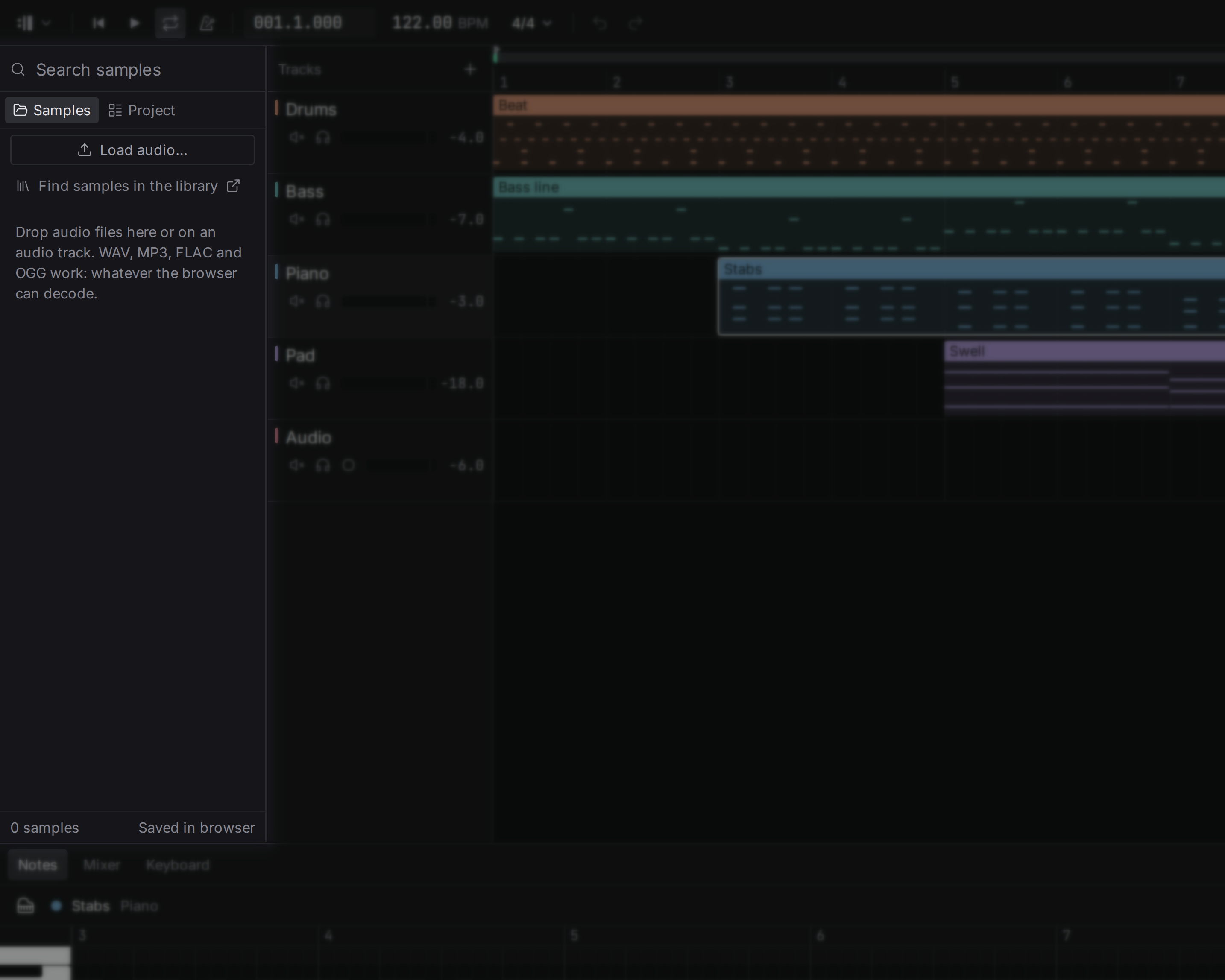
Ada dua cara untuk memasukkan audio ke dalam proyek:
- Seret file dari komputer Anda ke jendela. File ditempatkan satu demi satu pada trek audio yang dipilih, dimulai dari kursor pemutaran; jika tidak ada trek audio yang dipilih, sebuah trek audio baru dibuat untuknya.
- Load audio… di bawah tab Samples pada browser di sebelah kiri membuka dialog file dan menempatkan file dengan cara yang sama.
File yang dimuat juga muncul di daftar Samples. Kolom pencariannya menemukan sampel berdasarkan nama, dan angka di sebelah kanan sebuah baris menunjukkan berapa banyak klip yang memutarnya. Dari daftar, Anda bisa menyeret sampel ke trek audio mana pun untuk menempatkannya kembali. Saat menyeret, arrangement menunjukkan di mana klip akan mendarat dan namanya. Menjatuhkan di trek instrumen, atau di bawah trek terakhir, membuat trek audio baru; Esc membatalkan seretan. Mengklik dua kali sebuah sampel di daftar juga menempatkannya, di kursor pada trek audio yang dipilih atau pada trek baru. Tab Project mencantumkan trek dan klip proyek sebagai gantinya.
File WAV, MP3, FLAC, dan OGG bisa dipakai, begitu pula AIFF dan M4A. Sebuah klip diputar pada kecepatan saat ia direkam, sehingga mengubah tempo lagu menggeser tempat awalnya tetapi tidak meregangkannya, kecuali klip diatur untuk mengikuti tempo.
Yang didengar studio dalam rekaman
Setiap rekaman yang masuk ke proyek didengarkan sekali, di latar belakang, selama dua menit pertamanya: tempo-nya, tempat ketukan pertamanya jatuh, dan apakah ia terdiri dari pukulan atau bunyi yang ditahan. Daftar Samples di browser menampilkan hasilnya di samping rekaman, misalnya 96 BPM. File yang sama tidak didengarkan dua kali dalam satu proyek.
Seberapa jauh boleh mempercayainya:
- Tempo dapat diandalkan pada materi dengan denyut yang stabil, seperti loop drum dan bagian ritmis. Pada chord yang ditahan atau vokal bebas tidak ada denyut untuk ditemukan, dan studio tidak menampilkan apa pun alih-alih menebak. Sebuah loop bisa terdengar setengah atau dua kali tempo aslinya; menu klip memiliki koreksi untuk hal itu, lihat Tempo klip.
- Kunci ditampilkan di samping tempo hanya untuk bunyi bernada dan hanya ketika studio cukup yakin, dan tetap sering keliru: ia cenderung menyebut kunci tetangga atau kunci relatifnya. Anggap itu sebagai petunjuk dan periksa dengan telinga.
Mengikuti tempo
Klik kanan pada klip audio untuk memilih, di bawah Tempo, bagaimana ia mengikuti lagu:
- Play as recorded: klip diputar pada kecepatan saat direkam, berapa pun tempo lagunya. Untuk take dan mix utuh.
- Follow the tempo: klip diregangkan atau dimampatkan agar tetap berada pada ketukan ketika tempo berubah, dan mempertahankan nadanya. Untuk loop.
- Follow the tempo, like tape: klip tetap berada pada ketukan dengan diputar lebih cepat atau lebih lambat, sehingga nadanya naik dan turun mengikuti tempo, seperti piringan hitam atau pita kaset.
Loop yang Anda seret masuk akan mengikuti tempo dengan sendirinya jika pendek (hingga 30 detik) dan studio yakin akan tempo-nya. Take yang Anda rekam tidak pernah mengikuti kecuali Anda memintanya.
Menyesuaikan rekaman ke tempo baru membutuhkan waktu sebentar dan berlangsung di latar belakang. Sampai siap, klip diputar seperti saat direkam, dan status bar memberi tahu hal itu; pemutaran tidak pernah menunggunya. Studio memilih cara meregangkan dari materinya, pukulan atau bunyi yang ditahan, sehingga tidak ada metode yang perlu dipilih.
Tempo klip
Agar mengikuti lagu, sebuah klip harus mengetahui tempo-nya sendiri: tempo tempat ia direkam. Awalnya adalah apa yang didengar studio. Ketika itu keliru, menu yang sama mengoreksinya:
- Its tempo is half that: untuk loop yang diputar dua kali terlalu cepat.
- Its tempo is twice that: untuk loop yang diputar dua kali terlalu lambat.
- Its tempo is the song’s: menyatakan rekaman dibuat pada tempo yang kini dimiliki lagu, sehingga tidak ada yang diregangkan sampai tempo berubah.
- Type its tempo…: untuk saat Anda tahu angka tempo tempat loop dimainkan. Tempo apa pun dari 20 hingga 400 BPM.
Transposisi
Up a semitone dan Down a semitone, di bawah Sound pada menu klip, memindahkan nada rekaman tanpa mengubah panjangnya, hingga dua oktaf ke arah mana pun. Pergeseran kecil terdengar alami; pergeseran besar mengubah karakter bunyi, dan itu bisa jadi justru tujuannya.
Membalik
Reverse memutar rekaman mundur: simbal yang membesar menuju ketukan, atau vokal terbalik sebelum sebuah frasa. Memilihnya lagi mengembalikan klip ke arah yang benar.
Level klip
Louder by 1 dB dan Quieter by 1 dB mengubah level klip ini saja, sebelum fader trek dan perangkatnya. Gunakan untuk menyamakan satu take yang pelan dengan yang lain tanpa menyentuh trek. Sebuah klip bisa diturunkan hingga 60 dB dan dinaikkan hingga 24 dB.
Klip rekaman juga menampilkan levelnya sebagai garis melintang: seret garis ke atas atau bawah untuk mengatur level dengan mata, dari turun 24 dB hingga naik 12 dB, dengan langkah sepersepuluh desibel.
Fade
Klip yang dimulai atau berakhir di tengah sebuah bunyi akan menimbulkan klik. Fade menghapus klik itu: letakkan playhead di dalam klip dan pilih, di bawah Fades pada menu klip:
- Fade in to the playhead: klip naik dari senyap dan mencapai levelnya pada playhead.
- Fade out from the playhead: klip mulai meredup pada playhead dan senyap di ujungnya.
- Remove fades: klip kembali dimulai dan berakhir pada level penuhnya.
Klip rekaman juga memiliki pegangan kecil untuk setiap fade, di sepanjang bagian atas bentuk gelombangnya: seret pegangan kiri ke kanan untuk memperpanjang fade in, pegangan kanan ke kiri untuk memperpanjang fade out. Pegangan tidak menempel pada grid.
Di tempat akhir satu klip tumpang tindih dengan awal klip berikutnya dan keduanya di-fade, yang satu meredup sementara yang lain menguat: itu disebut crossfade. Membelah klip mempertahankan fade in di bagian kirinya dan fade out di bagian kanannya, dan menduplikasi mempertahankan keduanya.
Semua ini juga ada di palet perintah, dan masing-masing adalah satu langkah yang bisa diurungkan.
Perekaman
Untuk merekam suara Anda atau instrumen melalui mikrofon atau audio interface, tekan tombol arm di header trek audio. Lalu tekan play: semua yang didengar input direkam selama lagu diputar, dan ketika Anda berhenti, take muncul sebagai klip di trek itu, dinamai Take 1, Take 2, dan seterusnya, dimulai dari tempat pemutaran dimulai. Menekan Ctrl+Z sekali akan menghapusnya.
- Tepat waktu: bunyi membutuhkan beberapa milidetik untuk sampai dari studio ke speaker Anda dan dari mikrofon kembali masuk. Studio mengukur penundaan itu dan memajukan setiap take sebesar itu, sehingga apa yang Anda mainkan tepat waktu dengan lagu akan jatuh tepat waktu dengan lagu.
- Dengan loop aktif, sebuah take berakhir di akhir loop, tempat pemutaran melompat kembali.
- Satu trek dalam satu waktu yang di-arm; meng-arm trek lain akan melepaskan yang pertama. Melepaskan arm melepas input, sehingga mikrofon tidak tetap terbuka.
- Headphone paling baik: mikrofon tidak mendengar dirinya sendiri lewat speaker, tetapi ia mendengar lagu jika lagu diputar dari speaker.
- Tidak ada yang diubah saat masuk: tanpa peredam derau, tanpa level otomatis. Atur level input di pengaturan suara sistem Anda agar bagian terkeras tidak mencapai bagian atas meter.
- Sebuah take ditulis ke disk saat direkam. Jika aplikasi tertutup tiba-tiba di tengah rekaman, take dipulihkan saat proyek dibuka berikutnya.
Tombol arm juga bekerja pada trek instrumen, dan merekam not yang Anda mainkan, bukan bunyi. Arm trek, tekan play, lalu mainkan dengan keyboard MIDI, mengetik musik, atau keyboard di layar; ketika Anda berhenti, not muncul sebagai satu klip not di trek itu, dinamai Take 1, Take 2, dan seterusnya. Tuts memainkan trek yang di-arm, meskipun trek lain yang dipilih. Jika Anda memainkan sesuatu yang bagus tanpa merekamnya, klik kanan trek instrumen dan pilih Keep what I just played: frasa terakhir yang Anda mainkan menjadi klip bernama Capture 1, Capture 2, dan seterusnya.
Take disimpan seperti audio yang dimuat lainnya: lihat Tempat audio disimpan.
Memilih input
Settings memiliki bagian Recording input. Panah berpindah-pindah antara System default dan setiap perangkat di komputer ini yang memiliki input: mikrofon bawaan, audio interface, atau mikrofon USB. Take direkam dari perangkat yang ditampilkan. Jika perangkat itu dicabut, perekaman berhenti dengan pesan, alih-alih diam-diam merekam dari perangkat lain. Devices di dalam Settings mencantumkan semua yang terhubung, beserta input dan output yang sedang dipakai.
Mendengar diri sendiri
Hear the input while a track is armed, di bagian yang sama dalam Settings, memutar apa yang ditangkap input melalui trek yang di-arm saat Anda merekam atau berlatih. Bunyi itu melewati volume dan pan trek tersebut, muncul di meternya, dan men-mute trek akan membuatnya senyap.
Fitur ini mati secara bawaan, karena mikrofon yang mendengar speaker akan berumpan balik ke dirinya sendiri dan mendengung: nyalakan saat Anda memakai headphone. Jika input dan output berjalan pada sample rate yang berbeda, tidak ada yang bisa didengar, dan status bar memberi tahu hal itu.
Tempat audio disimpan
Audio yang Anda muat dan take yang Anda rekam disalin ke dalam proyek, sehingga proyek memuat semua yang diputarnya: pindahkan atau cadangkan folder proyek, dan audionya ikut. File yang sama yang dimuat dua kali disimpan sekali. Bagian bawah daftar Samples menyebutkan berapa banyak sampel yang dimiliki proyek dan Kept with the project.
Save project as file… di menu proyek menulis satu file .flesance berisi proyek dan semua rekamannya, untuk dikirim kepada seseorang atau disimpan sebagai salinan.
Jika sebuah rekaman tidak bisa dibaca, misalnya karena folder proyek rusak, klipnya memutar keheningan dan status bar memberi tahu bahwa rekaman tidak dapat diputar. Bagian proyek lainnya tetap diputar seperti biasa.