Memulai
Flesance adalah DAW, yakni stasiun kerja audio digital: program untuk membuat musik di komputer. Anda menulis not, memainkan instrumen, memasukkan rekaman, menyusunnya dalam waktu dan menyeimbangkan seberapa keras setiap bagian. Halaman ini memandu Anda melewati layar dan membawa Anda ke suara pertama dalam sekitar satu menit.
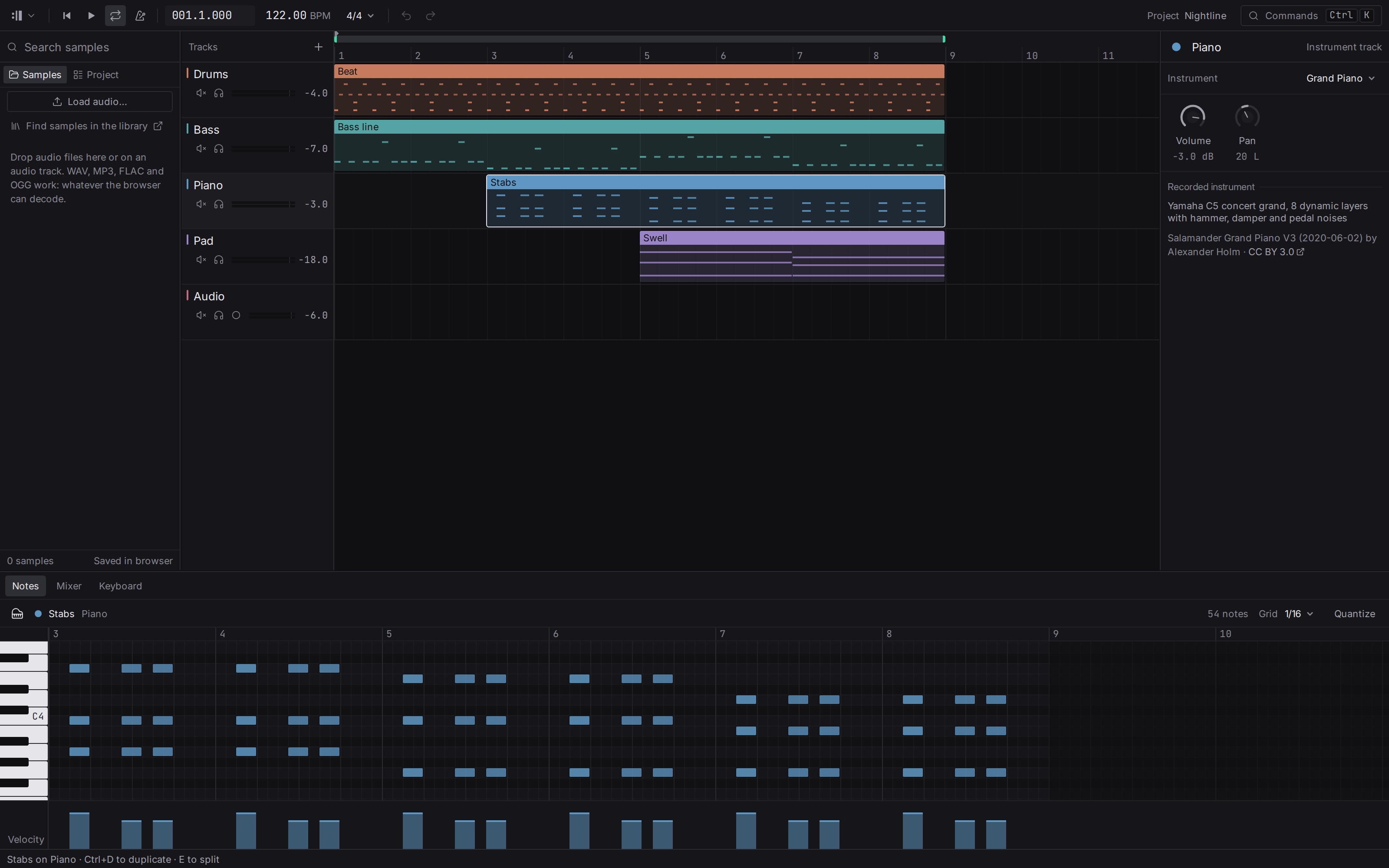
Yang Anda lihat
Dari atas ke bawah:
- Bilah transport: menu proyek, putar dan henti, posisi, tempo, loop dan metronom, urungkan dan ulangi. Lihat Pemutaran.
- Arrangement, area besar di tengah. Setiap jalur horizontal adalah sebuah trek, dan blok berwarna di atasnya adalah klip: potongan musik yang ditempatkan dalam waktu. Waktu berjalan dari kiri ke kanan, diukur dalam bar.
- Browser di sebelah kiri, tempat berkas audio yang Anda muat disimpan, serta daftar trek dan klip proyek. Lihat Sampel.
- Inspector di sebelah kanan, menampilkan pengaturan trek yang dipilih: volumenya, pan-nya dan instrumennya.
- Panel bawah, yang menampilkan penyunting not untuk klip yang terbuka (Notes), mixer (Mixer) atau keyboard layar (Keyboard).
Setiap pembatas antar panel dapat diseret untuk mengubah ukuran panel. Panel berhenti pada ukuran terkecil yang masih berfungsi; terus tarik melewati batas itu dan panel akan terlipat, menyisakan jalur tipis di tepinya. Tekan jalur itu untuk mengembalikan panel. Ctrl+B dan Ctrl+I juga melipat dan membuka browser serta inspector, dan panel editor memiliki perintah Show or hide the editor panel di palet. Pada jendela berukuran laptop, panel samping terbuka di atas arrangement, bukan di sampingnya: tekan jalur di tepi untuk membuka salah satunya, dan klik di luar panel untuk menyembunyikannya kembali.
Bilah atas juga berfungsi sebagai bilah judul jendela: seret bagian kosong darinya untuk memindahkan jendela, dan tombol untuk meminimalkan, memperbesar dan menutup jendela berada di ujung kanannya.
Saat sebuah proyek dibuka, salah satu klipnya yang berisi not sudah terbuka di penyunting not, sehingga ada yang bisa dilihat dan langsung dimainkan. Dalam proyek demo, itu adalah klip Stabs.
Menit pertama Anda
- Di layar awal, pilih Open the demo project, lalu tekan Space. Demo diputar. Tekan lagi untuk berhenti.
- Klik dua kali klip Bass line. Not-notenya terbuka di penyunting not di bagian bawah.
- Klik dua kali di tempat kosong pada penyunting not. Sebuah not muncul dan Anda mendengarnya.
- Tekan sekali lagi Space dan dengarkan not Anda di dalam lagu.
- Klik trek Bass, lalu putar knob Cutoff di inspector selagi diputar. Suara bas menjadi lebih gelap, lalu lebih terang. Itulah sebuah filter.
Setiap perubahan dapat diurungkan dengan Ctrl+Z. Satu seretan dihitung sebagai satu langkah yang dapat diurungkan, dan menekan Esc di tengah seretan membatalkannya. Tahan Alt saat Anda mulai menyeret sebuah klip atau not untuk memindahkan salinan dan membiarkan aslinya tetap di tempat. Jika sebuah langkah tidak lagi dapat diurungkan (apa yang diubahnya sudah diubah lagi sejak itu, mungkin dari komputer lain), bilah status menyatakannya dan Undo melanjutkan dengan langkah sebelumnya.
Beberapa istilah yang akan Anda temui
- Bar dan ketukan: musik dihitung dalam ketukan (denyut yang Anda ketuk dengan kaki), dikelompokkan menjadi bar, biasanya berisi empat ketukan. Posisi
005.3.000dibaca sebagai bar 5, ketukan 3. - Tempo: seberapa cepat ketukan berjalan, dalam ketukan per menit (BPM).
- Not: satu bunyi dengan pitch, awal, panjang dan velocity (seberapa keras ia dimainkan).
- Sample: sepotong audio yang direkam. Lihat Apa itu sample.
- dB (desibel): satuan untuk kenyaringan. Lihat Volume.
Bilah status
Bilah tipis di paling bawah memberi tahu apa yang sedang terjadi:
- Di kiri, apa yang dipilih dan pintasan yang berlaku padanya, misalnya “Bass line on Bass · Ctrl+D to duplicate · E to split”. Saat tidak ada yang dipilih, bilah ini mengingatkan Anda pada pintasan untuk putar dan untuk palet perintah. Pintasan yang ditampilkan adalah milik Anda sendiri, jadi pintasan yang Anda ubah adalah yang disebutkannya.
- Di kanan, suntingan terakhir (“Last edit: Set tempo”), lalu proses yang berjalan: instrumen yang sedang diunduh, mix yang sedang diekspor, audio yang sedang dibaca atau disimpan, atau sebuah rekaman. Setiap proses menampilkan kemajuannya dan, jika dapat dihentikan, tombol batal. Saat beberapa berjalan sekaligus, mereka terlipat menjadi satu baris (“3 running”); klik untuk melihat semuanya, dengan Cancel untuk masing-masing. Pekerjaan yang selesai hilang setelah sesaat; yang gagal tetap tampil, beserta alasannya.
- Saat perangkat suara memerlukan perhatian, sebuah baris menyatakannya: “Audio off · press Space” sampai suara mulai, atau alasan mengapa perangkat tidak dapat dibuka atau terputus.
- Saat ada versi yang lebih baru, sebuah baris menampilkan “Version … is available”: tekan untuk membuka halaman unduh. Anda dapat mematikannya di Settings.
- Selama mengetik musik aktif, bilah status menyatakannya, karena tombol huruf kemudian memainkan not alih-alih menjalankan perintah.
Changed in two places
Saat sebuah lagu dikerjakan dari dua komputer yang sedang terpisah, hal yang sama bisa diubah di keduanya: sebuah knob diputar ke nilai yang berbeda, sebuah klip dipindahkan di satu komputer dan dihapus di komputer lain. Studio menyimpan perubahan yang lebih baru, sehingga lagu selalu dapat diputar, dan menghitung kasus-kasus ini di bilah status: “2 changed in two places”. Klik untuk melihat daftarnya. Setiap entri menyatakan apa yang disimpan, apa yang tidak, dan di komputer mana masing-masing dilakukan, serta menawarkan:
- Keep as is: perubahan yang disimpan tetap, dan pertanyaannya ditutup.
- Bring back the other: perubahan yang tidak disimpan menggantikan yang disimpan.
Kedua jawaban adalah perubahan biasa, sehingga Ctrl+Z membatalkannya.
Menemukan semuanya
Tekan Ctrl+K untuk membuka palet perintah, atau klik Commands di kanan bilah transport. Setiap tindakan di studio tercantum di sana, dengan pintasan keyboard di sampingnya, sehingga jika sesuatu tidak ada di palet, studio memang tidak dapat melakukannya. Daftar lengkap tombol ada di Pintasan keyboard.
Arahkan kursor ke kontrol mana pun untuk melihat fungsinya, pintasannya, dan tautan Learn more ke tempat yang tepat di halaman ini; tautan itu membuka manual ini di peramban web Anda. Klik kanan pada klip, not atau nama trek untuk melihat menu tindakan yang dapat dilakukan padanya.
Menyimpan dan membuka proyek
Flesance menyimpan proyek Anda untuk Anda, di folder khusus miliknya di komputer ini, dan mengurusnya: Anda tidak perlu memilih folder atau memindahkan berkas dengan tangan. Proyek menyimpan dirinya beberapa detik setelah perubahan terakhir Anda, sehingga menutup jendela tidak kehilangan apa pun, dan Ctrl+S menyimpannya seketika. Perintahnya ada di menu proyek di ujung kiri bilah transport:
- Save project (Ctrl+S) menyimpan proyek sekarang.
- Open project… (Ctrl+O) menampilkan daftar proyek Anda; lihat daftar proyek di bawah. Browse… di sana membuka berkas
.flesancedari tempat lain. - Save project as file… menulis satu berkas
.flesanceberisi proyek dan rekamannya, untuk dikirim kepada seseorang, dibawa ke komputer lain, atau disimpan sebagai salinan. Open project file… membuka satu berkas dan menambahkannya ke proyek Anda. Menyeret berkas.flesanceke jendela juga membukanya. - Create shortcut… menyimpan berkas
.flesancekecil di mana pun Anda pilih, di desktop atau di folder lagu; klik dua kali untuk membuka proyek. Pintasan tidak berisi musik: menghapus atau mengganti namanya tidak mengubah apa pun pada proyek, dan jika disalin ke komputer lain, ia hanya menyatakan bahwa proyeknya tidak ada di sana. - New project (Ctrl+Alt+N) memulai proyek kosong.
- Close project (Ctrl+W) menyimpan proyek dan kembali ke layar awal.
- Export mix… dan Export notes as MIDI dijelaskan di bawah Ekspor.
Saat meninggalkan proyek, dengan menutupnya, membuka proyek lain, atau menutup jendela, aplikasi menunggu take yang masih disimpan. Audio yang masih dimuat tidak ditunggu: pemuatan berhenti, bilah status menyatakannya, dan berkas yang sudah terbaca tetap ada di proyek.
Untuk membawa proyek ke komputer lain, tulis sebagai berkas (Save project as file…, atau Export… di daftar proyek) dan buka berkas itu di sana. Menyalin berkas yang disimpan Flesance tidak membawa lagunya serta, dan pintasan hanya cara untuk membuka proyek di komputer yang memilikinya.
Berkas .flesance adalah satu arsip terkompresi yang berisi proyek, riwayatnya dan rekamannya, tanpa batas ukuran. Instrumen dari pustaka tidak disalin ke dalamnya: berkas menyebut namanya, dan pustaka menyediakannya di mana pun berkas itu dibuka. Berkas mencatat versi format yang menulisnya, sehingga Flesance yang lebih baru selalu dapat membuka berkas lama, dan berkas lama akan menyatakan dengan jelas bila sebuah berkas terlalu baru baginya.
Mencopot Flesance membiarkan proyek Anda tetap di tempatnya. Memasang ulang sistem, membersihkan disk dengan program pembersih, atau pindah ke komputer lain tidak demikian: sebelum itu, tulis setiap proyek sebagai berkas dengan Export all… di Storage.
Daftar proyek
Open project… menampilkan setiap proyek di komputer ini, yang terbaru di atas. Setiap baris menampilkan nama proyek, berapa lama durasinya, berapa ruang yang dipakainya, apakah berisi rekaman, dan kapan terakhir diubah. Pilih sebuah proyek, lalu:
- Open membukanya; klik dua kali atau Enter juga melakukannya.
- Rename memungkinkan Anda mengetik nama baru; Enter menyimpannya dan Escape membiarkan nama lama. Pintasan ke proyek tetap membukanya.
- Export… menulis proyek dan semua rekamannya sebagai satu berkas
.flesance. - Show on disk membuka folder tempat Flesance menyimpan proyek. Biarkan berkasnya apa adanya.
- Delete mengeluarkan proyek dari daftar. Proyek yang dihapus tetap berada di ujung daftar, bertanda Deleted, selama 30 hari: pilih satu dan tekan Restore untuk mengembalikannya seperti semula. Setelah 30 hari, proyek itu hilang. Proyek yang sedang terbuka tidak dapat dihapus; tutup dulu.
Proyek yang dibuat dengan Flesance yang lebih baru tetap ada di daftar dengan catatan yang menyatakannya, dan hanya dapat ditampilkan di disk atau dihapus sampai Flesance diperbarui.
Layar awal
Aplikasi tidak langsung membuka sebuah lagu. Ia membuka layar awal, dan menutup proyek membawa Anda kembali ke sana.
Di bawah Start:
- New project membuka proyek kosong.
- Open project… menampilkan daftar proyek di komputer ini.
- Open project file… membuka berkas
.flesance. - Open the demo project membuka salinan baru dari lagu demo, untuk Anda ubah sesuka hati.
Bergerak di layar dengan ↑ dan ↓, dan tekan Enter untuk memilih. Pintasan biasa juga berfungsi di sini: Ctrl+O untuk membuka proyek dan Ctrl+Alt+N untuk memulai yang baru, dan tanda di kiri atas membuka pintasan keyboard dan pengaturan.
Proyek terbaru
Di bawah perintah, layar awal menampilkan proyek yang terakhir Anda buka, yang terbaru di atas, masing-masing dengan namanya dan sudah berapa lama sejak Anda membukanya. Proyek paling baru sudah disorot, sehingga Enter langsung membawa Anda kembali ke lagu yang sedang Anda kerjakan.
Proyek yang bertanda Missing sudah tidak termasuk proyek Anda: proyek itu dihapus, atau daftarnya berasal dari komputer lain. Proyek yang dihapus dapat dikembalikan dari daftar proyek. Untuk menghapus proyek mana pun dari daftar, tekan tanda silang di ujung barisnya, atau Delete; ini hanya menghapus barisnya, dan proyeknya tetap termasuk proyek Anda.
Settings
Settings (Ctrl+,, atau menu proyek di balik tanda Flesance) mengelompokkan pilihannya dalam empat kategori di sebelah kiri, Interface, Audio, Updates dan Privacy, dan mengingatnya di komputer ini:
- Theme: warna studio, ukuran teks dan sudut-sudutnya, serta apakah sisi terang atau sisi gelapnya yang ditampilkan. Lihat Tema.
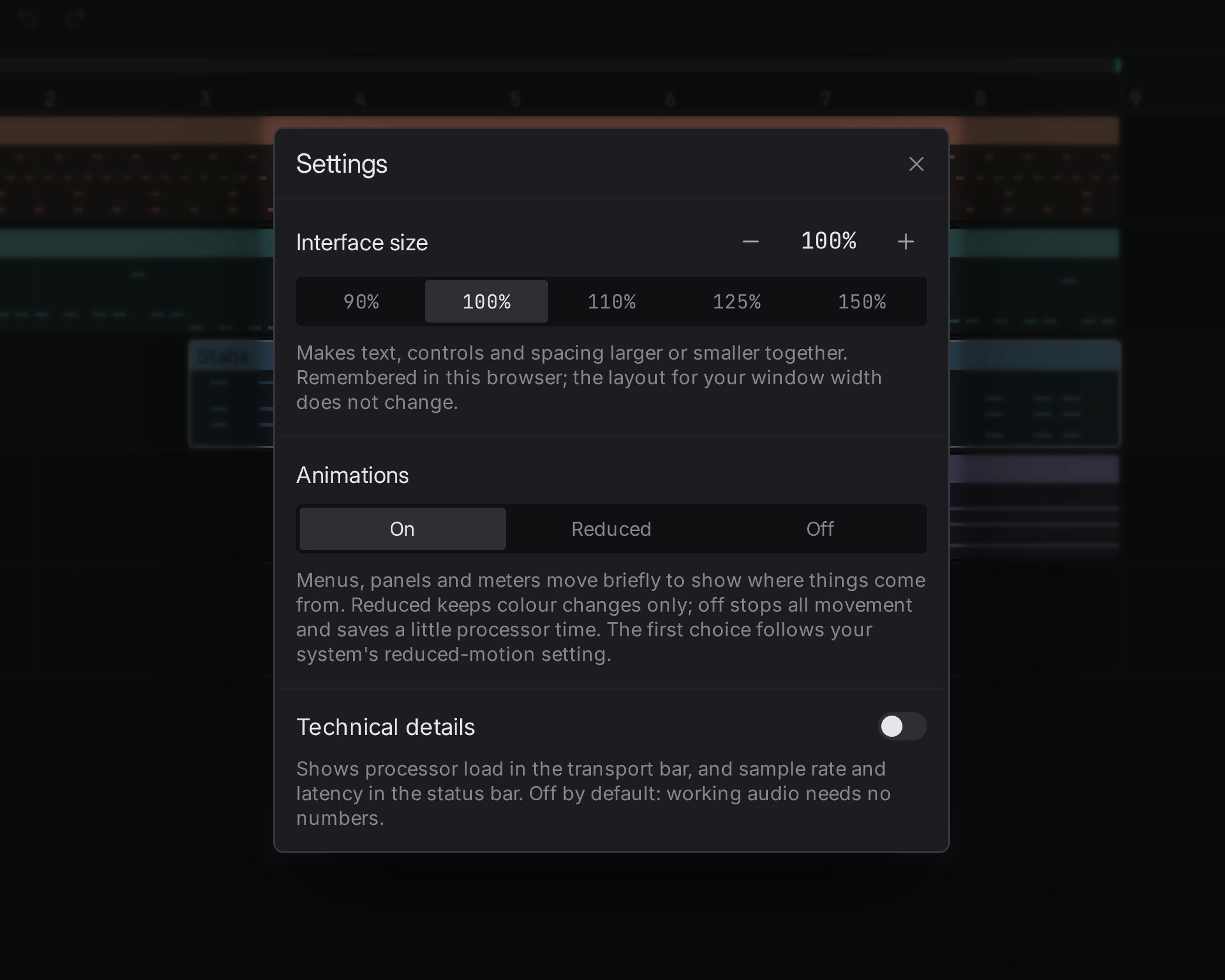
- Interface size, dari 90 % sampai 150 %: ubah bertahap dengan tombol minus dan plus, atau pilih 90, 100, 110, 125 atau 150 %. Semua di studio membesar atau mengecil bersama: teks, tombol, trek, kisi not. Pada monitor besar yang dilihat dari jarak lebih jauh, 110 % sampai 125 % biasanya nyaman; pada laptop, 100 %. Pada layar yang sangat lebar, saat pertama dijalankan, studio mulai dari 110 %.
- Animations: On, Reduced atau Off. Animasi singkat dan tidak pernah menunda apa yang Anda lakukan; Reduced hanya menyisakan perubahan warna, dan Off menghentikan semua gerakan, yang menghemat sedikit waktu prosesor pada komputer yang lambat.
- Recording input: dari input mana take direkam, dan apakah Anda mendengarnya saat sebuah trek dalam keadaan armed. Lihat Memilih input.
- Technical details: nonaktif secara bawaan. Saat diaktifkan, bilah transport menampilkan beban prosesor dan bilah status menampilkan sample rate dan latensi.
- Tell me when a newer version exists dan Show notices from Flesance: aktif secara bawaan. Setiap kali studio dijalankan, di latar belakang, ia membaca dua berkas publik dari flesance.studio: yang satu menyatakan apakah ada versi yang lebih baru, yang lain berisi pemberitahuan, misalnya berakhirnya dukungan untuk suatu sistem. Tidak ada informasi tentang Anda atau komputer Anda yang dikirim. Salinan yang dipasang lewat manajer paket tidak pernah diminta memperbarui dirinya sendiri.
- Crash reports: Ask, Always send atau Never send. Saat studio tertutup secara tak terduga, ia dapat mengirim laporan singkat agar penyebabnya bisa diperbaiki. Tidak ada nama, proyek atau berkas di dalamnya, dan Anda dapat membacanya sebelum dikirim.
- Devices menampilkan output suara, input suara dan perangkat MIDI yang terhubung, serta mana yang sedang digunakan studio.
- Storage pertama-tama menampilkan di mana proyek Anda disimpan dan berapa ruang yang dipakainya, dengan Show untuk membuka folder itu dan Export all… untuk menulis setiap proyek sebagai satu berkas
.flesancedi folder yang Anda pilih. Di bawahnya, ditampilkan apa yang disimpan studio di komputer ini untuk dirinya sendiri, seperti jurnalnya, laporan kerusakan yang menunggu, dan rekaman hasil time-stretch dari proyek yang terbuka, serta berapa ruang yang dipakai masing-masing. Clear mengosongkan satu; semua yang dikosongkan dibuat ulang saat dibutuhkan. Instrumen yang sudah Anda unduh ditampilkan tetapi tidak pernah dikosongkan: itu milik Anda untuk disimpan.
Tema
Tema mengatur warna studio, ukuran teksnya, dan kebulatan sudut-sudutnya. Setiap tema punya sisi terang dan sisi gelap. Di Settings, pada bagian Interface:
- Theme berpindah antar tema dengan panah: Flesance, tema milik studio, lalu Catppuccin, Solarized dan Gruvbox, tiga tema terkenal yang dibuat oleh komunitasnya masing-masing, lalu tema buatan Anda sendiri.
- System, Light atau Dark memilih sisinya. Dengan System, bawaannya, studio menampilkan sisi terang selama komputer Anda disetel terang dan sisi gelap selama disetel gelap, dan berubah begitu komputer berubah.
Membuat tema sendiri
Tema Anda sendiri adalah berkas teks di folder tema. Open themes folder di pengaturan membuat folder itu jika belum ada, lalu membukanya. Lokasinya:
- di Linux,
~/.config/studio.flesance.Flesance/themes - di macOS,
~/Library/Application Support/studio.flesance.Flesance/settings/themes - di Windows,
%APPDATA%\studio.flesance.Flesance\themes
Setiap berkas yang berakhiran .toml adalah sebuah tema, dinamai menurut nama berkasnya: midnight.toml muncul sebagai midnight. Berkas itu ditulis dalam TOML dan hanya berisi yang Anda ubah; semua yang tidak dicantumkan tetap seperti di tema Flesance. Misalnya:
# Values in [color], [text], [duration] or [radius] change both sides.
[radius]
control = "5px"

# Values under [dark] change only the dark side, and under [light] only the light one.
[dark.color]
accent = "#e0a040"
surface-window = "#0b0b0e"

[light.color]
accent = "#b06a10"
Berikut nama-nama yang bisa diatur sebuah tema:
[color]:surface-window,surface-panel,surface-raised,surface-hover,surface-active;border-subtle,border-panel,border-strong;text-primary,text-secondary,text-tertiary;accent,accent-muted,accent-strong;recording,warning; dan dua belas warna trektrack-crimson,track-brick,track-ochre,track-olive,track-green,track-teal,track-sky,track-blue,track-violet,track-pink,track-slate,track-graphite. Warna ditulis sebagai"#rrggbb".[text]:caption,body,heading, dari"8px"sampai"32px".[duration]:fast,medium, panjang gerakan, dari"0ms"sampai"1000ms".[radius]:clip,control,overlay, dari"0px"sampai"12px".
Saat Anda menyimpan berkas, kembali ke studio dan studio akan menampilkan perubahannya. Jika sebuah nama salah ketik atau sebuah nilai tidak bisa dipakai studio, semua yang lain dalam berkas tetap ditampilkan, dan pengaturan menyebutkan apa yang tidak diterapkan, misalnya Not applied from midnight: dark.color.acent. Jika berkas sama sekali tidak bisa dibaca sebagai TOML, studio menampilkan Flesance dan menyebutkan pada baris mana pembacaan berhenti.
Menampilkan di Discord
Selama Discord berjalan di komputer yang sama, studio dapat menampilkan di profil Discord Anda bahwa Anda sedang membuat musik. Orang yang dapat melihat profil Anda membaca Making music, berapa lama Anda sudah mengerjakannya, dan sebuah tombol yang membuka flesance.studio. Hanya itu: nama lagu Anda tidak ditampilkan kecuali Anda mengizinkannya.
Settings memiliki dua sakelar untuk ini:
- Show in Discord that I am making music aktif secara bawaan. Jika dimatikan, studio tidak memberi tahu Discord apa pun, dan apa pun yang sudah ditampilkan akan dicabut.
- Include the project’s name, tempo and key nonaktif secara bawaan. Saat diaktifkan, profil juga menampilkan nama, tempo dan kunci proyek yang terbuka, misalnya Night Drive · 120 bpm · A minor. Biarkan nonaktif untuk lagu yang belum Anda rilis, atau untuk pekerjaan klien: siapa pun yang dapat melihat profil Anda dapat membacanya.
Ini hanya tampil selama sebuah proyek terbuka, dan dicabut saat Anda menutup studio. Jika Discord tidak berjalan, tidak terjadi apa-apa dan tidak ada yang dilaporkan; jika Anda memulai Discord nanti, studio menemukannya dalam waktu setengah menit. Jika Anda telah mematikan berbagi aktivitas di Discord sendiri, tidak ada yang muncul, apa pun yang dikatakan studio.
Studio hanya berbicara dengan program Discord di komputer Anda sendiri. Ia tidak memakai akun maupun kata sandi Anda, dan tidak mengirim apa pun melalui internet untuk keperluan ini: apa yang dilakukan Discord dengan aktivitas itu setelahnya bergantung pada Discord dan pengaturan privasi Anda di sana.
Beban prosesor
Dengan Technical details aktif, bilah transport menampilkan berapa banyak dari waktu yang tersedia untuk setiap potongan kecil suara yang dihabiskan komputer untuk membuatnya. Angka rendah berarti masih banyak ruang. Mendekati 100 %, suara mulai berderak, karena sebuah potongan belum siap tepat waktu: memutar lebih sedikit trek sekaligus, atau buffer yang lebih besar di pengaturan suara sistem, akan menurunkannya.
Angka ini menahan momen tersibuknya baru-baru ini lalu perlahan turun, sehingga lonjakan singkat tetap cukup lama untuk dibaca. Di bawah 10 %, angka ditampilkan dengan satu desimal.
Studio membuka perangkat suara begitu sebuah proyek dimasuki, sehingga angkanya sudah ada sebelum pemutaran pertama, dan keyboard MIDI atau input yang sedang Anda dengarkan langsung terdengar. Jika perangkat tidak dapat dibuka, bilah status menyatakan alasannya, proyek tetap terbuka, dan menekan putar akan mencoba lagi; sampai saat itu sebuah titik menggantikan angka.
Aplikasi desktop
Studio adalah aplikasi desktop untuk macOS, Windows dan Linux, dalam beta. Halaman unduh berisi build-nya. Apa yang ada dalam beta sekarang dan apa yang direncanakan tercantum di Peta jalan.
- Proyek Anda adalah folder di komputer Anda, dan proyek itu terbuka serta diputar tanpa koneksi.
- Instrumen dari pustaka diunduh sekali ke komputer ini, dan setelah itu bekerja tanpa koneksi.
- Pembaruan studio diumumkan di bilah status; tidak ada yang dipasang tanpa persetujuan Anda.