Samples
Was ist ein Sample
Ein Sample ist ein Stück aufgenommenen Klangs, als Datei gespeichert: ein einzelner Drum-Schlag, ein Gitarrenakkord, eine Gesangsphrase, der Regen an einem Fenster. Das Wort kommt daher, wie digitales Audio funktioniert: Das Signal eines Mikrofons wird zehntausendfach pro Sekunde gemessen (abgetastet, englisch „sampled“), und diese Messwerte sind der Klang. Eine Datei mit 48 kHz enthält 48.000 Messwerte pro Sekunde für jeden Lautsprecher.
Musikerinnen und Musiker nutzen Samples auf zwei Arten:
- Als Material: eine Drum-Loop, eine Gesangslinie oder eine Textur, auf eine Audiospur gelegt und wie jeder andere Clip arrangiert. Ein großer Teil von Hip-Hop und elektronischer Musik entsteht so.
- Als Instrumente: viele Aufnahmen eines echten Instruments, eine pro Taste und Anschlagstärke, über Noten gespielt. Genau das ist ein gesampeltes Instrument.
Samples liegen als Dateien in Formaten wie WAV und FLAC (volle Qualität, größer) oder MP3 und OGG (komprimiert, kleiner) vor. Bevor Sie ein Sample in einer Musik verwenden, die Sie veröffentlichen, prüfen Sie seine Lizenz: Viele sind frei nutzbar, manche verlangen die Nennung des Urhebers, und manche verbieten die kommerzielle Nutzung.
Audio importieren
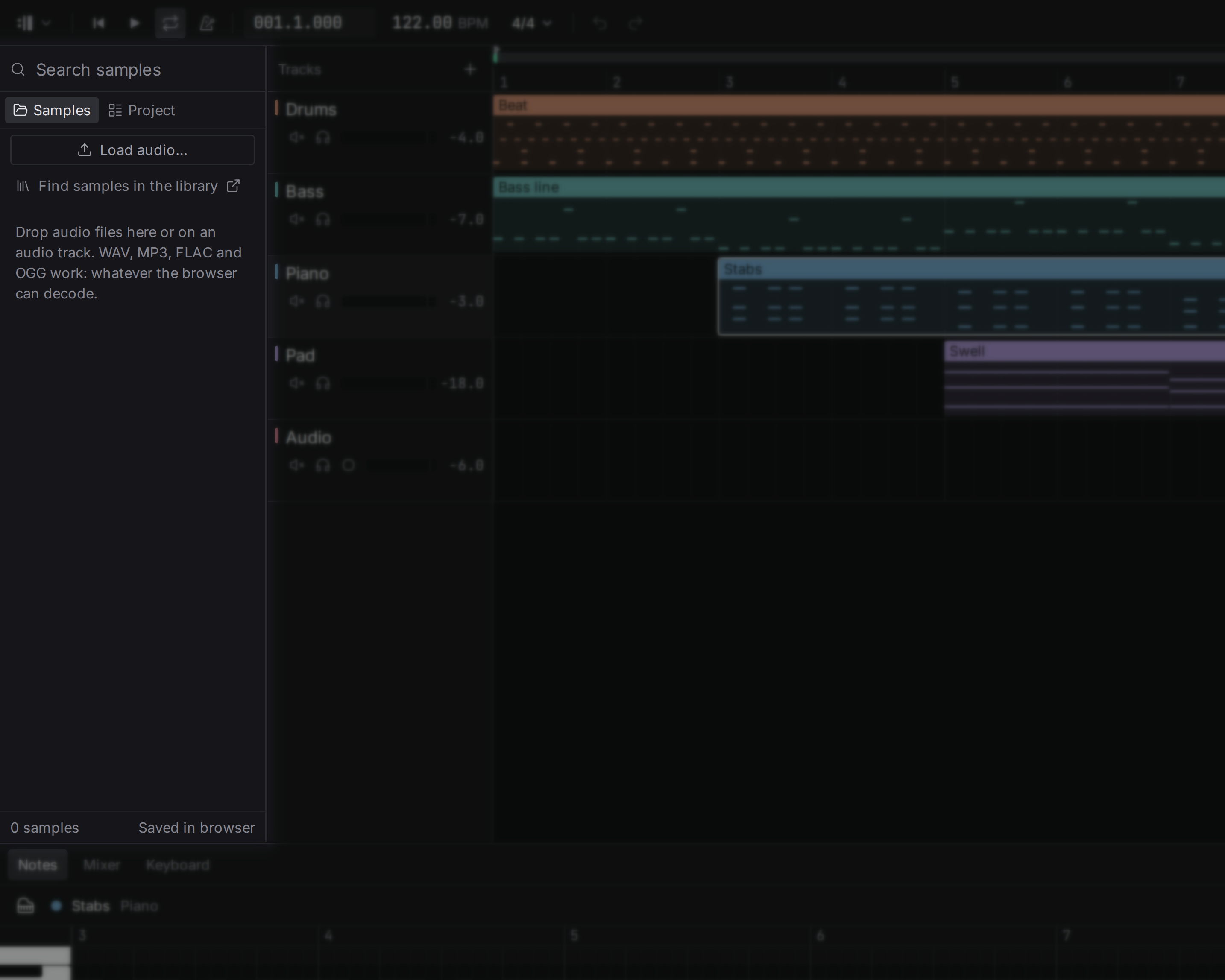
Es gibt zwei Wege, Audio in ein Projekt zu bringen:
- Dateien ziehen: Ziehen Sie Dateien von Ihrem Computer auf das Fenster. Sie werden nacheinander auf die ausgewählte Audiospur gelegt, beginnend am Wiedergabe-Cursor; ist keine Audiospur ausgewählt, wird dafür eine neue Audiospur angelegt.
- Load audio… öffnet unter dem Reiter Samples des Browsers links einen Dateidialog und platziert die Dateien auf die gleiche Weise.
Geladene Dateien erscheinen auch in der Samples-Liste. Ihr Suchfeld findet ein Sample nach Namen, und die Zahl rechts neben einer Zeile gibt an, wie viele Clips es abspielen. Aus der Liste ziehen Sie ein Sample auf eine beliebige Audiospur, um es erneut zu platzieren. Während Sie ziehen, zeigt das Arrangement, wo der Clip landen wird, und seinen Namen. Wenn Sie auf einer Instrumentenspur oder unterhalb der letzten Spur ablegen, entsteht eine neue Audiospur; Esc bricht das Ziehen ab. Ein Doppelklick auf ein Sample in der Liste platziert es ebenfalls, an der Cursorposition auf der ausgewählten Audiospur oder auf einer neuen. Der Reiter Project listet stattdessen die Spuren und Clips des Projekts auf.
WAV-, MP3-, FLAC- und OGG-Dateien funktionieren, ebenso AIFF und M4A. Ein Clip spielt in der Geschwindigkeit, in der er aufgenommen wurde; eine Änderung des Song-Tempos verschiebt also seinen Startpunkt, dehnt ihn aber nicht, es sei denn, der Clip ist so eingestellt, dass er dem Tempo folgt.
Was das Studio in einer Aufnahme hört
Jede Aufnahme, die in ein Projekt gelangt, wird einmal im Hintergrund angehört, über die ersten zwei Minuten: ihr Tempo, wo ihr erster Schlag liegt und ob sie aus Schlägen oder aus gehaltenem Klang besteht. Die Samples-Liste im Browser zeigt das Ergebnis neben der Aufnahme an, zum Beispiel 96 BPM. Dieselbe Datei wird in einem Projekt nicht zweimal angehört.
Wie weit Sie dem vertrauen können:
- Tempo ist verlässlich bei Material mit gleichmäßigem Puls, etwa Drum-Loops und rhythmischen Parts. Bei einem gehaltenen Akkord oder freiem Gesang gibt es keinen Puls zu finden, und das Studio zeigt dann nichts an, statt zu raten. Eine Loop kann mit halbem oder doppeltem Tempo erkannt werden; das Menü des Clips hat dafür eine Korrektur, siehe Das Tempo des Clips.
- Tonart wird neben dem Tempo nur bei tonalem Klang angezeigt und nur, wenn das Studio ziemlich sicher ist, und oft ist sie trotzdem falsch: Meist nennt sie eine benachbarte oder die Paralleltonart. Nehmen Sie sie als Hinweis und prüfen Sie es mit dem Gehör.
Dem Tempo folgen
Klicken Sie mit der rechten Maustaste auf einen Audioclip und wählen Sie unter Tempo, wie er mit dem Song Schritt hält:
- Play as recorded: Der Clip spielt in der Geschwindigkeit, in der er aufgenommen wurde, unabhängig vom Tempo des Songs. Für Takes und ganze Mixe.
- Follow the tempo: Der Clip wird gedehnt oder gestaucht, damit er bei Tempowechseln auf den Schlägen bleibt, und behält seine Tonhöhe. Für Loops.
- Follow the tempo, like tape: Der Clip bleibt auf den Schlägen, indem er schneller oder langsamer spielt, sodass seine Tonhöhe mit dem Tempo steigt und fällt, wie bei einer Schallplatte oder einem Tonband.
Eine Loop, die Sie hineinziehen, folgt dem Tempo von selbst, wenn sie kurz ist (bis 30 Sekunden) und das Studio sich ihres Tempos sicher ist. Ein Take, den Sie aufnehmen, folgt nie, außer Sie verlangen es.
Eine Aufnahme an ein neues Tempo anzupassen dauert einen Moment und geschieht im Hintergrund. Bis das fertig ist, spielt der Clip wie aufgenommen, und die Statusleiste sagt das; die Wiedergabe wartet nie darauf. Das Studio wählt die Art des Dehnens nach dem Material, Schläge oder gehaltener Klang, daher gibt es kein Verfahren zu wählen.
Das Tempo des Clips
Um dem Song zu folgen, muss ein Clip sein eigenes Tempo kennen: das, in dem er aufgenommen wurde. Anfangs ist es das, was das Studio gehört hat. Ist das falsch, korrigiert dasselbe Menü es:
- Its tempo is half that: für eine Loop, die doppelt so schnell spielt.
- Its tempo is twice that: für eine Loop, die doppelt so langsam spielt.
- Its tempo is the song’s: legt fest, dass die Aufnahme im Tempo des Songs gemacht wurde, sodass nichts gedehnt wird, bis sich das Tempo ändert.
- Type its tempo…: wenn Sie die Zahl kennen, mit der die Loop gespielt wurde. Jedes Tempo von 20 bis 400 BPM.
Transponieren
Up a semitone und Down a semitone unter Sound im Menü des Clips verschieben die Tonhöhe der Aufnahme, ohne ihre Länge zu ändern, um bis zu zwei Oktaven in jede Richtung. Kleine Schritte klingen natürlich; große ändern den Charakter des Klangs, und genau das kann der Sinn sein.
Umkehren
Reverse spielt die Aufnahme rückwärts: ein Becken, das auf den Schlag hin anschwillt, ein umgekehrter Gesang vor einer Phrase. Wählen Sie es erneut, dreht sich der Clip wieder richtig herum.
Clip-Pegel
Louder by 1 dB und Quieter by 1 dB ändern den Pegel dieses einen Clips, vor dem Fader der Spur und ihren Geräten. Damit bringen Sie eine leise Aufnahme auf das Niveau der anderen, ohne die Spur anzufassen. Ein Clip lässt sich um bis zu 60 dB absenken und um bis zu 24 dB anheben.
Der Clip einer Aufnahme zeigt seinen Pegel außerdem als Linie quer darüber: Ziehen Sie die Linie nach oben oder unten, um den Pegel nach Augenmaß einzustellen, von 24 dB leiser bis 12 dB lauter, in Schritten von einem Zehntel Dezibel.
Fades
Ein Clip, der mitten in einem Klang beginnt oder endet, knackt. Ein Fade beseitigt das Knacken: Setzen Sie den Abspielkopf in den Clip und wählen Sie unter Fades im Menü des Clips:
- Fade in to the playhead: Der Clip steigt aus der Stille an und erreicht am Abspielkopf seinen Pegel.
- Fade out from the playhead: Der Clip beginnt am Abspielkopf zu verklingen und ist am Ende still.
- Remove fades: Der Clip beginnt und endet wieder mit seinem vollen Pegel.
Der Clip einer Aufnahme hat außerdem für jeden Fade einen kleinen Griff entlang der Oberkante seiner Wellenform: Ziehen Sie den linken nach rechts, um den Fade-in zu verlängern, den rechten nach links, um den Fade-out zu verlängern. Die Griffe rasten nicht am Raster ein.
Überlappt das Ende eines Clips den Anfang des nächsten und sind beide mit Fades versehen, blendet der eine aus, während der andere einblendet: ein Crossfade. Ein Clip zu teilen behält den Fade-in auf seiner linken Hälfte und den Fade-out auf seiner rechten, und beim Duplizieren bleiben beide erhalten.
Alle diese Befehle stehen auch in der Befehlspalette, und jeder ist ein Schritt, der sich rückgängig machen lässt.
Aufnehmen
Um Ihre Stimme oder ein Instrument über ein Mikrofon oder ein Audio-Interface aufzunehmen, drücken Sie die Aufnahmebereitschaftstaste im Kopf einer Audiospur. Drücken Sie dann auf Wiedergabe: Alles, was der Eingang hört, wird aufgenommen, während der Song läuft, und wenn Sie stoppen, erscheint der Take als Clip auf dieser Spur, benannt Take 1, Take 2 und so weiter, beginnend dort, wo die Wiedergabe startete. Ein Ctrl+Z entfernt ihn.
- Im Takt: Klang braucht ein paar Millisekunden, um vom Studio zu Ihren Lautsprechern und vom Mikrofon zurück ins Studio zu gelangen. Das Studio misst diese Verzögerung und verschiebt jeden Take um genau diesen Betrag nach vorn, sodass das, was Sie im Takt zum Song gespielt haben, auch im Takt mit ihm landet.
- Mit eingeschalteter Loop: Ein Take endet am Ende der Loop, wo die Wiedergabe zurückspringt.
- Immer nur eine Spur ist aufnahmebereit; eine andere aufnahmebereit zu schalten, nimmt die erste zurück. Das Ausschalten der Aufnahmebereitschaft gibt den Eingang frei, sodass das Mikrofon nicht offen gehalten wird.
- Kopfhörer sind am besten: Das Mikrofon hört sich nicht selbst über die Lautsprecher, aber es hört den Song, wenn er über Lautsprecher läuft.
- Nichts wird verändert auf dem Weg hinein: keine Rauschunterdrückung, keine automatische Pegelregelung. Stellen Sie den Eingangspegel in den Toneinstellungen Ihres Systems so ein, dass die lauteste Stelle nicht das obere Ende der Pegelanzeige erreicht.
- Ein Take wird während der Aufnahme direkt auf die Festplatte geschrieben. Schließt sich die App unerwartet mitten in einem Take, wird er beim nächsten Öffnen des Projekts wiederhergestellt.
Die Aufnahmebereitschaftstaste funktioniert auch auf einer Instrumentenspur und nimmt die Noten auf, die Sie spielen, statt Klang. Schalten Sie die Spur aufnahmebereit, drücken Sie Play und spielen Sie mit einem MIDI-Keyboard, mit Musical typing oder der Bildschirmtastatur. Beim Stoppen erscheinen die Noten als ein Clip mit Noten auf dieser Spur, benannt Take 1, Take 2 und so weiter. Die Tasten spielen die aufnahmebereite Spur, unabhängig davon, welche Spur ausgewählt ist. Wenn Sie etwas Gutes gespielt haben, ohne aufzunehmen, klicken Sie mit der rechten Maustaste auf die Instrumentenspur und wählen Keep what I just played: Die zuletzt gespielte Phrase wird zu einem Clip namens Capture 1, Capture 2 und so weiter.
Takes werden wie jedes geladene Audio aufbewahrt: siehe Wo Audio aufbewahrt wird.
Den Eingang wählen
Settings hat einen Abschnitt Recording input. Die Pfeile blättern durch System default und jedes Gerät auf diesem Computer, das einen Eingang hat: ein eingebautes Mikrofon, ein Audio-Interface, ein USB-Mikrofon. Takes werden von dem angezeigten Gerät aufgenommen. Wird dieses Gerät abgezogen, stoppt die Aufnahme mit einer Meldung, statt stillschweigend von einem anderen aufzunehmen. Devices in den Einstellungen listet alles Angeschlossene auf, mit dem genutzten Eingang und Ausgang.
Sich selbst hören
Hear the input while a track is armed spielt im selben Abschnitt der Einstellungen ab, was der Eingang aufnimmt, über die aufnahmebereite Spur, während Sie aufnehmen oder proben. Es läuft durch Lautstärke und Pan dieser Spur, zeigt sich auf ihrer Pegelanzeige, und Stummschalten der Spur bringt es zum Schweigen.
Standardmäßig ist es aus, weil ein Mikrofon, das die Lautsprecher hört, sich selbst zurückkoppelt und pfeift: Schalten Sie es ein, wenn Sie Kopfhörer tragen. Laufen Eingang und Ausgang mit unterschiedlichen Samplerates, gibt es nichts zu hören, und die Statusleiste sagt das.
Wo Audio aufbewahrt wird
Geladenes Audio und die Takes, die Sie aufnehmen, werden ins Projekt kopiert, sodass ein Projekt alles enthält, was es abspielt: Verschieben oder sichern Sie den Ordner des Projekts, und das Audio wandert mit. Dieselbe Datei, zweimal geladen, wird einmal aufbewahrt. Unten in der Samples-Liste steht, wie viele Samples das Projekt enthält, und Kept with the project.
Save project as file… im Projektmenü schreibt eine einzige .flesance-Datei mit dem Projekt und allen seinen Aufnahmen, zum Verschicken oder als Kopie.
Lässt sich eine Aufnahme nicht lesen, etwa weil der Ordner des Projekts beschädigt ist, spielt ihr Clip Stille, und die Statusleiste meldet, dass eine Aufnahme nicht abgespielt werden konnte. Der Rest des Projekts spielt wie gewohnt.