Mixer
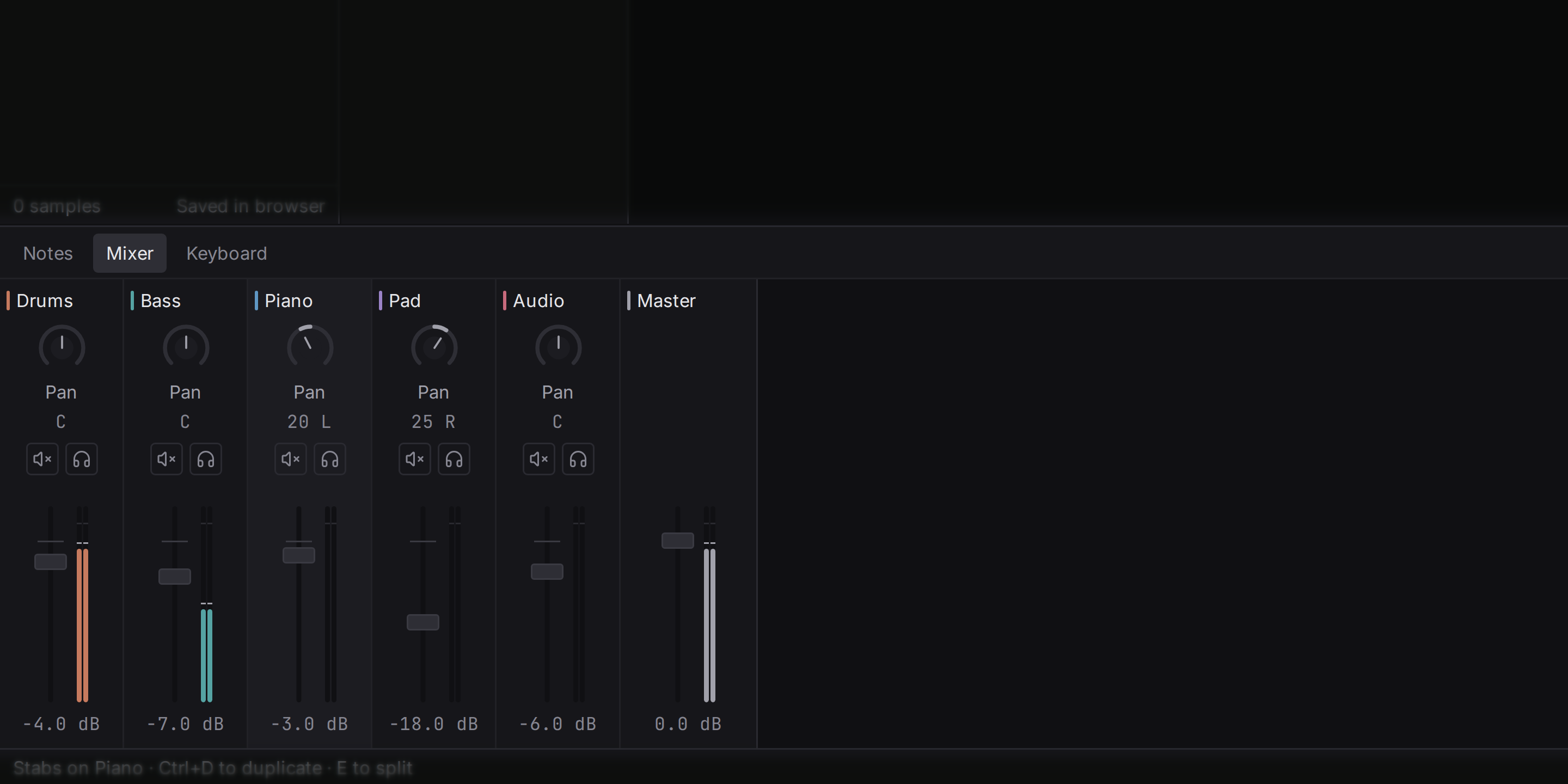
Im Mixer stellen Sie die Spuren zueinander ein: wie laut jede ist und wo sie zwischen den Lautsprechern steht. Öffnen Sie ihn über den Reiter Mixer im unteren Panel. Jede Spur hat einen senkrechten Streifen, einen Kanal, und der letzte Streifen ist der Master, die Summe von allem, was Sie hören. Klicken Sie auf einen Streifen, um seine Spur auszuwählen; der Inspektor zeigt sie dann an. Passen nicht alle Streifen ins Fenster, scrollen Sie den Mixer seitwärts.
Volume
Der Fader stellt die Lautstärke einer Spur in Dezibel (dB) ein, der Einheit, die Toningenieure für die Lautheit verwenden, weil sie unserem Gehör entspricht: Jede Absenkung um 6 dB ist etwa die Hälfte des Signals, und unsere Ohren nehmen das als einen Schritt wahr, nicht als Halbierung. 0 dB lässt die Spur so, wie das Instrument sie erzeugt hat, negative Werte machen sie leiser, und der Fader reicht bis +6 dB. Ganz unten, bei −60 dB, ist die Spur stumm und wird als −∞ angezeigt.
Fader funktionieren wie jedes andere Bedienelement: Ziehen (mit Shift für feine Schritte, Esc zum Abbrechen), Doppelklick, um einen Wert einzugeben, Ctrl-Klick, um zu 0 dB zurückzukehren, oder den Fader auswählen und die Pfeiltasten verwenden. Ein Rechtsklick auf einen Fader zeigt die Werte, die er vorher hatte (siehe Verlauf).
Eine gute Gewohnheit ist, alle Fader zunächst etwas abzusenken und zuerst den wichtigsten Teil hochzuziehen (oft die Drums oder den Gesang), dann den Rest darum herum einzupassen.
Pan
Der Pan-Regler platziert eine Spur zwischen dem linken und dem rechten Lautsprecher. In der Mitte (C) spielt sie von beiden gleich laut; durch Drehen verteilen Sie den Klang über das Stereobild, und der Regler zeigt die Position zum Beispiel als 20 L oder 35 R an. Er funktioniert wie der Fader: Ctrl-Klick (auf macOS Cmd-Klick) bringt ihn in die Mitte zurück. Wenn Bass und Kick in der Mitte bleiben und Akkorde und Percussion etwas zur Seite rücken, wird der Mix klarer, weil sich die Parts nicht mehr gegenseitig verdecken. Hören Sie diese Beispiele am besten mit Kopfhörern.
Flesance panoramisiert mit gleicher Leistung: Ein Klang, der von der Mitte zu einer Seite bewegt wird, behält dieselbe wahrgenommene Lautheit.
Sends
Ein Send schickt eine Kopie des Klangs einer Spur an eine andere Spur, meist eine mit einem Hall oder einem Delay darauf, während die Spur selbst wie zuvor weiterspielt. Der Inspektor zeigt neben Lautstärke und Pan für jeden Send einen Regler, benannt to und mit der Zielspur (zum Beispiel to Shared reverb): Drehen Sie ihn auf, um mehr von dieser Spur in jene zu schicken (von −60 dB bis +6 dB; Ctrl-Klick, auf macOS Cmd-Klick, bringt ihn zurück auf −12 dB). Sends werden mit Add a shared reverb erstellt; so teilen sich mehrere Parts einen Hall. Siehe ein gemeinsamer Hall.
Pegelanzeigen
Die Pegelanzeigen zeigen, wie laut jede Spur gerade ist, in zwei dünnen Balken, links und rechts, neben jedem Fader. Die Skala läuft in Dezibel, von −60 dB unten bis +6 dB oben, mit einer schwachen Linie bei 0 dB. Eine dünne Markierung bleibt eine Sekunde lang auf dem höchsten Pegel der letzten Zeit stehen (der Peak-Hold), damit Sie ihn ablesen können; sie wird rot, wenn dieser Pegel über 0 dB lag. Pegelanzeigen erscheinen auch neben jeder Spur im Arrangement.
Master
Der Masterkanal trägt den ganzen Song. Auf seine Pegelanzeige sollten Sie achten: Digitales Audio kann nicht über 0 dB hinausgehen, und alles Lautere wird flach abgeschnitten (Clipping), was wie hartes Knistern klingt. Wenn die Peak-Markierung der Masteranzeige rot wird, senken Sie die lautesten Spuren ab, statt alles andere anzuheben. Rechts neben dem Master zeigt der Mixer außerdem den ganzen Song: seine Lautheit, seinen echten Spitzenpegel und ein Spektrum, erklärt in Pegelanzeigen und Lautheit.
Den Mix exportieren
Ist ein Song bereit, das Studio zu verlassen, exportieren Sie ihn als WAV-Datei: Wählen Sie Export mix… im Projektmenü hinter dem Flesance-Zeichen links in der Transportleiste oder in der Befehlspalette. Das Studio rendert den Song mit derselben Engine, die Sie beim Abspielen hören, nur schneller als in Echtzeit und ohne ihn hörbar abzuspielen. Die Datei ist Stereo mit 48 kHz.
Der Dialog fragt, was enthalten sein soll; danach fragt Export nach dem Speicherort der Datei. Der Speicherdialog öffnet sich in dem Ordner, der Ihr Projekt enthält, mit dem bereits eingetragenen Projektnamen; brechen Sie ihn ab, wird nichts exportiert. Ist die Datei geschrieben, nennt der Exportdialog den Ort, an dem sie gespeichert wurde.
- Whole song läuft vom Anfang bis zum Ende des letzten Clips und bis zu zehn Sekunden weiter, solange noch Noten oder ein Hall nachklingen, damit ein Schlussakkord ausklingt, statt abgeschnitten zu werden. Der Dialog bietet diese Option zuerst an, auch wenn der Loop eingeschaltet ist.
- Loop range ist genau der Abschnitt zwischen Anfang und Ende des Loops, ohne Ausklang, sodass sich die Datei in einem anderen Programm erneut loopen lässt.
Jede Option zeigt die Taktpositionen, die sie abdeckt, und wie lang die Datei wird.
Stummgeschaltete Spuren werden weggelassen, und Solo funktioniert wie beim Abspielen. Loop und Metronom sind nie Teil der Datei.
Es gibt zwei Formate. 24-bit öffnet sich in jedem Programm und ist das, was Sie anderen schicken. 32-bit float behält Spitzen über 0 dB, statt sie abzuschneiden; das ist wichtig, wenn die Datei weiter gemischt oder gemastert wird. Nach dem Export zeigt die Statusleiste Lautheit und Spitzenpegel der Datei (siehe unten Lautheit). Ist eine 24-Bit-Datei geclippt, senken Sie den Master und exportieren Sie erneut.
Der Mix und seine Teile
Unter Files bietet der Exportdialog The mix and its parts an: neben dem Mix eine Datei für jede Spur auf der obersten Ebene des Songs (eine Gruppe zählt als eine), gespeichert neben dem Mix und benannt nach ihm und der Spur, etwa „Song - Drums.wav“. Jeder Teil ist so lang wie der Mix und behält darin seinen Platz, sodass die Teile zusammen genau den Mix ergeben. Eine Spur, an die nur andere Spuren senden, etwa ein gemeinsamer Hall, hat keine eigene Datei: Ihr Klang steckt in den Teilen der Spuren, die an sie senden. Viele fragen nach diesen Teilen, oft Stems genannt, um einen Song neu abzumischen, woanders neu zu mischen oder live mit einigen weggelassenen Teilen zu spielen. 24-Bit-Dateien bekommen beim Schreiben ein leises Rauschen hinzugefügt (Dither), das leise Fades glatt hält; erneutes Exportieren ergibt genau dieselbe Datei.
Noten als MIDI
Export notes as MIDI im Projektmenü fragt nach dem Speicherort und schreibt die Noten des Songs in eine Standard-MIDI-Datei, eine Spur pro Part, mit dem Swing im Timing. Verwenden Sie das, um eine Melodie oder einen Beat in ein anderes Programm zu übernehmen oder anderswo als Notenblatt zu drucken. In der Datei ist kein Klang, nur die Noten.
Lautheit
Der Exportdialog fragt außerdem, wie laut die Datei sein soll:
- As it is lässt den Pegel genau so, wie er im Studio klingt.
- For streaming bringt den Song auf die −14 LUFS, mit denen Streamingdienste Songs abspielen, mit Spitzen unter −1 dB. Das geschieht mit einer einzigen, schlichten Pegeländerung über den ganzen Song: Es wird kein Limiter hinzugefügt, und am Klang ändert sich nichts außer seinem Pegel.
So oder so misst das Studio den Mix, bevor es die Datei schreibt, und sagt in der Statusleiste, was geschehen ist:
- die Lautheit und den Spitzenpegel der Datei, wie sie exportiert wurde;
- dass sie leiser oder lauter gemacht wurde, und um wie viele Dezibel;
- dass sie leiser ist, als Streamingdienste spielen, weil ein weiteres Anheben clippen würde; in diesem Fall macht ein Limiter auf einer Gruppe, die den ganzen Song enthält, sie lauter;
- dass sie über Vollaussteuerung hinausgeht und clippt, mit dem Namen der lautesten Spur, damit Sie wissen, wo Sie mit dem Absenken anfangen.
Am Song wird nichts verändert, ohne dass es gesagt wird. Lautheit für Streaming erklärt, was die Zahl bedeutet.
Ein langer Song braucht einen Moment zum Rendern. Der Dialog zeigt den Fortschritt, das Studio arbeitet währenddessen weiter, und Cancel (oder das Schließen des Dialogs) bricht den Export sofort ab.