Noteneditor
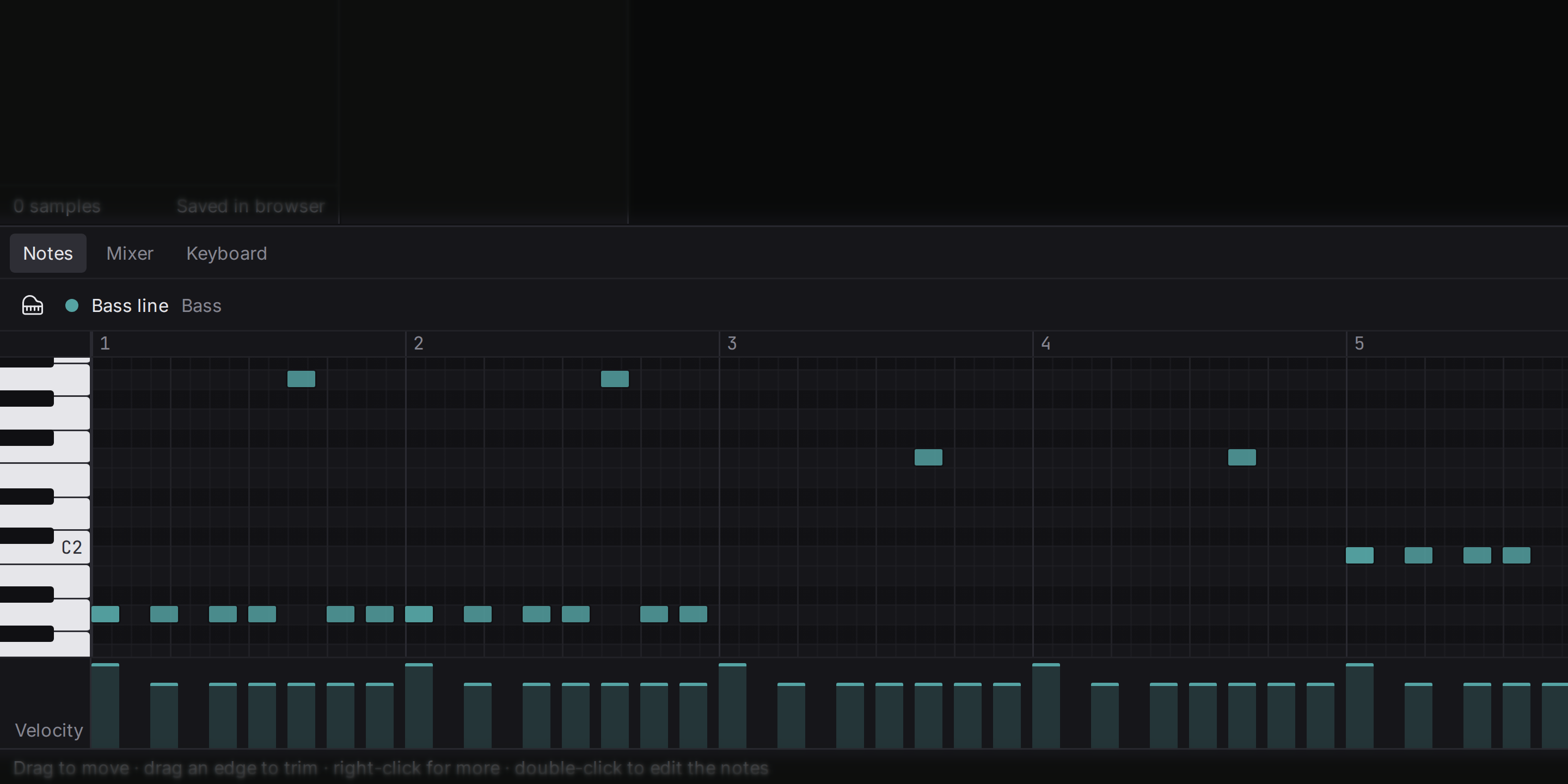
Der Noteneditor (oft Pianorolle genannt) zeigt die Noten eines Clips. Die Zeit läuft von links nach rechts, die Tonhöhe von unten nach oben, und jede Note ist ein Balken: Wo er beginnt, ist der Zeitpunkt, an dem sie erklingt; wie lang er ist, bestimmt, wie lange sie klingt; wie hoch er liegt, zeigt, welche Taste sie ist.
Doppelklicken Sie im Arrangement auf einen Notenclip, um ihn hier zu öffnen.
Die Schaltfläche mit sechs kleinen Quadraten links in der Kopfzeile des Editors wechselt den Clip zwischen dieser Pianorolle und Pads, einem Drumcomputer-Raster mit einer Zeile für jede Trommel und einer Spalte für jeden Schritt des Rasters. Die Clips einer Schlagzeugspur öffnen sich als Pads. Klicken Sie auf ein Pad, um dort einen Anschlag zu setzen; klicken Sie auf ein leuchtendes Pad, um den Anschlag zu entfernen; ziehen Sie über mehrere Pads, um sie gleichzeitig zu setzen oder zu löschen. Klicken Sie auf den Namen einer Trommel, um sie zu hören. Die Noten sind in beiden Ansichten dieselben: Ein auf einem Pad gesetzter Anschlag ist eine Note in der Pianorolle. Pads haben keine Velocity-Spur; leisere Anschläge werden deshalb blasser gezeichnet, und ihre Velocity ändern Sie in der Pianorolle. Ist das Raster zu fein, um den Clip als Pads darzustellen, fragt der Editor nach einem gröberen Raster.
Noten hinzufügen
Doppelklicken Sie auf eine leere Stelle im Raster. Eine Note erscheint auf der Rasterlinie direkt vor dem Klick, und Sie hören sie. Sie erhält die Länge, die Sie einer Note zuletzt gegeben haben, oder einen Rasterschritt. Eine Note, die über das Ende des Clips hinaus gezeichnet wird, verlängert den Clip bis zum nächsten Takt, im selben Rückgängig-Schritt. Klicken Sie mit der rechten Maustaste auf eine Note oder eine leere Stelle, um ein Menü mit den Notenbefehlen und ihren Tastenkürzeln zu öffnen. Scrollen bewegt Sie im Raster; mit gehaltener Shift-Taste scrollen Sie seitwärts, und mit gehaltener Ctrl-Taste (auf macOS Cmd) zoomen Sie in der Zeit.
Um Noten zu ändern:
- Auswählen: Klicken Sie auf eine Note; mit Shift-Klick fügen Sie weitere hinzu oder entfernen sie; ziehen Sie auf einer leeren Fläche, um alles in einem Rahmen auszuwählen; Ctrl+A wählt jede Note des Clips aus.
- Verschieben: Ziehen Sie die ausgewählten Noten. Links und rechts ändert, wann sie erklingen, oben und unten ändert die Tonhöhe, und Sie hören jede neue Tonhöhe beim Ziehen.
- Länge: Ziehen Sie den rechten Rand einer Note. Alle ausgewählten Noten ändern sich um denselben Betrag.
- Kopieren: Halten Sie Alt gedrückt, während Sie das Ziehen beginnen, um Kopien zurückzulassen.
- Transponieren: ↑ und ↓ verschieben die Auswahl um einen Halbton, mit Shift um eine Oktave.
- Löschen: Backspace.
Halten Sie beim Ziehen Ctrl gedrückt, um das Raster zu ignorieren.
Kopieren, Ausschneiden und Einfügen
Sind im Noteneditor Noten ausgewählt, wirken Ctrl+C, Ctrl+X und Ctrl+V auf Noten statt auf Clips. Eingefügte Noten behalten ihre Tonhöhen und ihren Rhythmus und landen am Cursor, wenn der Cursor im Clip steht. Wenn nicht, kehren sie genau dorthin zurück, wo sie kopiert wurden. So verschieben Sie Noten an dieselbe Stelle im Takt eines anderen Clips: kopieren, den anderen Clip öffnen, einfügen.
Die Klaviatur
Die Klaviertasten links zeigen, welche Tonhöhe jede Zeile hat: jede weiße und schwarze Taste eines Klaviers, wobei die Cs beschriftet sind (C4 ist das mittlere C). Klicken Sie auf eine Taste, um diese Tonhöhe auf dem Instrument der Spur zu hören; so finden Sie am schnellsten die Note, die Sie im Kopf haben. Die Schaltfläche in der Kopfzeile des Editors wechselt zwischen einer schmalen Spalte mit Beschriftungen und einer vollen, zur Seite gedrehten Klaviatur.
Velocity
Velocity gibt an, wie kräftig eine Note gespielt wird, von 1 (kaum berührt) bis 127 (so kräftig wie möglich). Der Name stammt von Keyboards, die messen, wie schnell eine Taste nach unten geht. Velocity ist nicht bloß Lautstärke: Bei einem echten Instrument verändert ein kräftigerer Anschlag auch den Klang, heller beim Klavier, knackiger bei einer Trommel, und gesampelte Instrumente geben das wieder.
Die Velocity-Spur unter dem Raster zeigt die Velocity jeder Note als Balken. Ziehen Sie einen Balken nach oben oder unten, um sie zu ändern; sind mehrere Noten ausgewählt, ändern sie sich alle zusammen. Im Raster werden leisere Noten blasser gezeichnet.
Grid
Das Raster ist die Menge der Linien, an denen Noten und Clips einrasten. Wählen Sie es mit Grid in der Kopfzeile des Editors. Seine Größe ist ein Bruchteil eines Taktes: Bei 1/16, wo es beginnt, gibt es vier Linien pro Schlag. Wählen Sie ein gröberes Raster (Bar, Beat, 1/8), um Akkorde auf die Schläge zu setzen, ein feineres (1/32) für schnelle Rhythmen, 1/8T für Triolen (drei Noten in der Zeit von zweien) und Off, um frei zu setzen.
Dasselbe Raster verwendet das Arrangement, sodass Clips ebenfalls daran einrasten.
Quantize
Quantize verschiebt die Anfänge der Noten auf die nächste Rasterlinie. Eingespielte Noten liegen immer ein wenig zu früh oder zu spät; Quantisieren macht sie straffer. Drücken Sie Q oder die Schaltfläche Quantize: Sie wirkt auf die ausgewählten Noten oder auf alle Noten, wenn keine ausgewählt ist. Die Notenlängen bleiben erhalten. Ist das Raster aus, gibt es nichts zum Einrasten, also verschiebt sich nichts.
Perfekt quantisierte Musik kann steif wirken. Quantisieren Sie die Parts, die fest zusammenpassen müssen (Kick und Bass), und lassen Sie etwas Lockerheit dort, wo sie Gefühl hinzufügt.
Stärke
Neben Quantize sitzt seine Stärke: 100 %, 75 %, 50 % oder 25 %. Bei 100 % landet jede Note genau auf dem Raster; bei 50 % bewegt sich jede Note nur halb dorthin, sodass das Spiel straffer wird, aber etwas von seiner ursprünglichen Art behält. Dieselbe Stärke nutzt Humanize.
Humanize
Humanize tut das Gegenteil von Quantize: Es verschiebt jede ausgewählte Note ein wenig neben das Raster, um bis zu 1/32 eines Schlags, und ändert ihre Velocity um einige Stufen, bis zu 12, so wie ein Spieler nie zwei Noten exakt gleich anschlägt. Verwenden Sie es bei Parts, die Sie mit der Maus programmiert haben und die zu gleichmäßig klingen, etwa Hi-Hats oder eine Klavierlinie. Klicken Sie im Noteneditor mit der rechten Maustaste und wählen Sie Humanize, oder suchen Sie Humanize notes in der Befehlspalette; es wirkt auf die ausgewählten Noten oder auf alle, wenn keine ausgewählt ist. Die Stärke bestimmt, wie weit es geht. Das Ergebnis ist auf jedem Computer gleich, daher klingt ein Song, der auf einem Rechner humanisiert wurde, auf einem anderen genauso.
Swing
Swing lässt jede zweite Sechzehntelnote etwas später erklingen, wodurch ein gerader Beat zu einem federnden wird. Es gehört zum Song, nicht zu einem Clip, sodass alle Parts gemeinsam swingen. Stellen Sie es mit Swing in der Kopfzeile des Editors ein: 0 % ist gerade, und 100 % legt die späte Note auf die letzte Note einer Achteltriole; dazwischen stehen 10 %, 20 %, 30 %, 50 % und 75 %. Die Noten bleiben dort im Raster, wo Sie sie gesetzt haben; nur die Art, wie sie erklingen, ändert sich, sodass Sie den Swing jederzeit wieder herausnehmen können.
Key
Sagen Sie dem Studio, in welcher Tonart der Song steht, und der Noteneditor schattiert die Zeilen außerhalb davon und markiert den Grundton der Tonart in der Farbe der Spur. Das ist eine Orientierung, keine Regel: Noten außerhalb der Tonart lassen sich weiterhin setzen, denn ein Durchgangston außerhalb der Tonart ist oft genau das, was eine Melodie braucht. Wählen Sie die Tonart mit Key in der Kopfzeile des Editors, aus allen Dur- und Molltonarten; No key schaltet die Orientierung aus. Die Tonart entscheidet außerdem, ob schwarze Tasten mit Kreuzen oder mit Be benannt werden.
Musical typing
Musical typing macht Ihre Computertastatur zu einem Klavier, das die ausgewählte Instrumentenspur spielt. Drücken Sie K, um es ein- oder auszuschalten. Solange es eingeschaltet ist, spielen die Buchstabentasten Noten, statt Befehle auszuführen:
| Reihe | Spielt |
|---|---|
| Z X C V B N M | Weiße Tasten ab C, untere Oktave |
| S D G H J | Schwarze Tasten der unteren Oktave |
| Q W E R T Y U I | Weiße Tasten, eine Oktave höher |
| 2 3 5 6 7 | Schwarze Tasten der oberen Oktave |
Die Tasten werden nach ihrer Position zugeordnet, daher funktioniert das mit jedem Tastaturlayout. Die Reihen setzen sich in der Tabelle rechts von den Tasten fort, bis zu / in der unteren und ] in der oberen Reihe. Halten Sie Tab für das Haltepedal, ← → verschieben den Bereich um eine Oktave, und ↑ ↓ ändern, wie kräftig die Tasten spielen, von pp bis ff. Eine Laptoptaste kann einen leisen Anschlag nicht von einem harten unterscheiden, deshalb wählen Sie die Dynamik selbst. Halten Sie beim Drücken einer Taste Shift gedrückt, und sie bekommt einen Akzent, eine Stufe lauter.
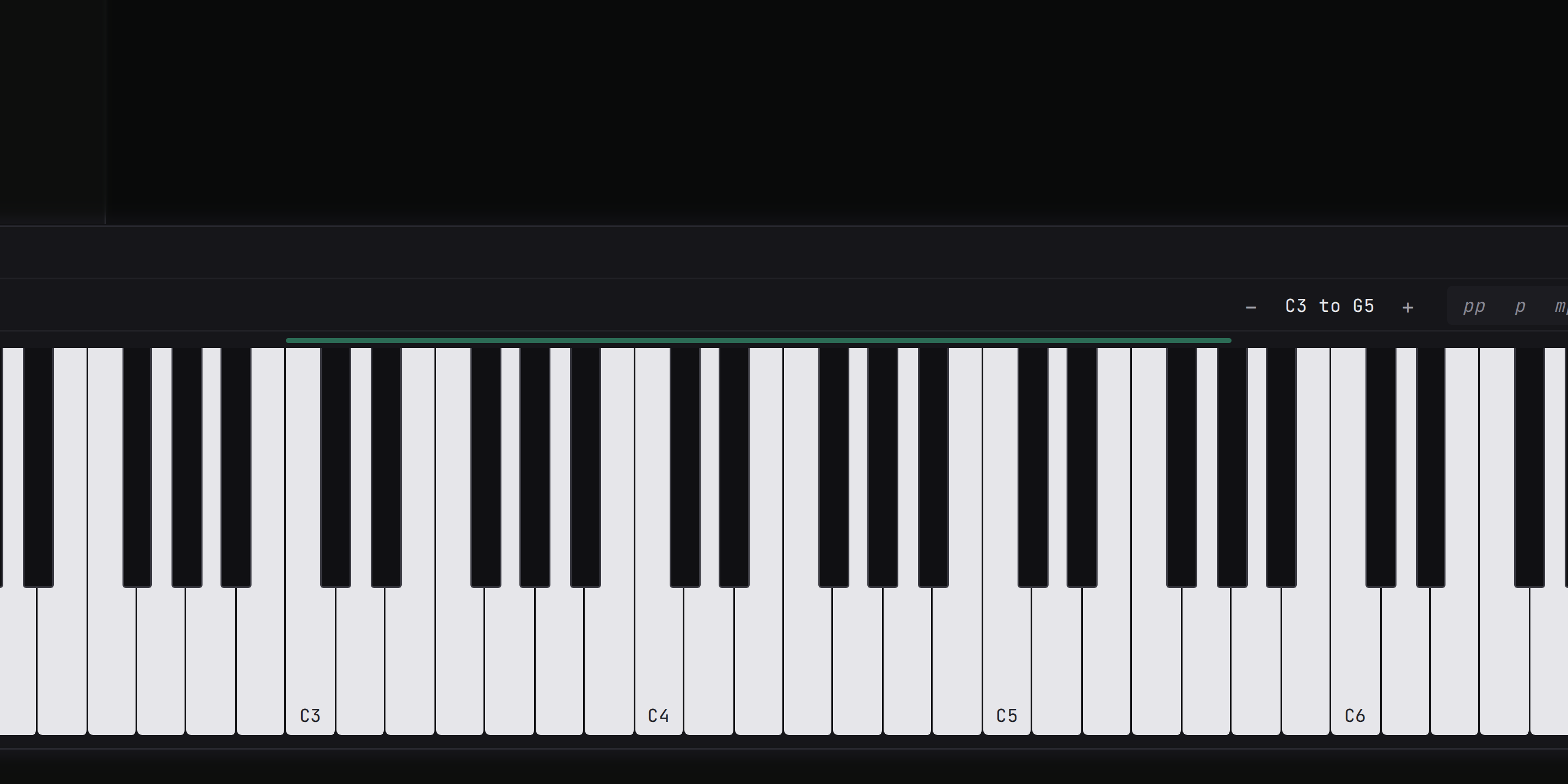
Der Reiter Keyboard im unteren Panel zeigt dieselben Tasten auf dem Bildschirm: Klicken Sie sie an, um zu spielen (nahe der vorderen Kante einer Taste klingt es lauter), und sehen Sie, welche Tasten Musical typing gerade drückt. Außerdem gibt es Schaltflächen für die Oktave, die Dynamik und das Pedal. Das Keyboard spielt die aufnahmebereite Instrumentenspur oder die ausgewählte. Solange Musical typing eingeschaltet ist, zeigt die Statusleiste das an, weil Buchstaben wie L oder E dann Noten spielen, statt ihre Befehle auszuführen.
MIDI-Keyboard
Ein MIDI-Keyboard ist eine Tastatur, die Noten an einen Computer schickt, statt selbst Klang zu erzeugen. Schließen Sie eine per USB an, spielt sie die ausgewählte Instrumentenspur mit der echten Anschlagstärke jeder Taste (leise und kräftige Noten klingen so verschieden, wie sie sollen) und mit ihrem Haltepedal. Es gibt nichts einzurichten: Ein Keyboard, das bei laufender App angeschlossen wird, wird innerhalb einer Sekunde erkannt, der Reiter Keyboard zeigt seinen Namen, und beim Abziehen werden gehaltene Noten und das Pedal losgelassen.
Das Pitch-Bend-Rad biegt die gespielten Noten um bis zu zwei Halbtöne in beide Richtungen. Die Biegung ist beim Spielen zu hören und wird nicht in den Clip geschrieben. Um aufzunehmen, was Sie spielen, schalten Sie die Spur aufnahmebereit; siehe Aufnahme.