Семпли
Що таке семпл
Семпл — це шматок записаного звуку, збережений як файл: один удар барабана, гітарний акорд, вокальна фраза, дощ за вікном. Слово походить від того, як працює цифровий звук: сигнал мікрофона міряють (семплують) десятки тисяч разів на секунду, і ці виміри і є звуком. Файл на 48 кГц містить 48 000 вимірів на секунду для кожного динаміка.
Музиканти використовують семпли двома способами:
- Як матеріал: драм-луп, вокальна лінія чи фактура, покладена на аудіодоріжку й аранжована, як і будь-який інший кліп. Багато хіп-хопу й електронної музики побудовано саме так.
- Як інструменти: багато записів справжнього інструмента, по одному на кожну клавішу і силу, які грають за нотами. Саме це і є семпловий інструмент.
Семпли бувають файлами у форматах на кшталт WAV і FLAC (повна якість, більші) або MP3 і OGG (стиснуті, менші). Перш ніж використовувати семпл у музиці, яку ви публікуєте, перевірте його ліцензію: багато з них вільні для використання, деякі вимагають вказати автора, а деякі забороняють комерційне використання.
Імпорт аудіо
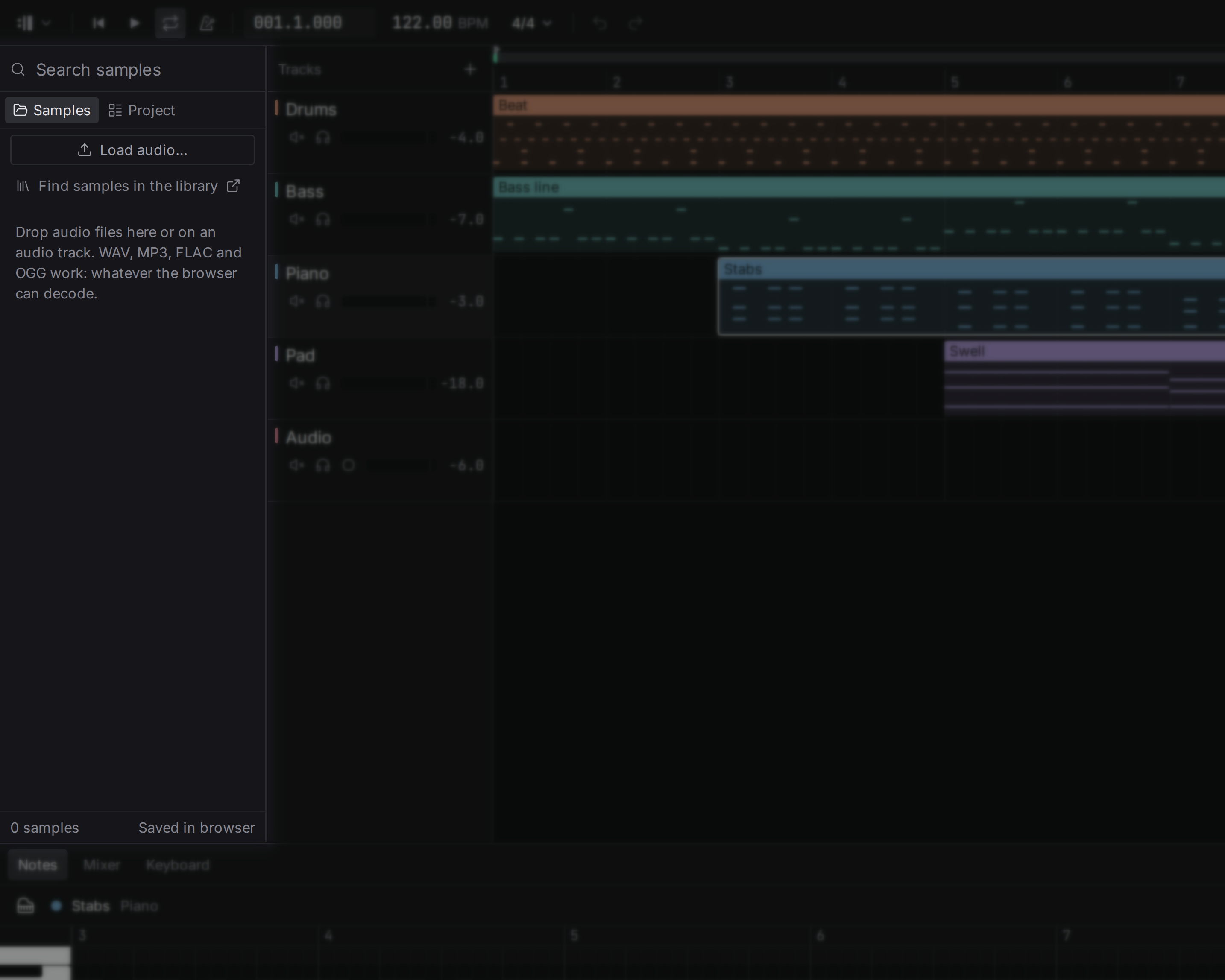
Є два способи додати аудіо в проєкт:
- Перетягніть файли з комп’ютера на вікно. Вони розміщуються один за одним на вибраній аудіодоріжці, починаючи з курсора відтворення; якщо аудіодоріжку не вибрано, для них створюється нова.
- Load audio… у вкладці Samples браузера ліворуч відкриває діалог вибору файлів і розміщує їх так само.
Завантажені файли також з’являються у списку Samples. Його пошукове поле знаходить семпл за назвою, а число праворуч від рядка — це скільки кліпів його грають. Зі списку можна перетягнути семпл на будь-яку аудіодоріжку, щоб розмістити його знову. Поки ви тягнете, аранжування показує, де приземлиться кліп, і його назву. Скидання на інструментальну доріжку або під останню доріжку створює нову аудіодоріжку; Esc скасовує перетягування. Подвійний клік по семплу в списку теж розміщує його — на курсорі на вибраній аудіодоріжці або на новій. Вкладка Project натомість перелічує доріжки і кліпи проєкту.
Працюють файли WAV, MP3, FLAC і OGG, так само AIFF і M4A. Кліп грає зі швидкістю, з якою був записаний, тож зміна темпу пісні переміщує місце його початку, але не розтягує його, якщо тільки кліп не налаштовано слідувати за темпом.
Що студія чує в записі
Кожен запис, що потрапляє в проєкт, прослуховується один раз, у фоні, за перші дві хвилини: його темп, де випадає перший біт, і чи складається він з ударів, чи з витриманого звуку. Список Samples у браузері показує результат поруч із записом, наприклад 96 BPM. Той самий файл у одному проєкті не прослуховується двічі.
Наскільки йому довіряти:
- Темп надійний на матеріалі з сталим пульсом, як-от драм-лупи і ритмічні партії. На витриманому акорді чи вільному вокалі пульсу немає, і студія тоді нічого не показує замість здогадки. Луп може прозвучати вдвічі швидше чи повільніше за свій справжній темп; у меню кліпу є виправлення саме для цього, див. Темп кліпу.
- Тональність показується поруч із темпом лише для звуку з висотою і лише тоді, коли студія досить упевнена, і все одно часто помиляється: зазвичай називає сусідню або паралельну тональність. Сприймайте це як підказку і перевіряйте на слух.
Слідування за темпом
Клацніть правою кнопкою по аудіокліпу, щоб вибрати в розділі Tempo, як він іде в ногу з піснею:
- Play as recorded: кліп грає зі швидкістю, з якою був записаний, незалежно від темпу пісні. Для дублів і цілих міксів.
- Follow the tempo: кліп розтягується або стискається, щоб лишатися на долях, коли змінюється темп, і зберігає висоту. Для лупів.
- Follow the tempo, like tape: кліп лишається на долях, граючи швидше або повільніше, тож його висота піднімається і опускається разом із темпом, як це робить платівка чи плівка.
Луп, який ви перетягнули, сам слідує за темпом, якщо він короткий (до 30 секунд) і студія впевнена в його темпі. Дубль, який ви записали, ніколи не слідує за темпом, поки ви цього не попросите.
Підгонка запису під новий темп займає мить і відбувається у фоні. Доки вона не готова, кліп грає як записаний, а рядок стану про це каже; відтворення ніколи не чекає на неї. Студія сама обирає, як розтягувати, залежно від матеріалу — удари чи витриманий звук, тож методу вибирати не потрібно.
Темп кліпу
Щоб іти за піснею, кліп має знати власний темп — той, на якому його записали. Спочатку це те, що студія почула. Якщо це неправильно, те саме меню виправляє:
- Its tempo is half that: для лупа, який грає вдвічі швидше.
- Its tempo is twice that: для лупа, який грає вдвічі повільніше.
- Its tempo is the song’s: означає, що запис зроблено в темпі, який пісня має зараз, тож нічого не розтягується, доки темп не зміниться.
- Type its tempo…: коли ви знаєте число, у якому грали луп. Будь-який темп від 20 до 400 BPM.
Транспонування
Up a semitone і Down a semitone у розділі Sound меню кліпу зсувають висоту запису, не змінюючи його довжини, до двох октав у будь-який бік. Малі зсуви звучать природно; великі міняють характер звуку, і в цьому може бути сенс.
Реверс
Reverse грає запис задом наперед: тарілка, що наростає до удару, вокал навпаки перед фразою. Вибір цієї команди вдруге повертає кліп у правильний бік.
Рівень кліпу
Louder by 1 dB і Quieter by 1 dB змінюють рівень лише цього кліпу, перед фейдером доріжки та її пристроями. Використовуйте, щоб підняти один тихий дубль до інших, не чіпаючи доріжку. Кліп може йти від 60 дБ вниз до 24 дБ вгору.
Кліп запису також показує свій рівень лінією поперек себе: тягніть лінію вгору чи вниз, щоб задати рівень на око, від 24 дБ вниз до 12 дБ вгору, кроками по однієї десятої децибела.
Наростання і згасання
Кліп, що починається або закінчується посеред звуку, клацає. Наростання або згасання прибирає клац: поставте курсор відтворення всередину кліпу і виберіть у розділі Fades меню кліпу:
- Fade in to the playhead: кліп наростає з тиші й досягає свого рівня на курсорі відтворення.
- Fade out from the playhead: кліп починає згасати на курсорі відтворення і є беззвучним наприкінці.
- Remove fades: кліп знову починається і закінчується на повному рівні.
У кліпу запису також є маленький маркер для кожного згасання вздовж верхнього краю його хвилі: тягніть лівий вправо, щоб подовжити наростання, а правий вліво — щоб подовжити згасання. Маркери не прилипають до сітки.
Там, де кінець одного кліпу накладається на початок наступного і обидва мають згасання, один згасає, поки інший наростає: це кросфейд. Розрізання кліпу зберігає наростання в його лівій половині, а згасання — у правій, а дублювання зберігає обидва.
Усе це також є в палітрі команд, і кожна дія — один крок скасування.
Запис
Щоб записати голос чи інструмент через мікрофон або аудіоінтерфейс, натисніть кнопку готовності до запису у заголовку аудіодоріжки. Потім натисніть відтворення: усе, що чує вхід, записується під час гри пісні, а коли ви зупиняєте, дубль з’являється як кліп на цій доріжці з назвою Take 1, Take 2 і так далі, починаючи з того місця, де почалося відтворення. Одне Ctrl+Z прибирає його.
- У такт: звуку потрібно кілька мілісекунд, щоб дійти від студії до ваших колонок, і від мікрофона назад. Студія міряє цю затримку і зсуває кожен дубль раніше на її величину, тож те, що ви зіграли в такт із піснею, лягає в такт із нею.
- З увімкненим циклом дубль закінчується в кінці циклу, де відтворення стрибає назад.
- По одній доріжці готової до запису; підготовка іншої знімає готовність з першої. Зняття готовності відпускає вхід, тож мікрофон не лишається відкритим.
- Навушники найкращі: мікрофон не чує себе через колонки, але чує пісню, якщо вона грає з колонок.
- Нічого не змінюється на вході: ні придушення шуму, ні автоматичного рівня. Налаштуйте рівень входу в звукових налаштуваннях системи так, щоб найгучніша частина не діставала верху індикатора.
- Дубль записується на диск під час запису. Якщо програма несподівано закривається посеред нього, дубль відновлюється, коли проєкт відкривають наступного разу.
Кнопка готовності працює і на доріжці інструмента, і записує ноти, які ви граєте, а не звук. Підготуйте доріжку, натисніть відтворення і грайте на MIDI-клавіатурі, музичним набором або екранною клавіатурою; коли ви зупиняєте, ноти з’являються як один нотний кліп на цій доріжці з назвою Take 1, Take 2 і так далі. Клавіші грають підготовлену доріжку, яка б не була вибрана. Якщо ви зіграли щось гарне без запису, клацніть правою кнопкою по доріжці інструмента і виберіть Keep what I just played: остання фраза, яку ви зіграли, стає кліпом з назвою Capture 1, Capture 2 і так далі.
Дублі зберігаються, як і будь-яке завантажене аудіо: див. Де зберігається аудіо.
Вибір входу
У Settings є розділ Recording input. Стрілки перебирають System default і кожен пристрій на цьому комп’ютері, що має вхід: вбудований мікрофон, аудіоінтерфейс, USB-мікрофон. Дублі записуються з того, що показано. Якщо цей пристрій відключено, запис зупиняється з повідомленням, а не тихо записує з іншого. Devices у налаштуваннях перелічує все підключене, з входом і виходом, що використовуються.
Почути себе
Hear the input while a track is armed у тому самому розділі налаштувань грає те, що захоплює вхід, через підготовлену доріжку, поки ви записуєте або репетируєте. Звук іде через гучність і панораму цієї доріжки, показується на її індикаторі, а приглушення доріжки його вимикає.
За замовчуванням це вимкнено, бо мікрофон, що чує колонки, замикається сам на себе і виє: вмикайте, коли є навушники. Якщо вхід і вихід працюють з різною частотою дискретизації, нічого не буде чути, і про це каже рядок стану.
Де зберігається аудіо
Завантажене вами аудіо і дублі, які ви записали, копіюються в проєкт, тож проєкт тримає все, що грає: перенесіть або зробіть резервну копію папки проєкту, і аудіо піде разом із нею. Той самий файл, завантажений двічі, зберігається один раз. Внизу списку Samples сказано, скільки семплів має проєкт, і Kept with the project.
Save project as file… у меню проєкту записує один файл .flesance з проєктом і всіма його записами, щоб надіслати комусь або зберегти як копію.
Якщо запис не можна прочитати, наприклад, через пошкоджену папку проєкту, його кліп відтворюється як тиша, а рядок стану каже, що запис не вдалося відтворити. Решта проєкту грає як зазвичай.