Làm quen
Flesance là một DAW, tức trạm làm việc âm thanh số: một chương trình để làm nhạc trên máy tính. Bạn viết nốt, chơi nhạc cụ, đưa bản thu vào, sắp xếp chúng theo thời gian và cân bằng độ to của mọi thứ. Trang này giới thiệu màn hình và đưa bạn đến âm thanh đầu tiên trong khoảng một phút.
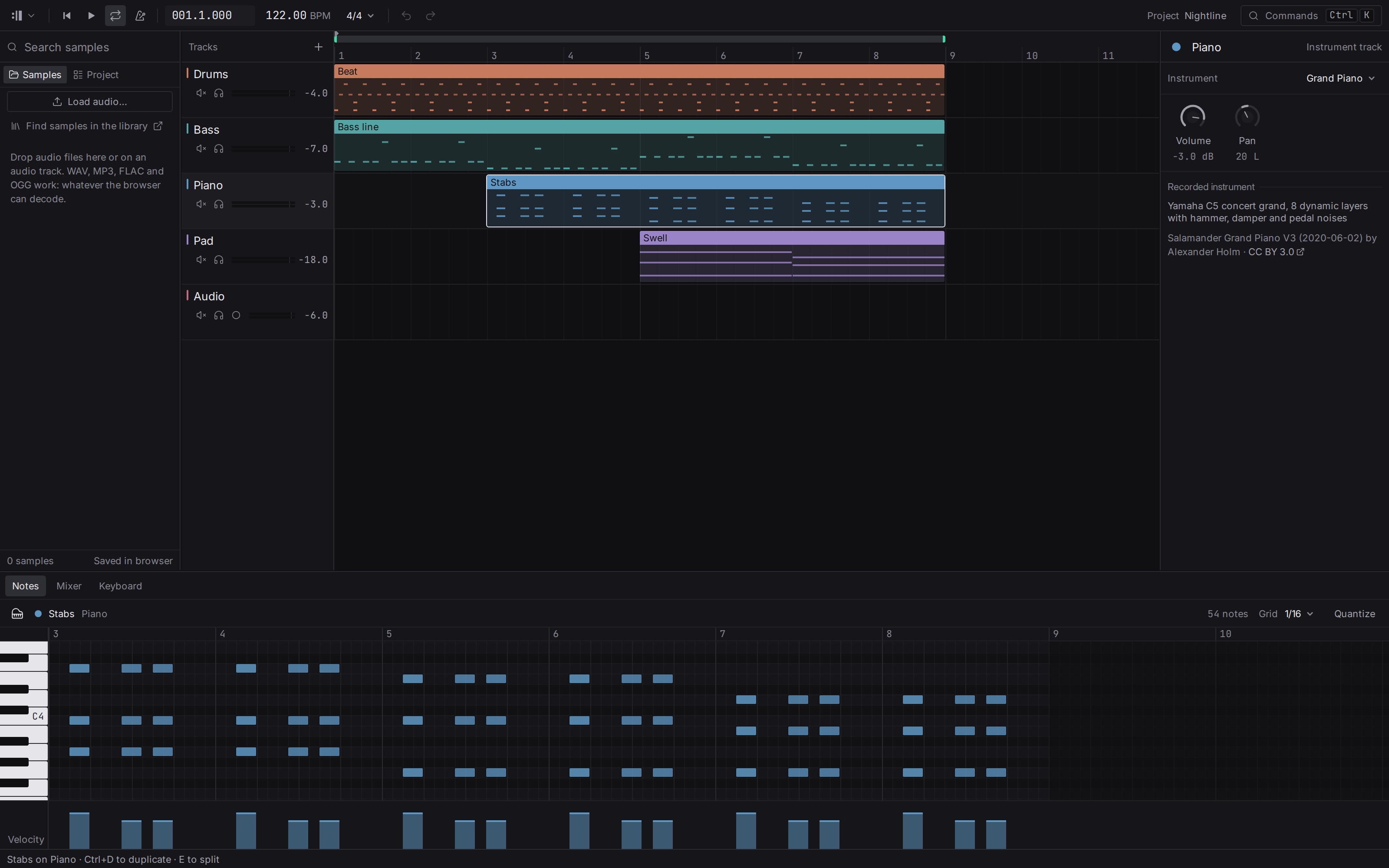
Bạn thấy gì
Từ trên xuống dưới:
- Thanh điều khiển phát: menu dự án, phát và dừng, vị trí, tempo, vòng lặp và máy đánh nhịp, hoàn tác và làm lại. Xem Điều khiển phát.
- Khu Arrangement, vùng lớn ở giữa. Mỗi làn ngang là một rãnh, và các khối màu trên đó là các đoạn: những đoạn nhạc đặt theo thời gian. Thời gian chạy từ trái sang phải, đo bằng ô nhịp.
- Bảng duyệt bên trái, nơi chứa các tệp âm thanh bạn tải vào, cùng danh sách rãnh và đoạn của dự án. Xem Sample.
- Bảng thông số bên phải, hiển thị cài đặt của rãnh đang chọn: âm lượng, pan và nhạc cụ.
- Bảng dưới cùng, hiển thị trình soạn nốt của đoạn đang mở (Notes), mixer (Mixer) hoặc bàn phím trên màn hình (Keyboard).
Mỗi đường phân cách giữa các bảng đều có thể kéo để đổi kích thước. Một bảng dừng ở kích thước nhỏ nhất còn dùng được; cứ kéo tiếp qua mức đó và nó sẽ gập lại, để lại một dải mỏng ở mép. Nhấn vào dải để mở bảng trở lại. Ctrl+B và Ctrl+I gập và mở bảng duyệt và bảng thông số; còn bảng trình soạn có lệnh Show or hide the editor panel trong bảng lệnh. Trên cửa sổ cỡ laptop, các bảng bên mở đè lên khu Arrangement thay vì nằm cạnh: nhấn vào dải ở mép để mở một bảng, và nhấp ra ngoài để cất nó đi.
Thanh trên cùng cũng là thanh tiêu đề của cửa sổ: kéo phần trống của nó để di chuyển cửa sổ; các nút thu nhỏ, phóng to và đóng cửa sổ nằm ở đầu bên phải.
Khi dự án mở ra, một trong các đoạn có nốt đã mở sẵn trong trình soạn nốt, nên bạn có thứ để xem và chơi ngay. Trong dự án demo, đó là đoạn Stabs.
Phút đầu tiên của bạn
- Ở màn hình khởi động, chọn Open the demo project, rồi nhấn Space. Bản demo phát. Nhấn lại để dừng.
- Nhấp đúp vào đoạn Bass line. Các nốt của nó mở trong trình soạn nốt ở phía dưới.
- Nhấp đúp vào một chỗ trống trong trình soạn nốt. Một nốt xuất hiện và bạn nghe thấy nó.
- Nhấn lại Space và nghe nốt của bạn trong bài hát.
- Nhấp vào rãnh Bass, rồi vặn núm Cutoff trong bảng thông số khi nó đang phát. Âm bass sẽ tối hơn và sáng hơn. Đó là một bộ lọc.
Mọi thay đổi đều hoàn tác được bằng Ctrl+Z. Một lần kéo là một bước hoàn tác, và nhấn Esc giữa lúc kéo sẽ hủy nó. Giữ Alt khi bắt đầu kéo một đoạn hoặc một nốt để di chuyển một bản sao và giữ lại bản gốc. Nếu một bước không còn hoàn tác được (thứ nó thay đổi đã bị đổi lại sau đó, có thể từ một máy tính khác), thanh trạng thái sẽ báo, và Undo tiếp tục với bước trước đó.
Vài từ bạn sẽ gặp
- Ô nhịp và phách: nhạc được đếm theo phách (nhịp bạn gõ chân theo), nhóm thành ô nhịp, thường gồm bốn phách. Vị trí
005.3.000đọc là ô nhịp 5, phách 3. - Tempo: các phách đi nhanh đến mức nào, tính bằng phách mỗi phút (BPM).
- Nốt: một âm có cao độ, điểm bắt đầu, độ dài và velocity (lực nhấn phím).
- Sample: một đoạn âm thanh đã thu. Xem Sample là gì.
- dB (decibel): đơn vị đo độ to. Xem Âm lượng.
Thanh trạng thái
Thanh mỏng ở dưới cùng cho bạn biết đang có chuyện gì:
- Bên trái: thứ đang được chọn và các phím tác động lên nó, ví dụ “Bass line on Bass · Ctrl+D to duplicate · E to split”. Khi không chọn gì, nó nhắc các phím phát và bảng lệnh. Các phím hiển thị là phím của riêng bạn, nên phím tắt bạn đã đổi là phím được ghi ở đó.
- Bên phải: chỉnh sửa gần nhất (“Last edit: Set tempo”), rồi tiến trình đang chạy: nhạc cụ đang tải xuống, bản mix đang xuất, âm thanh đang được đọc hoặc lưu, một bản thu. Mỗi mục hiển thị tiến độ và, nếu có thể dừng, một nút hủy. Khi nhiều mục chạy cùng lúc, chúng gộp thành một dòng (“3 running”); nhấp vào để xem tất cả, mỗi mục có Cancel. Việc đã xong biến mất sau một lúc; việc bị lỗi vẫn còn, kèm lý do.
- Khi thiết bị âm thanh cần chú ý, một dòng sẽ báo: “Audio off · press Space” cho đến khi âm thanh bắt đầu, hoặc lý do thiết bị không mở được hay đã bị ngắt kết nối.
- Khi có một phiên bản mới hơn, một dòng ghi “Version … is available”: nhấn để mở trang tải xuống. Bạn có thể tắt điều này trong Cài đặt.
- Khi gõ nhạc đang bật, thanh trạng thái cho biết điều đó, vì lúc này các phím chữ chơi nốt thay vì chạy lệnh.
Thay đổi ở hai nơi
Khi một bài hát được làm trên hai máy tính lúc chúng cách xa nhau, cùng một thứ có thể bị đổi ở cả hai: một núm vặn ra các giá trị khác nhau, một đoạn bị di chuyển trên máy này và bị xóa trên máy kia. Phần mềm giữ thay đổi muộn hơn, nên bài hát luôn phát được, và đếm các trường hợp này trên thanh trạng thái: “2 changed in two places”. Nhấp vào để xem danh sách. Mỗi mục cho biết cái gì được giữ, cái gì không, và thay đổi nào được làm trên máy tính nào, đồng thời đưa ra hai lựa chọn:
- Keep as is: thay đổi được giữ lại và câu hỏi được đóng.
- Bring back the other: thay đổi không được giữ sẽ thay thế thay đổi đã giữ.
Cả hai lựa chọn đều là một thay đổi thông thường, nên Ctrl+Z sẽ hoàn tác nó.
Tìm mọi thứ
Nhấn Ctrl+K để mở bảng lệnh, hoặc nhấp vào Commands ở bên phải thanh điều khiển phát. Mọi hành động trong phần mềm đều có trong bảng này, kèm phím tắt bên cạnh; nếu một thứ không có trong bảng lệnh, phần mềm không làm được nó. Danh sách đầy đủ các phím nằm ở Phím tắt.
Di chuột qua bất kỳ điều khiển nào sẽ hiện nó làm gì, phím tắt của nó, và liên kết Learn more đến đúng chỗ trong các trang này; liên kết mở hướng dẫn này trong trình duyệt web của bạn. Nhấp chuột phải vào một đoạn, một nốt hoặc tên rãnh để xem menu những việc bạn có thể làm với nó.
Lưu và mở dự án
Flesance tự giữ các dự án của bạn trong thư mục riêng trên máy tính này và tự quản lý chúng: bạn không bao giờ phải chọn thư mục, cũng không phải tự di chuyển tệp. Dự án tự lưu vài giây sau thay đổi cuối cùng của bạn, nên đóng cửa sổ không mất gì, và Ctrl+S lưu ngay lập tức. Các lệnh nằm trong menu dự án ở đầu bên trái thanh điều khiển phát:
- Save project (Ctrl+S) lưu dự án ngay bây giờ.
- Open project… (Ctrl+O) liệt kê các dự án của bạn; xem danh sách dự án ở dưới. Browse… ở đó mở một tệp
.flesancetừ nơi khác. - Save project as file… ghi một tệp
.flesancegồm dự án và các bản thu của nó, để gửi cho ai đó, mang sang máy tính khác hoặc giữ làm bản sao. Open project file… mở một tệp như vậy và thêm vào dự án của bạn. Kéo thả một tệp.flesancelên cửa sổ cũng sẽ mở nó. - Create shortcut… lưu một tệp
.flesancenhỏ ở nơi bạn chọn, trên màn hình nền hoặc trong một thư mục bài hát; nhấp đúp để mở dự án. Lối tắt không chứa âm nhạc: xóa hoặc đổi tên nó không thay đổi gì ở dự án, còn khi được sao chép sang máy tính khác, nó chỉ cho biết dự án không có ở đó. - New project (Ctrl+Alt+N) bắt đầu một dự án trống.
- Close project (Ctrl+W) lưu dự án và quay về màn hình khởi động.
- Export mix… và Export notes as MIDI được mô tả trong Xuất.
Rời khỏi một dự án, bằng cách đóng nó, mở dự án khác hoặc đóng cửa sổ, sẽ chờ một bản ghi đang được lưu. Âm thanh đang nạp thì không được chờ: việc nạp dừng lại, thanh trạng thái báo, và các tệp đã đọc vẫn ở trong dự án.
Để mang một dự án sang máy tính khác, hãy ghi nó thành tệp (Save project as file…, hoặc Export… trong danh sách dự án) rồi mở tệp đó ở máy kia. Sao chép các tệp mà Flesance giữ không mang theo bài hát, còn lối tắt chỉ là cách mở một dự án trên máy tính đang có nó.
Một tệp .flesance là một kho nén duy nhất chứa dự án, lịch sử và các bản thu của nó, không giới hạn kích thước. Nhạc cụ từ thư viện không được sao chép vào đó: tệp chỉ ghi tên của chúng, và thư viện cung cấp chúng ở bất cứ nơi nào được mở. Tệp ghi lại phiên bản định dạng nào đã tạo ra nó, nên một Flesance mới hơn luôn mở được tệp cũ, và một bản cũ hơn sẽ báo rõ khi tệp quá mới đối với nó.
Gỡ cài đặt Flesance sẽ để dự án của bạn nguyên chỗ cũ. Cài lại hệ thống, dọn ổ đĩa bằng một chương trình dọn dẹp, hoặc chuyển sang máy tính khác thì không làm vậy: trước đó, hãy ghi từng dự án thành tệp bằng Export all… trong Storage.
Danh sách dự án
Open project… hiển thị mọi dự án trên máy tính này, mới nhất trước. Mỗi dòng hiển thị tên dự án, thời lượng phát, dung lượng chiếm, có bản thu hay không và lần cuối được thay đổi. Chọn một dự án, rồi:
- Open mở dự án; nhấp đúp hoặc nhấn Enter cũng làm vậy.
- Rename cho phép bạn gõ tên mới; Enter giữ tên đó, còn Escape giữ tên cũ. Các lối tắt đến dự án vẫn mở được nó.
- Export… ghi dự án và mọi bản thu của nó thành một tệp
.flesance. - Show on disk mở thư mục nơi Flesance giữ dự án. Hãy để các tệp trong đó như cũ.
- Delete gỡ dự án khỏi danh sách. Dự án đã xóa vẫn nằm cuối danh sách, được đánh dấu Deleted, trong 30 ngày: chọn một dự án và nhấn Restore để đưa nó trở lại đúng như trước. Sau 30 ngày, nó biến mất. Dự án đang mở không thể xóa; hãy đóng nó trước.
Dự án được tạo bằng một Flesance mới hơn sẽ vẫn nằm trong danh sách kèm ghi chú cho biết điều đó, và chỉ có thể hiển thị trên đĩa hoặc xóa cho đến khi Flesance được cập nhật.
Màn hình khởi động
Ứng dụng không mở thẳng vào một bài hát. Nó mở ở màn hình khởi động, và khi đóng một dự án, bạn sẽ quay về đó.
Dưới Start:
- New project mở một dự án trống.
- Open project… liệt kê các dự án trên máy tính này.
- Open project file… mở một tệp
.flesance. - Open the demo project mở một bản sao mới của bài hát demo, để bạn tự do thay đổi.
Di chuyển trên màn hình bằng ↑ và ↓, rồi nhấn Enter để chọn. Các phím tắt thông thường cũng dùng được ở đây: Ctrl+O để mở dự án và Ctrl+Alt+N để bắt đầu dự án mới; còn dấu ở góc trên bên trái mở phím tắt và cài đặt.
Dự án gần đây
Bên dưới các lệnh, màn hình khởi động liệt kê các dự án bạn đã mở gần nhất, mới nhất trước, mỗi dự án kèm tên và đã mở cách đây bao lâu. Dự án mới nhất đã được tô sáng, nên Enter đưa bạn thẳng về bài hát đang làm dở.
Dự án được đánh dấu Missing không còn thuộc các dự án của bạn: nó đã bị xóa, hoặc danh sách đến từ máy tính khác. Dự án đã xóa có thể được khôi phục từ danh sách dự án. Để gỡ một dự án khỏi danh sách, nhấn dấu x ở cuối dòng của nó, hoặc nhấn Delete; thao tác này chỉ xóa dòng, còn dự án thì vẫn là dự án của bạn.
Cài đặt
Settings (Ctrl+,, hoặc menu dự án đằng sau dấu Flesance) chia các lựa chọn thành bốn nhóm ở bên trái, Interface, Audio, Updates và Privacy, và ghi nhớ chúng trên máy tính này:
- Theme: màu của phần mềm, cỡ chữ và độ bo góc, và việc hiển thị mặt sáng hay mặt tối của nó. Xem Chủ đề.
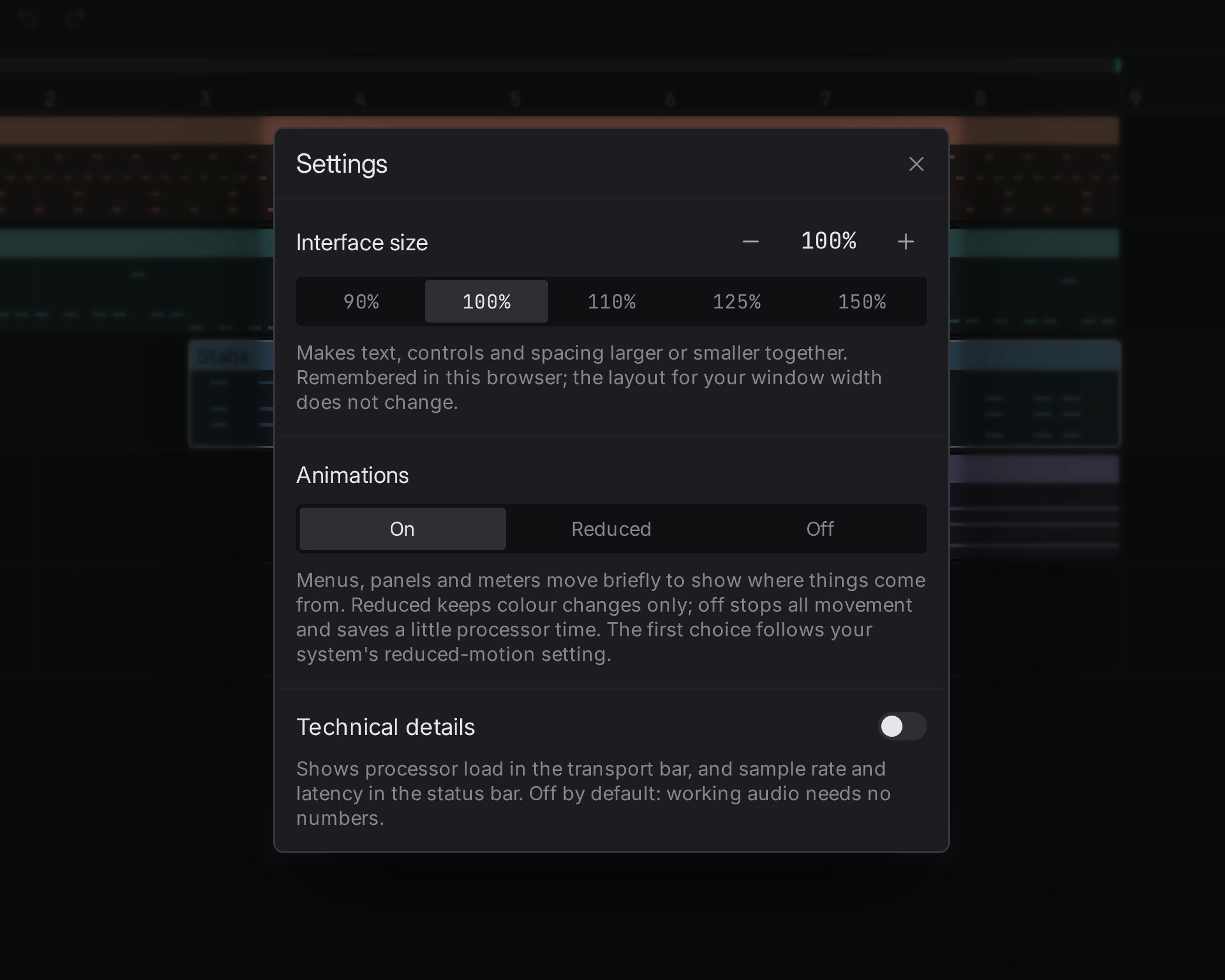
- Interface size, từ 90 % đến 150 %: tăng giảm bằng nút trừ và cộng, hoặc chọn 90, 100, 110, 125 hoặc 150 %. Mọi thứ trong phần mềm cùng lớn lên hoặc nhỏ đi: chữ, nút, rãnh, lưới nốt. Trên màn hình lớn nhìn từ xa, 110 % đến 125 % thường thoải mái; trên laptop, 100 %. Trên màn hình rất rộng, lần chạy đầu tiên bắt đầu ở 110 %.
- Animations: On, Reduced hoặc Off. Hiệu ứng ngắn và không bao giờ làm chậm thao tác của bạn; Reduced chỉ giữ thay đổi màu, còn Off dừng mọi chuyển động, giúp tiết kiệm chút bộ xử lý trên máy chậm.
- Recording input: thu từ đầu vào nào, và có nghe thấy đầu vào khi một rãnh đã được bật thu hay không. Xem Chọn đầu vào.
- Technical details: tắt mặc định. Khi bật, thanh điều khiển phát hiển thị tải bộ xử lý và thanh trạng thái hiển thị tần số lấy mẫu và độ trễ.
- Tell me when a newer version exists và Show notices from Flesance: bật mặc định. Mỗi lần phần mềm khởi động, ở nền, nó đọc hai tệp công khai từ flesance.studio: một tệp cho biết có phiên bản mới hơn không, tệp còn lại chứa thông báo, chẳng hạn ngày kết thúc hỗ trợ cho một hệ thống. Không có gì về bạn hay máy tính của bạn được gửi đi. Bản cài qua trình quản lý gói không bao giờ tự cập nhật.
- Crash reports: Ask, Always send hoặc Never send. Khi phần mềm đóng bất ngờ, nó có thể gửi một báo cáo ngắn để nguyên nhân có thể được sửa. Báo cáo không chứa tên, dự án hay tệp nào, và bạn có thể đọc trước khi gửi.
- Devices liệt kê các đầu ra âm thanh, đầu vào âm thanh và thiết bị MIDI đang kết nối, và cho biết phần mềm đang dùng cái nào.
- Storage trước hết cho biết các dự án của bạn được giữ ở đâu và chiếm bao nhiêu dung lượng, với Show để mở thư mục đó và Export all… để ghi mỗi dự án thành một tệp
.flesanceriêng trong thư mục bạn chọn. Bên dưới, mục này hiển thị những gì phần mềm giữ trên máy tính này cho riêng nó, như nhật ký, các báo cáo sự cố đang chờ và các bản thu đã kéo giãn của dự án đang mở, cùng dung lượng mỗi thứ chiếm. Clear làm trống một mục; mọi thứ bị xóa sẽ được tạo lại khi cần. Các nhạc cụ bạn đã tải xuống được hiển thị nhưng không bao giờ bị xóa: chúng là của bạn để giữ.
Chủ đề
Chủ đề quyết định màu sắc, cỡ chữ và độ bo góc của phần mềm. Mỗi chủ đề đều có mặt sáng và mặt tối. Trong Settings, mục Interface:
- Theme chuyển giữa các chủ đề bằng mũi tên: Flesance, chủ đề riêng của phần mềm, rồi đến Catppuccin, Solarized và Gruvbox, ba chủ đề nổi tiếng do cộng đồng của chúng tạo ra, và sau đó là các chủ đề của riêng bạn.
- System, Light hoặc Dark chọn mặt. Với System, mặc định, phần mềm hiển thị mặt sáng khi máy tính của bạn đặt ở chế độ sáng và mặt tối khi đặt ở chế độ tối, và đổi ngay khi máy tính đổi.
Tự tạo chủ đề
Chủ đề của riêng bạn là một tệp văn bản trong thư mục chủ đề. Open themes folder trong cài đặt sẽ tạo thư mục nếu chưa có, rồi mở nó ra. Thư mục nằm ở:
- trên Linux:
~/.config/studio.flesance.Flesance/themes - trên macOS:
~/Library/Application Support/studio.flesance.Flesance/settings/themes - trên Windows:
%APPDATA%\studio.flesance.Flesance\themes
Mỗi tệp có đuôi .toml là một chủ đề, được đặt tên theo tên tệp: midnight.toml hiện là midnight. Tệp được viết bằng TOML và chỉ chứa những gì bạn thay đổi; mọi thứ tệp không ghi vẫn giữ như trong chủ đề Flesance. Ví dụ:
# Values in [color], [text], [duration] or [radius] change both sides.
[radius]
control = "5px"

# Values under [dark] change only the dark side, and under [light] only the light one.
[dark.color]
accent = "#e0a040"
surface-window = "#0b0b0e"

[light.color]
accent = "#b06a10"
Đây là các tên mà một chủ đề có thể đặt:
[color]:surface-window,surface-panel,surface-raised,surface-hover,surface-active;border-subtle,border-panel,border-strong;text-primary,text-secondary,text-tertiary;accent,accent-muted,accent-strong;recording,warning; và mười hai màu rãnhtrack-crimson,track-brick,track-ochre,track-olive,track-green,track-teal,track-sky,track-blue,track-violet,track-pink,track-slate,track-graphite. Một màu được viết dạng"#rrggbb".[text]:caption,body,heading, từ"8px"đến"32px".[duration]:fast,medium, độ dài của chuyển động, từ"0ms"đến"1000ms".[radius]:clip,control,overlay, từ"0px"đến"12px".
Khi lưu tệp, quay lại phần mềm và nó sẽ hiển thị thay đổi. Nếu một tên bị viết sai hoặc một giá trị không phải là thứ phần mềm dùng được, mọi thứ khác trong tệp vẫn được hiển thị, và cài đặt nêu những gì không được áp dụng, ví dụ Not applied from midnight: dark.color.acent. Nếu tệp hoàn toàn không đọc được như TOML, phần mềm hiển thị Flesance và cho biết việc đọc dừng ở dòng nào.
Hiển thị trong Discord
Khi Discord đang chạy trên cùng máy tính, phần mềm có thể hiển thị trên hồ sơ Discord của bạn rằng bạn đang làm nhạc. Những người xem được hồ sơ của bạn sẽ đọc thấy Making music, bạn đã làm bao lâu, và một nút mở flesance.studio. Chỉ có vậy: tên bài hát không hiển thị trừ khi bạn cho phép.
Settings có hai công tắc cho việc này:
- Show in Discord that I am making music bật mặc định. Khi tắt, phần mềm không nói gì với Discord, và mọi thứ nó đã hiển thị đều bị gỡ đi.
- Include the project’s name, tempo and key tắt mặc định. Khi bật, hồ sơ cũng đọc tên, tempo và tông của dự án đang mở, ví dụ Night Drive · 120 bpm · A minor. Hãy để tắt với bài hát chưa phát hành, hoặc công việc của khách hàng: bất kỳ ai xem được hồ sơ của bạn đều đọc được nó.
Nó chỉ hiện khi một dự án đang mở, và bị gỡ khi bạn đóng phần mềm. Nếu Discord không chạy, không có gì xảy ra và không báo lỗi; nếu bạn mở Discord sau đó, phần mềm sẽ tìm thấy nó trong vòng nửa phút. Nếu bạn đã tắt chia sẻ hoạt động trong chính Discord, sẽ không có gì hiện ra, bất kể phần mềm nói gì.
Phần mềm chỉ nói chuyện với chương trình Discord trên chính máy tính của bạn. Nó không dùng tài khoản hay mật khẩu nào của bạn, và không gửi gì qua internet cho việc này: Discord làm gì với hoạt động đó sau này là việc của Discord và cài đặt riêng tư của bạn ở đó.
Tải bộ xử lý
Khi Technical details bật, thanh điều khiển phát hiển thị phần thời gian có sẵn cho mỗi lát âm thanh nhỏ mà máy tính dành để tạo ra nó. Số thấp nghĩa là còn nhiều chỗ. Gần 100 %, âm thanh bắt đầu rè, vì một lát chưa kịp sẵn sàng: ít rãnh phát cùng lúc hơn, hoặc bộ đệm lớn hơn trong cài đặt âm thanh của hệ thống, sẽ hạ nó xuống.
Số này giữ mức bận nhất gần đây rồi giảm dần chậm, nên một đỉnh ngắn đủ lâu để bạn đọc được. Dưới 10 % nó hiển thị một chữ số thập phân.
Phần mềm mở thiết bị âm thanh ngay khi vào một dự án, nên con số đã có sẵn trước lần phát đầu tiên, và bàn phím MIDI hay đầu vào bạn đang nghe sẽ vang lên ngay. Nếu thiết bị không mở được, thanh trạng thái cho biết lý do, dự án vẫn mở, và nhấn phát sẽ thử lại; cho đến lúc đó, một chấm thay cho con số.
Ứng dụng máy tính
Phần mềm là một ứng dụng máy tính cho macOS, Windows và Linux, đang ở bản beta. Trang tải xuống có các bản dựng. Những gì đang có trong bản beta và những gì được lên kế hoạch được liệt kê trong Lộ trình.
- Dự án của bạn là các thư mục trên máy tính, và chúng mở và phát được mà không cần kết nối.
- Nhạc cụ từ thư viện được tải xuống một lần về máy tính này, rồi hoạt động mà không cần kết nối.
- Các bản cập nhật của phần mềm được thông báo trên thanh trạng thái; không có gì được cài nếu không có bạn.