Nota düzenleyicisi
Nota düzenleyicisi (çoğu zaman piyano rulosu diye anılır) bir klibin notalarını gösterir. Zaman soldan sağa, perde alttan üste doğru ilerler; her nota bir çubuktur: nerede başladığı ne zaman çalacağını, ne kadar uzun olduğu ne kadar süreceğini, ne kadar yüksekte durduğu ise hangi tuş olduğunu gösterir.
Düzenleme alanında bir nota klibine çift tıklayarak onu burada açın.
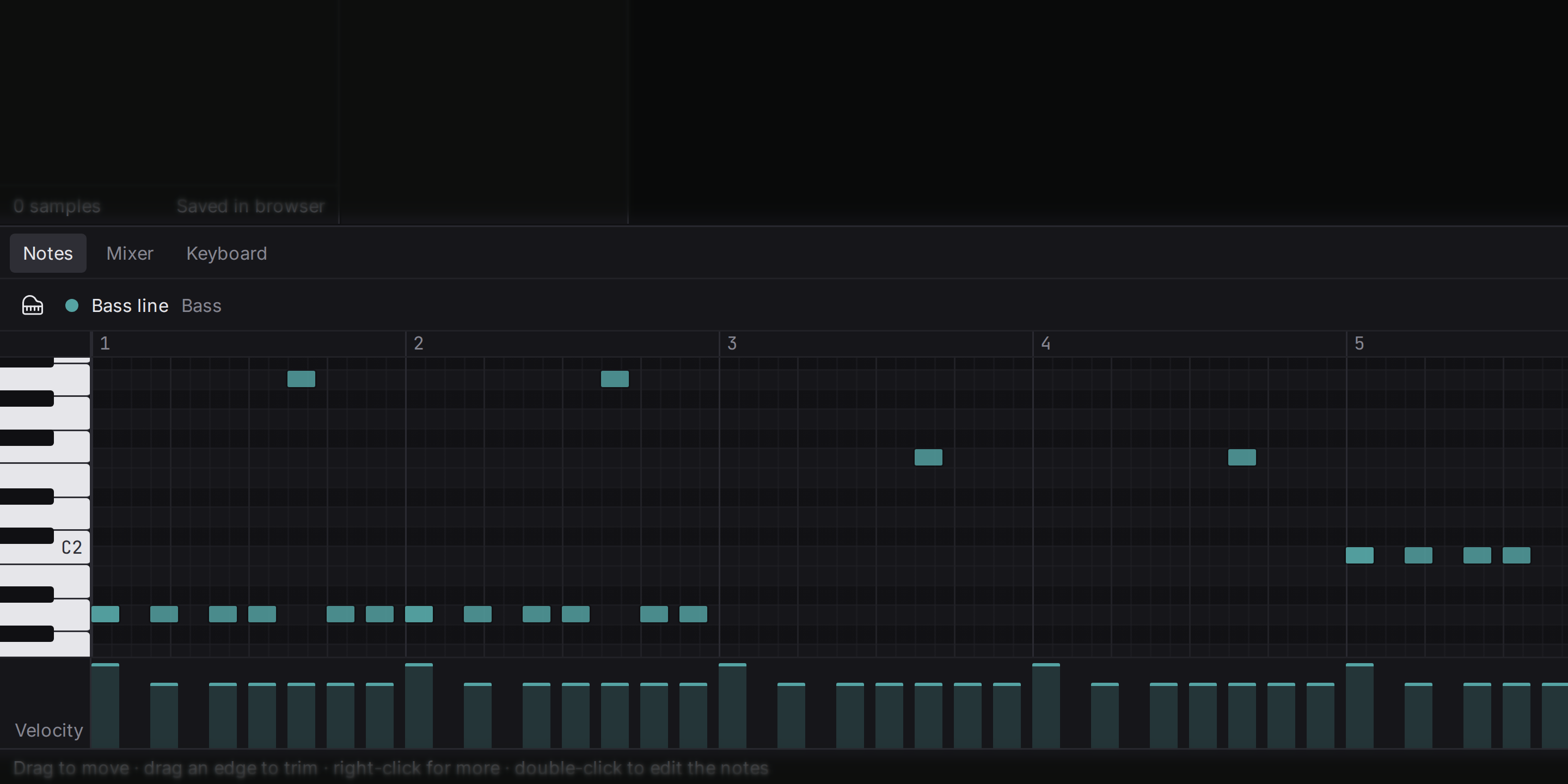
Düzenleyicinin başlığının solundaki, altı küçük kareden oluşan düğme, klibi bu piyano rulosu ile pad’ler arasında değiştirir; pad’ler, her davul için bir satır ve ızgaranın her adımı için bir sütun içeren bir davul makinesi ızgarasıdır. Bir davul parçasının klipleri pad olarak açılır. Bir pad’e tıklayarak orada bir vuruş oluşturun; yanan bir pad’e tıklayarak vuruşu kaldırın; birkaç pad’i aynı anda boyamak ya da silmek için üzerlerinde sürükleyin. Bir davulun adına tıklayarak onu duyun. Notalar iki görünümde de aynıdır: bir pad’e konan vuruş, piyano rulosunda bir nottur. Pad’lerde velocity şeridi olmadığı için daha yumuşak vuruşlar daha soluk çizilir ve velocity’leri piyano rulosunda değiştirilir. Izgara çok ince olduğu için klip pad olarak sığmazsa, düzenleyici daha kaba bir ızgara ister.
Nota ekleme
Izgaranın boş bir yerine çift tıklayın. Tıklamadan hemen önceki ızgara çizgisinde bir nota belirir ve onu duyarsınız. Son verdiğiniz nota uzunluğunu alır ya da bir ızgara adımı kadar olur. Klibin sonunun ötesine çizilen bir nota, klibi bir sonraki ölçüye kadar uzatır; bu aynı geri alma adımında olur. Nota komutlarını ve kısayollarını gösteren bir menü için bir nota ya da boş bir yere sağ tıklayın. Izgarada gezinmek için kaydırın; Shift basılıyken kaydırmak yana kaydırır, Ctrl (macOS’te Cmd) basılıyken ise zamanda yakınlaştırır.
Notaları değiştirmek için:
- Seç: bir nota için tıklayın; daha fazlasını eklemek ya da çıkarmak için Shift ile tıklayın; bir kutunun içindeki her şeyi seçmek için boş alanda sürükleyin; Ctrl+A klipteki her notayı seçer.
- Taşı: seçili notaları sürükleyin. Sağa ve sola hareket çalma zamanını, yukarı ve aşağı hareket ise perdeyi değiştirir; her yeni perdeyi hareket ettirdikçe duyarsınız.
- Uzunluk: bir notanın sağ kenarını sürükleyin. Seçili bütün notalar aynı miktarda değişir.
- Kopyala: sürüklemeye başlarken Alt tuşunu basılı tutarak arkada kopyalar bırakın.
- Transpoze et: ↑ ve ↓ seçimi bir yarım ses taşır; Shift ile bir oktav taşır.
- Sil: Backspace.
Sürüklerken Ctrl tuşunu basılı tutun; bu, ızgarayı yok sayar.
Kopyalama, kesme ve yapıştırma
Nota düzenleyicide notalar seçiliyken Ctrl+C, Ctrl+X ve Ctrl+V klipler yerine notalar üzerinde çalışır. Yapıştırılan notalar perdelerini ve ritmini korur; imleç klibin içindeyse imlecin olduğu yere düşerler. Değilse, kopyalandıkları yere tam olarak geri dönerler; bu, notaları aynı ölçü konumunda başka bir klibe taşımanın yoludur: kopyalayın, diğer klibi açın, yapıştırın.
Piyano tuşları
Soldaki piyano tuşları her satırın hangi perdeyi temsil ettiğini gösterir: bir piyanonun her beyaz ve siyah tuşu, C’ler etiketli (C4 orta C’dir). Bir tuşa tıklayarak parçanın enstrümanında o perdeyi duyun; kafanızdaki notayı bulmanın en hızlı yoludur. Düzenleyicinin başlığındaki düğmesi, dar bir etiket sütunu ile yan çevrilmiş tam bir piyano klavyesi arasında geçiş yapar.
Velocity
Velocity, bir notanın ne kadar sert çalındığıdır: 1 (zar zor dokunulmuş) ile 127 (mümkün olan en sert) arası. Ad, tuşların ne kadar hızlı indiğini ölçen klavyelerden gelir. Velocity yalnızca ses şiddeti değildir: gerçek bir enstrümanda daha sert bir vuruş sesi de değiştirir (piyanoda daha parlak, davulda daha keskin) ve örneklenmiş enstrümanlar bunu yeniden üretir.
Izgaranın altındaki şerit, her notanın velocity’sini bir çubuk olarak gösterir. Değiştirmek için bir çubuğu yukarı ya da aşağı sürükleyin; birden çok nota seçiliyse hepsi birlikte değişir. Izgarada daha yumuşak notalar daha soluk çizilir.
Grid
Izgara, notaların ve kliplerin tutunduğu çizgilerin kümesidir. Onu düzenleyicinin başlığındaki Grid ile seçin. Büyüklüğü bir ölçünün kesridir: 1/16 (başlangıç değeri) olduğunda her vuruşta dört çizgi vardır. Akorları vuruşlara yerleştirmek için daha kaba bir ızgara seçin (Bar, Beat, 1/8); hızlı ritimler için daha ince bir ızgara (1/32); üçlüler için (iki notanın süresinde üç nota) 1/8T; serbestçe yerleştirmek için Off.
Düzenleme alanı da aynı ızgarayı kullanır; klipler de ona tutunur.
Quantize
Quantize, notaların başlangıçlarını en yakın ızgara çizgisine taşır. Kaydedilen notalar her zaman biraz erken ya da geç olur; quantize onları sıkılaştırır. Q tuşuna basın ya da Quantize düğmesine tıklayın: seçili notalar üzerinde çalışır, hiçbir şey seçili değilse bütün notalar üzerinde. Nota uzunlukları korunur. Izgara kapalıysa tutunacak bir çizgi yoktur, bu yüzden hiçbir şey hareket etmez.
Mükemmel quantize edilmiş müzik katı gelebilir. Birlikte kilitlenmesi gereken partileri (kick ve bas) quantize edin, hissi artıran yerlerde biraz gevşeklik bırakın.
Güç
Quantize’ın yanında güç değeri durur: %100, %75, %50 ya da %25. %100’de her nota tam olarak ızgaraya oturur; %50’de her nota yalnızca yarı yoldan gider, böylece çalım sıkılaşır ama nasıl çalındığının bir kısmını korur. Humanize de aynı gücü kullanır.
Humanize
Humanize, Quantize’ın tersini yapar: seçili her notayı ızgaranın biraz dışına, bir vuruşun en fazla 1/32’si kadar taşır ve velocity’sini birkaç adım, en fazla 12, değiştirir; hiçbir oyuncu iki notayı tam olarak aynı çalmaz. Fareyle programladığınız ve fazla düzgün duyulan partilerde kullanın: hi-hat’ler ya da bir piyano çizgisi gibi. Nota düzenleyicide sağ tıklayıp Humanize seçeneğini seçin ya da komut paletinde Humanize notes arayın; seçili notalar üzerinde çalışır, hiçbiri seçili değilse hepsi üzerinde. Güç ne kadar gideceğini belirler. Sonuç her bilgisayarda aynıdır; bu yüzden bir bilgisayarda humanize edilmiş bir şarkı, bir başkasında da aynı duyulur.
Swing
Swing, her ikinci on altılık notayı biraz geç çaldırır; düz bir ritmi zıplayan bir ritme dönüştürür. Klibe değil şarkıya aittir, böylece her parça birlikte swing yapar. Onu düzenleyicinin başlığındaki Swing ile ayarlayın: %0 düzdür, %100 ise geç notayı sekizlik üçlünün son notasına koyar; aradaki değerler %10, %20, %30, %50 ve %75’tir. Notalar ızgarada koyduğunuz yerde kalır; yalnızca çalınış biçimi değişir, böylece swing’i istediğiniz zaman kaldırabilirsiniz.
Key
Stüdyoya şarkının hangi tonda olduğunu söyleyin: nota düzenleyici o tonun dışındaki satırları gölgeler ve tonun tonik notasını parçanın rengiyle işaretler. Bu bir rehberdir, kural değil: tonun dışındaki notalar yine yerleştirilebilir, çünkü bir geçki notası, tonun dışında olsa bile, çoğu zaman bir melodinin tam ihtiyacı olan şeydir. Tonu, düzenleyicinin başlığındaki Key ile seçin; bütün majör ve minör tonlar arasından. No key rehberi kapatır. Ton ayrıca siyah tuşların diyez mi bemol mü olarak adlandırılacağını da belirler.
Müzikal yazım
Müzikal yazım, bilgisayar klavyenizi seçili enstrüman parçasını çalan bir piyanoya çevirir. Açmak ya da kapatmak için K tuşuna basın. Açıkken harf tuşları komut çalıştırmak yerine nota çalar:
| Satır | Çaldığı |
|---|---|
| Z X C V B N M | Alt oktavdan C’den itibaren beyaz tuşlar |
| S D G H J | Alt oktavın siyah tuşları |
| Q W E R T Y U I | Bir oktav yukarıdaki beyaz tuşlar |
| 2 3 5 6 7 | Üst oktavın siyah tuşları |
Tuşlar konumlarına göre eşleşir; bu yüzden her klavye düzeninde çalışır. Satırlar tabloda tuşların sağına doğru devam eder: alt satırda /'a, üst satırda ]'ye kadar. Sustain pedalı için Tab tuşunu basılı tutun; ← → aralığı bir oktav kaydırır; ↑ ↓ tuşların ne kadar sert çalacağını pp’den ff’ye kadar değiştirir (dizüstü bir tuş yumuşak ve sert basışı ayırt edemez, dinamikleri siz seçersiniz). Bir tuşa basarken Shift basılı tutulursa, o nota bir kademe daha yüksek bir aksan alır.
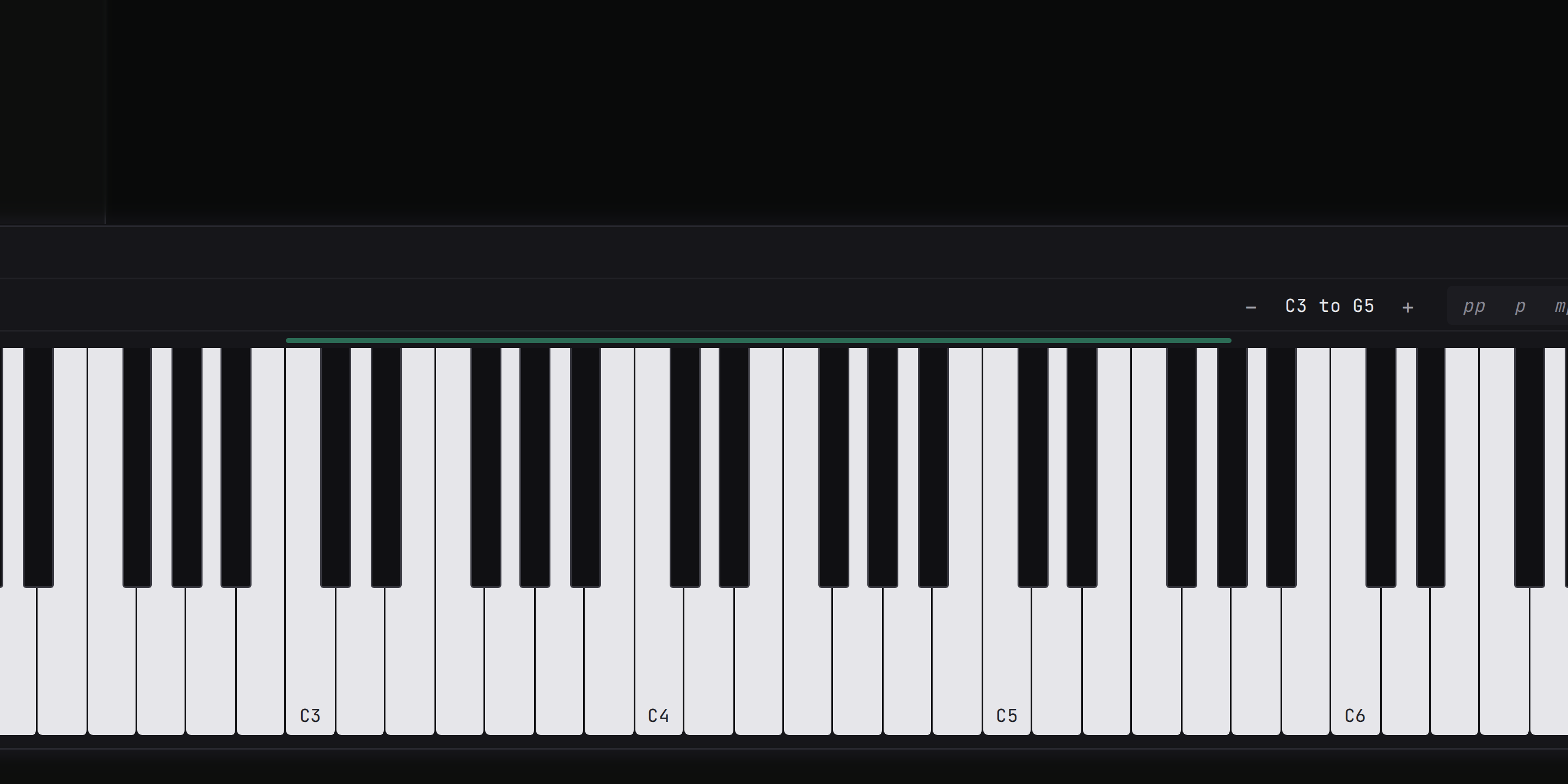
Alt paneldeki Keyboard sekmesi aynı tuşları ekranda gösterir: çalmak için tıklayın (bir tuşun ön kenarına yakın tıklamak daha sert çalar) ve müzikal yazımın hangi tuşlara bastığını izleyin. Oktav, dinamik ve pedal için de düğmeleri vardır. Kayda hazır enstrüman parçasını ya da seçili olanı çalar. Müzikal yazım açıkken durum çubuğu bunu söyler, çünkü L ya da E gibi harfler artık komutlarını çalıştırmak yerine nota çalar.
MIDI klavye
MIDI klavye, kendi sesini çıkarmak yerine notaları bir bilgisayara gönderen bir klavyedir. USB ile takın; seçili enstrüman parçasını çalar, her tuşun gerçek basış gücüyle (yumuşak ve sert notalar olması gerektiği kadar farklı duyulur) ve sustain pedalıyla birlikte. Bağlamanız gereken bir şey yoktur: uygulama çalışırken takılan bir klavye bir saniye içinde algılanır, Klavye sekmesi adını gösterir ve çıkarıldığında tutulan notaları ve pedalı bırakır.
perde tekerleği çaldığınız notaları her iki yönde en fazla iki yarım ses büker. Bükme çalarken duyulur, klibe yazılmaz. Çaldıklarınızı kaydetmek için parçayı kayda hazır hâle getirin; bkz. Kayıt.