Transport
Het transport is de balk bovenaan de studio. Die regelt de tijd: of het nummer speelt, waar, hoe snel en of het zich herhaalt. De naam komt van bandrecorders, waar deze knoppen de band verplaatsten.
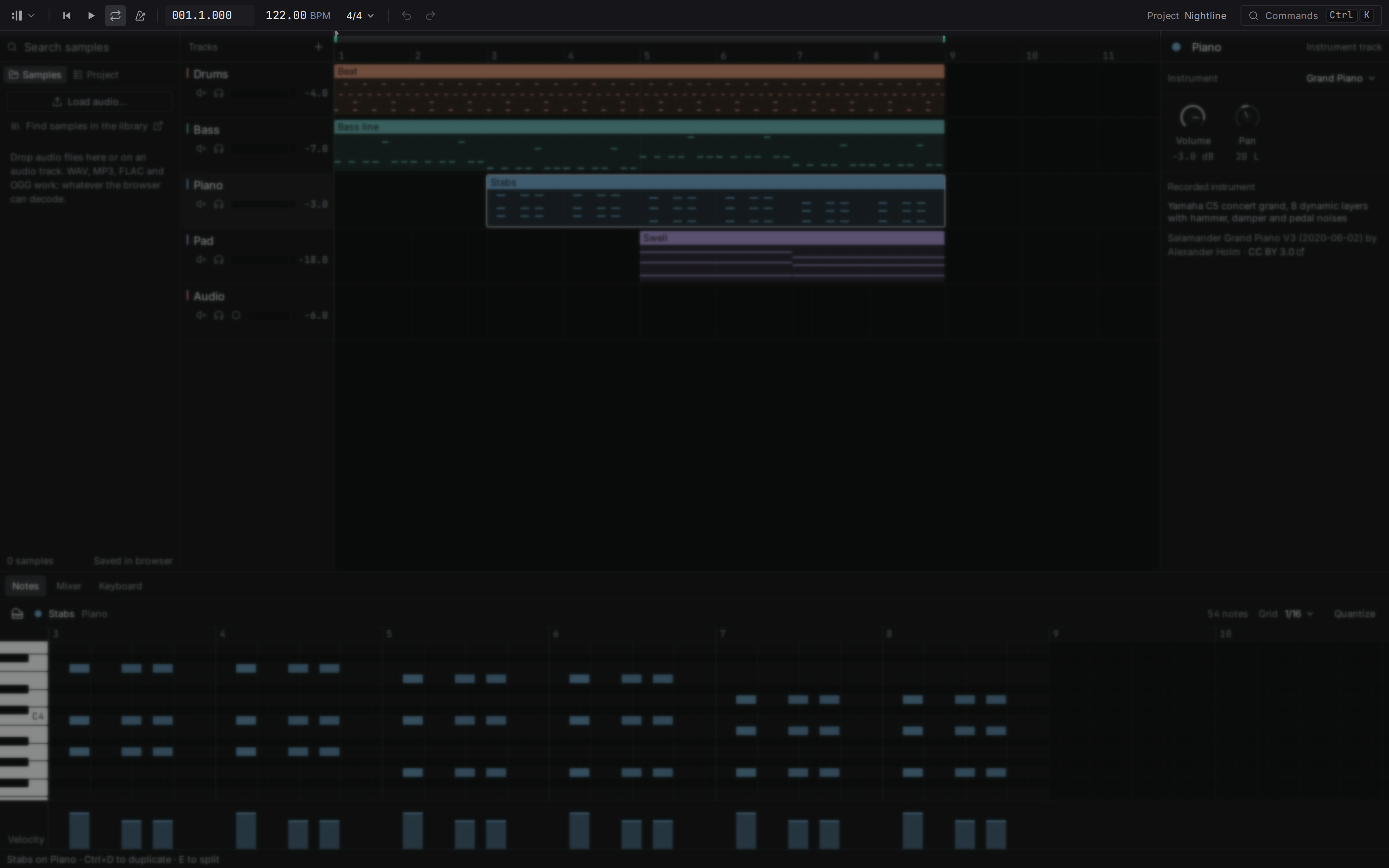
De linkerhelft gaat over de tijd. Van links naar rechts: het projectmenu achter het Flesance-merk, terug naar het begin , afspelen , loop , de metronoom , de positie, het tempo, de maatsoort, dan ongedaan maken en opnieuw . Elk wordt hieronder uitgelegd.
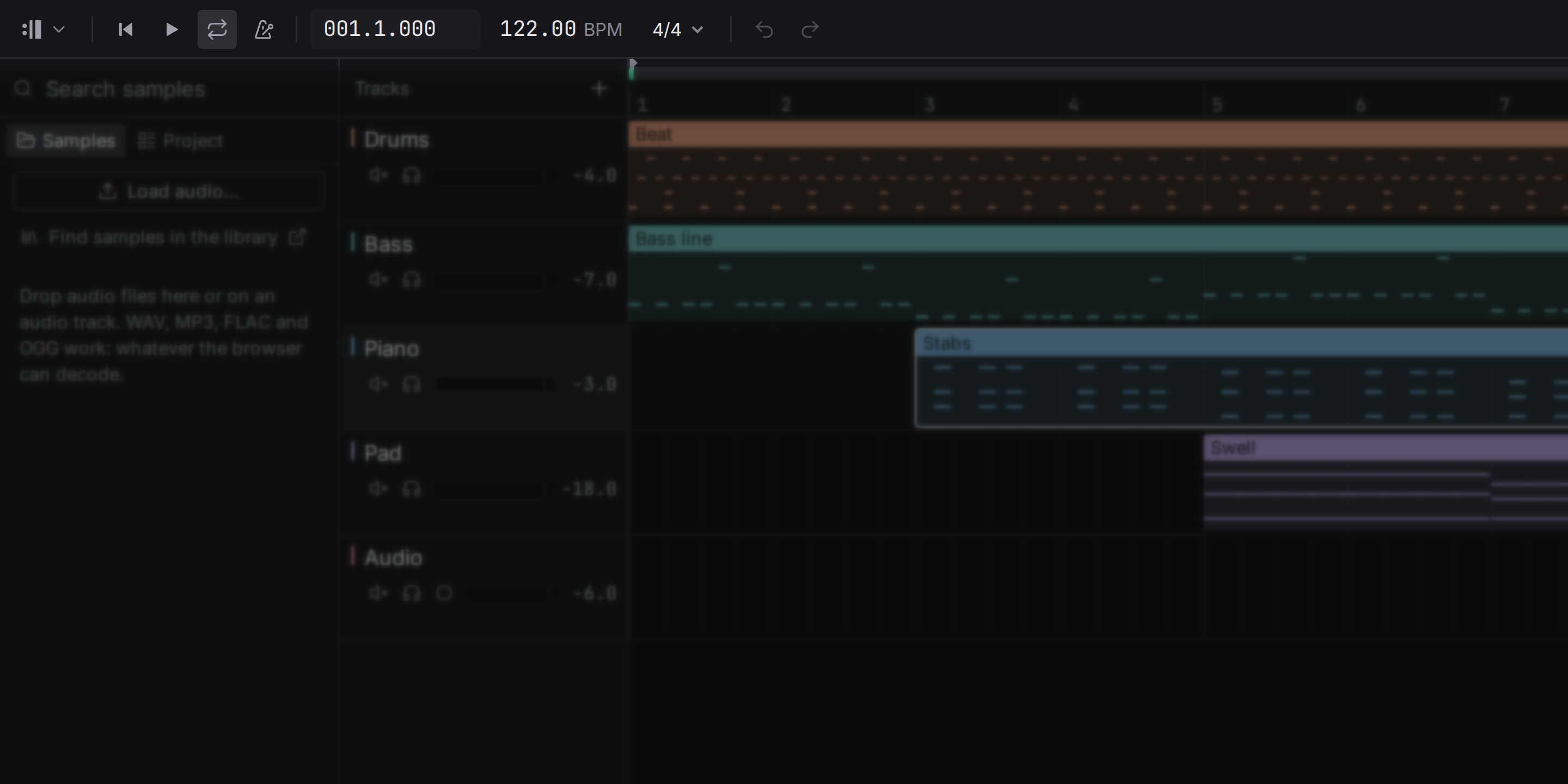
De rechterhelft gaat over het project: de naam ervan (dubbelklik erop om het project te hernoemen; geëxporteerde bestanden krijgen die naam) en Commands , de lijst van alles wat de studio kan. Staat Technical details aan in de instellingen, dan toont ook de processorbelasting zich hier. De balk is ook de titelbalk van het venster: sleept u een lege plek erop, dan verplaatst u het venster; de knoppen die het venster minimaliseren, vergroten en sluiten staan helemaal rechts (bij macOS links).
Afspelen en stoppen
Drukt u op Space of op de afspeelknop . Het afspelen begint bij de cursor, en wanneer u stopt, keert het daarnaar terug, zodat u dezelfde passage steeds opnieuw kunt beluisteren terwijl u eraan werkt. Het arrangement slaat de pagina om wanneer de afspeelcursor de rechterrand bereikt, zodat de muziek die u hoort in beeld blijft. Scrolt u het beeld zelf, dan blijft het staan waar u het zet, tot de cursor de rand van wat u ziet bereikt.
De studio opent het geluidsapparaat van uw computer wanneer u voor het eerst op play drukt (of voor het eerst een noot hoort), zodat een project dat u alleen bekijkt het apparaat niet vasthoudt. Kan het apparaat niet worden geopend, dan meldt de statusbalk dat, en blijft de processorbelasting, wanneer die getoond wordt, een stip. Drukt u op play om het opnieuw te proberen.
Terug naar het begin
Home of de knop zet de cursor terug op het allereerste begin van het nummer.Positie
De positie toont waar u bent als maat.tel.tick: 005.3.480 is maat 5, tel 3, en 480 ticks in die tel. Een tel heeft 960 ticks, dus 480 is precies een halve tel. Met ticks kan de studio noten nauwkeurig plaatsen: een triool is precies een derde van een tel, geen benadering.
De positie is een aflezing. Om de cursor te verplaatsen, klikt u op de maatnummers op de liniaal boven de sporen, of sleept u erlangs om te scrubben. De cursor klikt vast op de maat- en tellijnen (fijner bij inzoomen), en wie Ctrl (bij macOS Cmd) ingedrukt houdt bij het klikken, plaatst hem vrij, tussen de lijnen.
Tempo
Tempo is de snelheid van het nummer in tellen per minuut (BPM). 60 BPM is één tel per seconde; de meeste pop- en dansmuziek zit tussen 90 en 130.
U sleept het tempo omhoog of omlaag om het te veranderen (houdt u Shift ingedrukt voor fijne stappen), of dubbelklikt u erop en typt u een getal tussen 20 en 400. Noten blijven op hun tellen wanneer u het tempo verandert: het nummer wordt sneller of langzamer, het valt niet uit elkaar. Audioclips vormen de uitzondering: een loop die de studio herkent wanneer u hem importeert, volgt het tempo, en elke andere opname speelt af in zijn eigen snelheid. Kies Follow the tempo of Play as recorded in het menu van de clip om dat te veranderen (zie Samples).
Maatsoort
De maatsoort zegt hoe tellen in maten worden gegroepeerd. Het bovenste getal is hoeveel tellen een maat heeft, het onderste welke notenwaarde een tel is: 4/4 is vier kwartnoten per maat, de puls van de meeste pop-, rock- en dansmuziek; 3/4 is een wals; 6/8 is zes achtstenoten die worden gevoeld als twee groepjes van drie, het deinende ritme van een ballade of een jig.
Klikt u op de maatsoort naast het tempo en kiest u er één: 2/4, 3/4, 4/4, 5/4, 6/8, 7/8, 9/8 of 12/8. De liniaal, de maatnummers, het grid en de metronoom volgen meteen. Noten verschuiven niet: een noot op een bepaalde tel blijft precies daar in de tijd staan, hij komt misschien alleen in een andere maat terecht.
Loop
Staat de loop aan, dan herhaalt het afspelen het stuk tijd tussen het begin en het einde van de loop, aangegeven door de band in de bovenste strook van de liniaal (fel aan de randen wanneer de loop aan staat, dof wanneer hij uit staat). Sleept u in die strook om een nieuw loopgebied te tekenen; het klikt vast op de maat- en tellijnen, en het tekenen van een loop zet hem aan. Drukt u op L of op de loopknop , dan zet u het loopen aan of uit. Shift+L zet de loop rond de geselecteerde clips, van het begin van de eerste tot het einde van de laatste, en zet hem aan.
Met een loop werkt u aan een deel: speel vier maten steeds opnieuw terwijl u de noten, het geluid en de balans verandert.
Markeringen
Een markering benoemt een moment van het nummer, zoals waar het refrein begint, zodat u het meteen terugvindt. Shift+M zet een markering op de cursor, genoemd Marker 1, Marker 2 enzovoort; de naam staat op de liniaal. , en . springen naar de vorige en de volgende markering. Om er één te verwijderen, klikt u met de rechtermuisknop op de naam op de liniaal en kiest u Remove marker. Markeringen horen bij het nummer: ongedaan maken haalt het toevoegen of verwijderen van een markering terug, en wanneer een nummer op twee computers wordt bewerkt, blijven de markeringen van beide computers behouden.
Metronoom
De metronoom tikt op elke tel van de maatsoort, met een hogere tik aan het begin van elke maat, zodat u het tempo hoort terwijl u speelt, of controleert of iets in de maat zit. In 6/8, 9/8 en 12/8 tikt hij op elke achtste noot en geeft hij het begin van elk groepje van drie ook een iets hogere tik, zodat de maat zijn deining behoudt. Drukt u op M of op de metronoomknop , dan zet u hem aan of uit.