Aan de slag
Flesance is een DAW, een digitale audioworkstation: een programma om muziek op een computer te maken. U schrijft noten, speelt instrumenten, brengt opnames binnen, rangschikt ze in de tijd en stelt in hoe luid alles is. Deze pagina loopt het scherm door en brengt u in ongeveer een minuut bij uw eerste geluid.
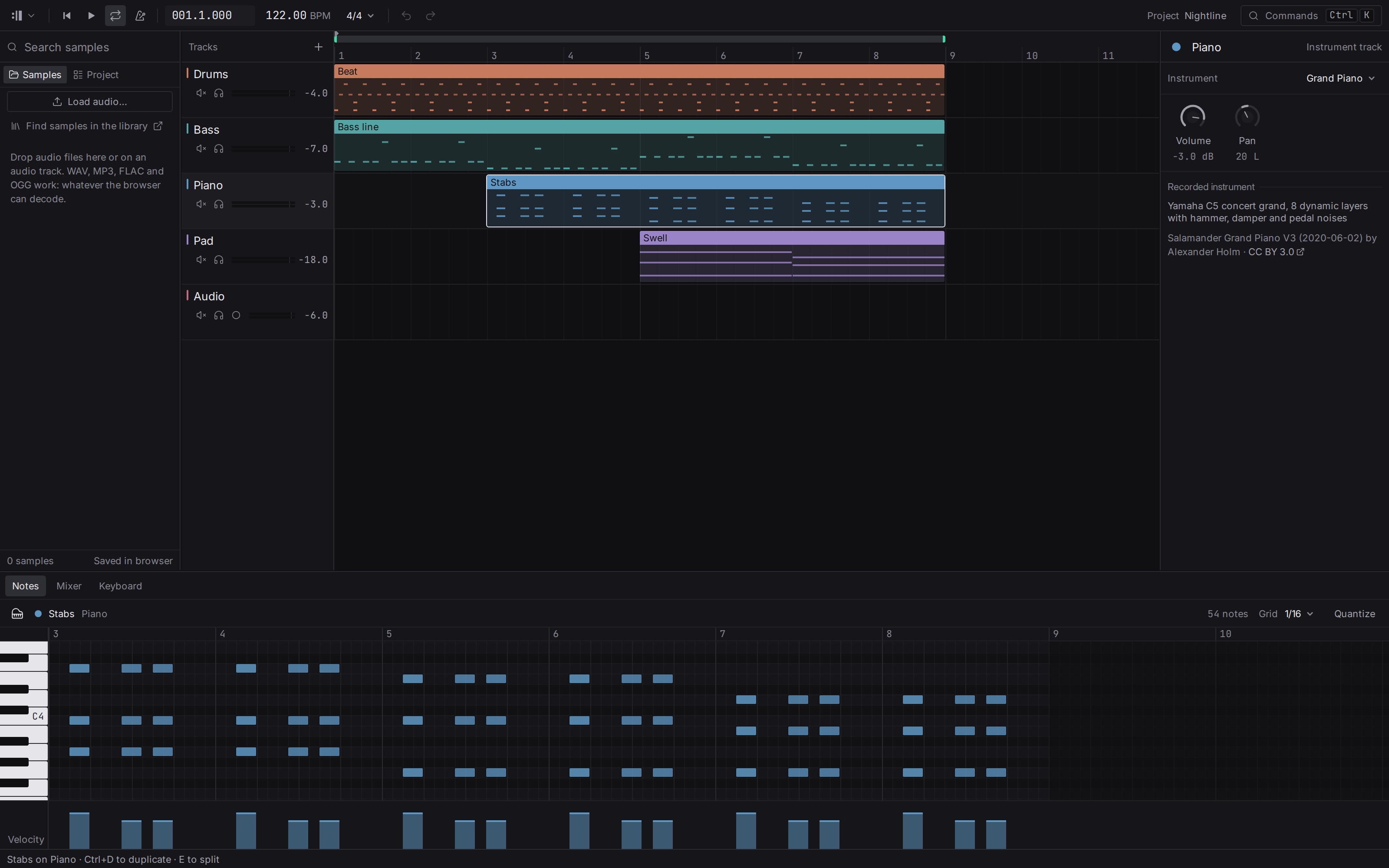
Wat u ziet
Van boven naar beneden:
- De transportbalk: het projectmenu, afspelen en stoppen, de positie, het tempo, de loop en de metronoom, ongedaan maken en opnieuw doen. Zie Transport.
- Het arrangement, het grote gebied in het midden. Elke horizontale baan is een spoor, en de gekleurde blokken erop zijn clips: stukjes muziek die in de tijd zijn geplaatst. De tijd loopt van links naar rechts, gemeten in maten.
- De browser links, waar de audiobestanden die u laadt staan, en de lijst met de sporen en clips van het project. Zie Samples.
- De inspector rechts, die de instellingen van het geselecteerde spoor toont: het volume, de panning en het instrument.
- Het onderpaneel, dat de noteneditor voor de geopende clip toont (Notes), de mixer (Mixer) of het schermtoetsenbord (Keyboard).
U kunt elke scheidslijn tussen de panelen slepen om een paneel van grootte te veranderen. Een paneel stopt bij de kleinste grootte die nog werkt; duw daarna door en het klapt in, met een smalle strook aan de rand. Druk op de strook om het paneel terug te halen. Ctrl+B en Ctrl+I klappen ook de browser en de inspector in en uit, en het editorpaneel heeft in het palet de opdracht Show or hide the editor panel. Bij een venster op laptopformaat openen de zijpanelen over het arrangement heen in plaats van ernaast: druk op de strook aan de rand om er een te openen, en klik buiten het paneel om het weg te zetten.
De bovenbalk is ook de titelbalk van het venster: sleep een leeg deel ervan om het venster te verplaatsen. De knoppen om het venster te minimaliseren, te vergroten en te sluiten staan aan het rechtereind.
Wanneer een project opent, staat al een van de clips met noten geopend in de noteneditor, zodat u meteen iets hebt om naar te kijken en af te spelen. In het demoproject is dat de clip Stabs.
Uw eerste minuut
- Kies op het startscherm Open the demo project en druk daarna op Space. De demo speelt af. Druk er nogmaals op om te stoppen.
- Dubbelklik op de clip Bass line. De noten ervan openen in de noteneditor onderaan.
- Dubbelklik op een lege plek in de noteneditor. Er verschijnt een noot en u hoort hem.
- Druk nogmaals op Space en luister naar uw noot binnen het nummer.
- Klik op het spoor Bass en draai daarna aan de knop Cutoff in de inspector terwijl het speelt. De bas wordt donkerder en helderder. Dat is een filter.
Elke wijziging is ongedaan te maken met Ctrl+Z. Een sleepbeweging telt als één stap, en wie tijdens het slepen op Esc drukt, breekt het af. Houd Alt ingedrukt wanneer u een clip of een noot begint te slepen om een kopie te verplaatsen en het origineel te laten staan. Als een stap niet meer ongedaan kan worden gemaakt (wat hij veranderde is sindsdien opnieuw veranderd, misschien vanaf een andere computer), dan zegt de statusbalk dat, en gaat Ongedaan maken verder met de stap ervoor.
Enkele woorden die u tegenkomt
- Maat en tel: muziek wordt geteld in tellen (de puls waarop u met uw voet tikt), gegroepeerd in maten, meestal van vier tellen. De positie
005.3.000betekent maat 5, tel 3. - Tempo: hoe snel de tellen gaan, in tellen per minuut (BPM).
- Noot: één klank met een toonhoogte, een begin, een lengte en een aanslagsterkte (hoe hard hij wordt gespeeld).
- Sample: een stukje opgenomen audio. Zie Wat is een sample.
- dB (decibel): de eenheid voor luidheid. Zie Volume.
De statusbalk
De dunne balk helemaal onderaan laat zien wat er gebeurt:
- Links staat wat er is geselecteerd en de toetsen die erop werken, bijvoorbeeld “Bass line op Bass · Ctrl+D om te dupliceren · E om te splitsen”. Als niets is geselecteerd, herinnert hij u aan de toetsen voor afspelen en voor het opdrachtenpalet. De getoonde toetsen zijn die van u, dus een sneltoets die u hebt gewijzigd is die welke hier wordt genoemd.
- Rechts staat de laatste bewerking (“Laatste bewerking: Set tempo”), daarna de lopende processen: een instrument dat wordt gedownload, een mix die wordt geëxporteerd, audio die wordt gelezen of opgeslagen, een opname. Elk toont de voortgang en, waar het gestopt kan worden, een annuleerknop. Wanneer er meerdere tegelijk lopen, vouwen ze samen tot één regel (“3 lopend”); klik erop om ze allemaal te zien, met bij elk een Cancel. Afgerond werk verdwijnt na even; iets dat mislukt is, blijft staan met de reden.
- Wanneer het geluidsapparaat aandacht nodig heeft, zegt een regel dat: “Audio uit · druk op Space” totdat het geluid start, of waarom het apparaat niet kon worden geopend of is verdwenen.
- Wanneer er een nieuwere versie bestaat, zegt een regel “Versie … is beschikbaar”: druk erop om de downloadpagina te openen. U kunt dit uitzetten in Instellingen.
- Zolang muzikaal typen aan staat, zegt de statusbalk dat, omdat letertoetsen dan noten spelen in plaats van opdrachten uitvoeren.
Op twee plaatsen gewijzigd
Wanneer een nummer vanaf twee computers wordt bewerkt terwijl ze los van elkaar staan, kan hetzelfde op beide worden veranderd: een knop op verschillende waarden gedraaid, een clip op de ene computer verplaatst en op de andere verwijderd. De studio houdt de latere wijziging, zodat het nummer altijd speelt, en telt deze gevallen in de statusbalk: “2 op twee plaatsen gewijzigd”. Klik erop om de lijst te zien. Elk item zegt wat wordt bewaard, wat niet, en op welke computer elke wijziging is gedaan, en biedt:
- Keep as is: de bewaarde wijziging blijft staan en de vraag is afgesloten.
- Bring back the other: de wijziging die niet werd bewaard, vervangt de bewaarde.
Beide antwoorden zijn een gewone wijziging, dus Ctrl+Z neemt ze terug.
Alles vinden
Druk op Ctrl+K om het opdrachtenpalet te openen, of klik op Commands rechts van de transportbalk. Elke actie in de studio staat daar, met de sneltoets ernaast; staat iets niet in het palet, dan kan de studio het niet. De volledige lijst met toetsen staat op Sneltoetsen.
Houdt u de muis boven een regelaar, dan ziet u wat die doet, zijn sneltoets, en een link Learn more naar de juiste plek in deze pagina’s; de link opent deze handleiding in uw webbrowser. Klik met de rechtermuisknop op een clip, een noot of een spoornaam voor een menu met wat u ermee kunt doen.
Projecten opslaan en openen
Flesance bewaart uw projecten voor u, in een eigen map op deze computer, en zorgt ervoor: u kiest nooit zelf een map en verplaatst geen bestanden met de hand. Het project slaat zichzelf een paar seconden na uw laatste wijziging op, dus het sluiten van het venster kost niets, en Ctrl+S slaat het meteen op. De opdrachten staan in het projectmenu aan het linkereind van de transportbalk:
- Save project (Ctrl+S) slaat het project nu op.
- Open project… (Ctrl+O) toont uw projecten; zie de lijst met projecten hieronder. Browse… opent daar een
.flesance-bestand van elders. - Save project as file… schrijft één
.flesance-bestand met het project en zijn opnames, om naar iemand te sturen, mee te nemen naar een andere computer of als kopie te bewaren. Open project file… opent er één en voegt het toe aan uw projecten. Een.flesance-bestand op het venster slepen opent het ook. - Create shortcut… slaat een klein
.flesance-bestand op waar u wilt, op het bureaublad of in een map met nummers; dubbelklikken opent het project. Een snelkoppeling bevat geen muziek: verwijderen of hernoemen verandert niets aan het project, en gekopieerd naar een andere computer meldt hij alleen dat het project daar niet is. - New project (Ctrl+Alt+N) start een leeg project.
- Close project (Ctrl+W) slaat het project op en keert terug naar het startscherm.
- Export mix… en Export notes as MIDI worden beschreven onder Exporteren.
Het verlaten van een project, door het te sluiten, een ander te openen of het venster te sluiten, wacht op een take die nog wordt opgeslagen. Audio die nog wordt geladen, wordt niet afgewacht: het laden stopt, de statusbalk meldt dat, en de bestanden die al zijn gelezen blijven in het project.
Om een project naar een andere computer te brengen, schrijft u het als bestand (Save project as file…, of Export… in de lijst met projecten) en opent u dat bestand daar. Het kopiëren van de bestanden die Flesance bewaart, neemt het nummer niet mee, en een snelkoppeling is alleen een manier om een project te openen op de computer die het heeft.
Een .flesance-bestand is één gecomprimeerd archief met het project, zijn geschiedenis en zijn opnames, zonder limiet op de grootte. Instrumenten uit de bibliotheek worden er niet in gekopieerd: het bestand noemt ze, en de bibliotheek levert ze waar het ook wordt geopend. Het bestand legt vast met welke versie van het formaat het is geschreven, zodat een nieuwere versie van Flesance altijd een ouder bestand kan openen, en een oudere versie duidelijk aangeeft wanneer een bestand voor haar te nieuw is.
Flesance verwijderen laat uw projecten staan waar ze zijn. Het opnieuw installeren van het systeem, het opschonen van de schijf met een schoonmaakprogramma of het verhuizen naar een andere computer doet dat niet: schrijf daarvoor elk project als bestand weg met Export all… onder Storage.
Lijst met projecten
Open project… toont elk project op deze computer, nieuwste eerst. Elke regel toont de naam van het project, hoe lang het duurt, hoeveel ruimte het inneemt, of er opnames in staan en wanneer het het laatst is gewijzigd. Kies een project en daarna:
- Open opent het; een dubbelklik of Enter doet hetzelfde.
- Rename laat u een nieuwe naam typen; Enter bewaart die, en Escape laat de oude staan. Snelkoppelingen naar het project blijven het openen.
- Export… schrijft het project en al zijn opnames als één
.flesance-bestand. - Show on disk opent de map waarin Flesance het project bewaart. Laat de bestanden daarin staan zoals ze zijn.
- Delete haalt het project uit de lijst. Verwijderde projecten blijven 30 dagen aan het eind van de lijst staan, met de markering Deleted: kies er een en druk op Restore om het terug te zetten zoals het was. Na 30 dagen is het weg. Het geopende project kan niet worden verwijderd; sluit het eerst.
Een project dat is gemaakt met een nieuwere Flesance blijft in de lijst, met een notitie die dat zegt, en kan alleen op de schijf worden getoond of verwijderd totdat Flesance is bijgewerkt.
Het startscherm
De app opent niet meteen in een nummer. Hij opent op een startscherm, en wanneer u een project sluit, keert u daarnaar terug.
Onder Start:
- New project opent een leeg project.
- Open project… toont de projecten op deze computer.
- Open project file… opent een
.flesance-bestand. - Open the demo project opent een nieuwe kopie van het demonummer, om zelf aan te passen.
Beweeg door het scherm met ↑ en ↓ en druk op Enter om te kiezen. De gebruikelijke sneltoetsen werken hier ook: Ctrl+O om een project te openen en Ctrl+Alt+N om een nieuwe te starten, en het merkteken linksboven opent de sneltoetsen en de instellingen.
Recente projecten
Onder de opdrachten toont het startscherm de projecten die u als laatste opende, nieuwste eerst, elk met zijn naam en hoe lang geleden u het open had. Het meest recente is al gemarkeerd, dus Enter brengt u meteen terug naar het nummer waaraan u werkte.
Een project met de markering Missing hoort niet meer bij uw projecten: het is verwijderd, of de lijst komt van een andere computer. Een verwijderd project kan worden teruggehaald via de lijst met projecten. Om een project van de lijst te halen, drukt u op het kruisje aan het eind van de regel, of op Delete; dit verwijdert alleen de regel, en het project zelf blijft bij uw projecten.
Instellingen
Settings (Ctrl+,, of het projectmenu achter het Flesance-merkteken) groepeert zijn keuzes links in vier categorieën, Interface, Audio, Updates en Privacy, en onthoudt ze op deze computer:
- Theme: de kleuren van de studio, de tekstgroottes en hoeken, en of de lichte of de donkere kant ervan wordt getoond. Zie Thema’s.
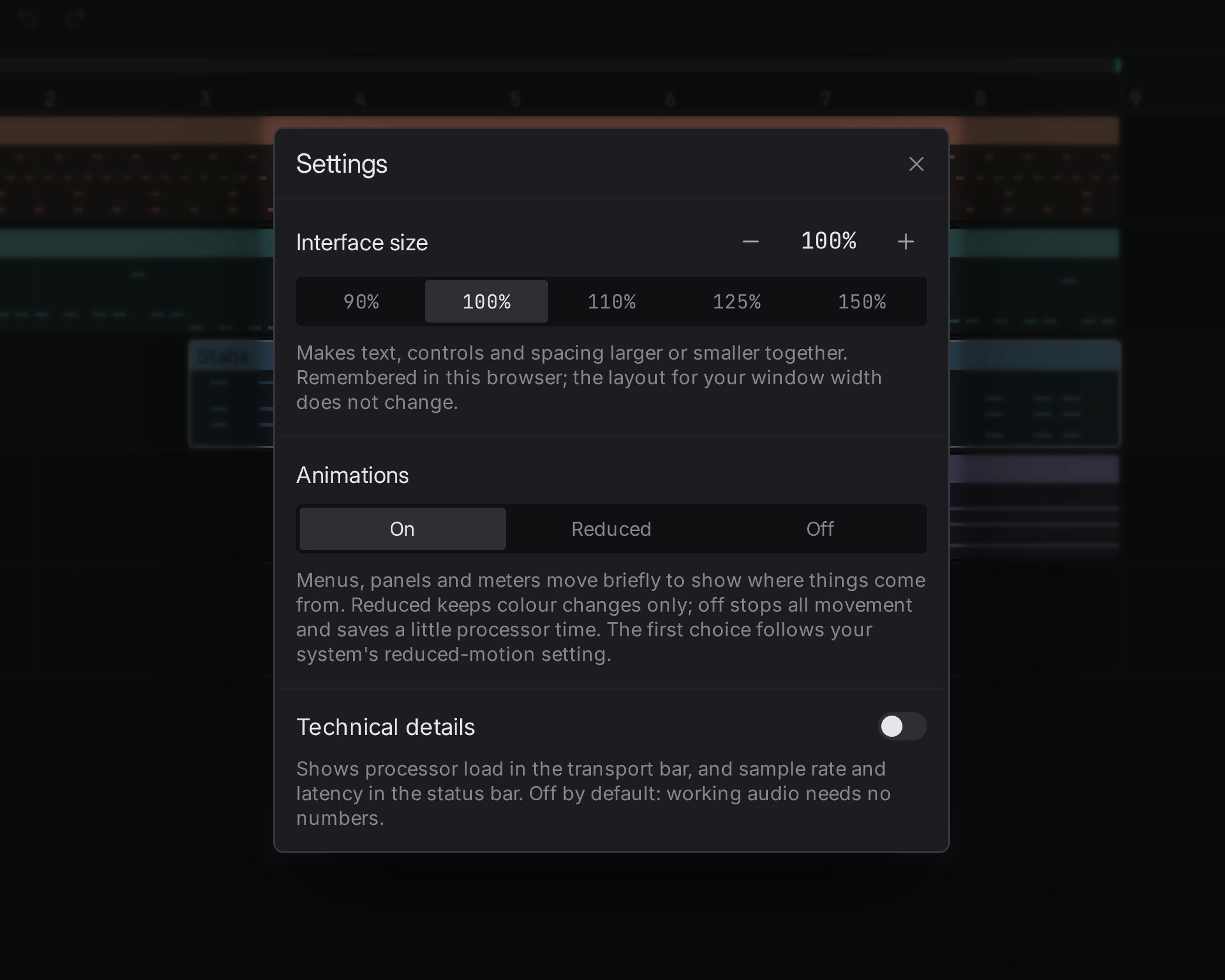
- Interface size, van 90 % tot 150 %: verstel het met de min- en plusknoppen, of kies 90, 100, 110, 125 of 150 %. Alles in de studio wordt samen groter of kleiner: tekst, knoppen, sporen, het nootrooster. Op een groot scherm dat van verderaf wordt bekeken is 110 % tot 125 % meestal prettig; op een laptop 100 %. Op een heel breed scherm start de eerste keer op 110 %.
- Animations: On, Reduced of Off. Animaties zijn kort en vertragen nooit wat u doet; Reduced houdt alleen kleurveranderingen over, en Off stopt alle beweging, wat op een trage computer een beetje rekenkracht bespaart.
- Recording input: van welke ingang takes worden opgenomen, en of u die hoort terwijl een spoor klaarstaat voor opname. Zie De ingang kiezen.
- Technical details: standaard uit. Ingeschakeld toont de transportbalk de processorbelasting en toont de statusbalk de samplefrequentie en de latentie.
- Tell me when a newer version exists en Show notices from Flesance: standaard aan. Telkens wanneer de studio start, leest hij op de achtergrond twee openbare bestanden van flesance.studio: het ene zegt of er een nieuwere versie bestaat, het andere bevat meldingen, zoals het einde van de ondersteuning voor een systeem. Er wordt niets over u of uw computer verstuurd. Een kopie die met een pakketbeheerder is geïnstalleerd, wordt nooit verteld zichzelf bij te werken.
- Crash reports: Ask, Always send of Never send. Wanneer de studio onverwacht sluit, kan hij een kort rapport versturen zodat de oorzaak kan worden verholpen. Er staat geen naam, project of bestand in, en u kunt het lezen voordat het wordt verstuurd.
- Devices toont de geluidsuitgangen, de geluidsingangen en de MIDI-apparaten die zijn aangesloten, en welke daarvan de studio gebruikt.
- Storage toont eerst waar uw projecten worden bewaard en hoeveel ruimte ze innemen, met Show om die map te openen en Export all… om elk project als een eigen
.flesance-bestand naar een map van uw keuze te schrijven. Daaronder staat wat de studio op deze computer voor zichzelf bewaart, zoals zijn logboek, wachtende crashrapporten en de tijdgerekte opnames van het geopende project, en hoeveel ruimte elk inneemt. Clear leegt er één; alles wat wordt leeggemaakt, wordt opnieuw aangemaakt wanneer het nodig is. De instrumenten die u hebt gedownload worden getoond maar nooit gewist: ze zijn van u om te bewaren.
Thema’s
Een thema bepaalt de kleuren van de studio, de tekstgroottes en de ronding van de hoeken. Elk thema heeft een lichte kant en een donkere kant. In Settings, onder Interface:
- Theme bladert met de pijltjes door de thema’s: Flesance, het eigen thema van de studio, dan Catppuccin, Solarized en Gruvbox, drie bekende thema’s die door hun eigen gemeenschappen zijn gemaakt, en daarna uw eigen thema’s.
- System, Light of Dark kiest de kant. Bij System, de standaard, toont de studio de lichte kant zolang uw computer op licht staat en de donkere kant zolang hij op donker staat, en verandert zodra de computer verandert.
Een eigen thema maken
Uw eigen thema is een tekstbestand in de themamap. Open themes folder in de instellingen maakt de map aan als die er nog niet is, en opent haar. Ze staat:
- op Linux,
~/.config/studio.flesance.Flesance/themes - op macOS,
~/Library/Application Support/studio.flesance.Flesance/settings/themes - op Windows,
%APPDATA%\studio.flesance.Flesance\themes
Elk bestand dat eindigt op .toml is een thema, genoemd naar het bestand: midnight.toml verschijnt als midnight. Het bestand is geschreven in TOML en bevat alleen wat u verandert; alles wat het weglaat, blijft zoals in het Flesance-thema. Bijvoorbeeld:
# Values in [color], [text], [duration] or [radius] change both sides.
[radius]
control = "5px"

# Values under [dark] change only the dark side, and under [light] only the light one.
[dark.color]
accent = "#e0a040"
surface-window = "#0b0b0e"

[light.color]
accent = "#b06a10"
Dit zijn de namen die een thema kan instellen:
[color]:surface-window,surface-panel,surface-raised,surface-hover,surface-active;border-subtle,border-panel,border-strong;text-primary,text-secondary,text-tertiary;accent,accent-muted,accent-strong;recording,warning; en de twaalf sporenkleurentrack-crimson,track-brick,track-ochre,track-olive,track-green,track-teal,track-sky,track-blue,track-violet,track-pink,track-slate,track-graphite. Een kleur wordt geschreven als"#rrggbb".[text]:caption,body,heading, van"8px"tot"32px".[duration]:fast,medium, de lengte van bewegingen, van"0ms"tot"1000ms".[radius]:clip,control,overlay, van"0px"tot"12px".
Wanneer u het bestand opslaat, schakel dan terug naar de studio, die de wijziging laat zien. Als een naam verkeerd gespeld is of een waarde niet is wat de studio kan gebruiken, wordt de rest van het bestand toch getoond, en noemen de instellingen wat is overgeslagen, bijvoorbeeld Not applied from midnight: dark.color.acent. Als het bestand helemaal niet als TOML gelezen kan worden, toont de studio Flesance en zegt op welke regel het lezen stopte.
Tonen in Discord
Zolang Discord op dezelfde computer draait, kan de studio op uw Discord-profiel laten zien dat u muziek maakt. Mensen die uw profiel zien, lezen Making music, hoe lang u er al mee bezig bent, en een knop die flesance.studio opent. Meer is het niet: de naam van uw nummer wordt niet getoond tenzij u dat toestaat.
Settings heeft er twee schakelaars voor:
- Show in Discord that I am making music staat standaard aan. Uitgeschakeld vertelt de studio Discord niets, en wat hij eerder liet zien wordt weggehaald.
- Include the project’s name, tempo and key staat standaard uit. Ingeschakeld leest het profiel ook de naam, het tempo en de toonsoort van het geopende project, bijvoorbeeld Night Drive · 120 bpm · A minor. Laat het uit bij een nummer dat u nog niet hebt uitgebracht, of bij werk voor een opdrachtgever: iedereen die uw profiel kan zien, kan het lezen.
Het wordt alleen getoond zolang een project geopend is, en het wordt weggehaald wanneer u de studio sluit. Als Discord niet draait, gebeurt er niets en wordt er niets gemeld; als u Discord later start, vindt de studio het binnen een halve minuut. Als u het delen van activiteit in Discord zelf hebt uitgeschakeld, verschijnt er niets, wat de studio ook zegt.
De studio praat alleen met het Discord-programma op uw eigen computer. Hij gebruikt er geen account of wachtwoord van u voor, en hij verstuurt er niets via internet voor: wat Discord daarna met de activiteit doet, is aan Discord en aan uw privacy-instellingen daar.
Processorbelasting
Met Technical details aan toont de transportbalk hoeveel van de beschikbare tijd voor elk klein stukje geluid de computer besteedt om het te maken. Lage getallen betekenen veel ruimte. Rond 100 % begint het geluid te knetteren, omdat een stukje niet op tijd klaar was: minder sporen die tegelijk spelen, of een grotere buffer in de geluidsinstellingen van het systeem, brengt het omlaag.
Het getal houdt het drukste recente moment vast en zakt daarna langzaam, zodat een korte piek lang genoeg blijft staan om te lezen. Onder 10 % toont het één cijfer achter de komma.
De studio opent het geluidsapparaat zodra een project wordt geopend, dus het getal is er al vóór het eerste afspelen, en een MIDI-toetsenbord of de ingang waar u naar luistert klinkt meteen. Als het apparaat niet kan worden geopend, zegt de statusbalk waarom, opent het project toch, en probeert afspelen het opnieuw; tot dan staat er een punt in de plaats van het getal.
De desktopapp
De studio is een desktopapplicatie voor macOS, Windows en Linux, in beta. De downloadpagina heeft de versies. Wat er nu in de beta zit en wat gepland is, staat op de Roadmap.
- Uw projecten zijn mappen op uw computer, en ze openen en spelen zonder verbinding.
- Instrumenten uit de bibliotheek worden één keer naar deze computer gedownload en werken daarna zonder verbinding.
- Updates van de studio worden aangekondigd in de statusbalk; er wordt niets geïnstalleerd zonder uw toestemming.