# 走带
走带是工作室顶部的一条横栏。它控制时间:歌曲是否在播放、播放到哪里、速度多快,以及是否重复。这个名称来自磁带机,那时这些按钮用来移动磁带。
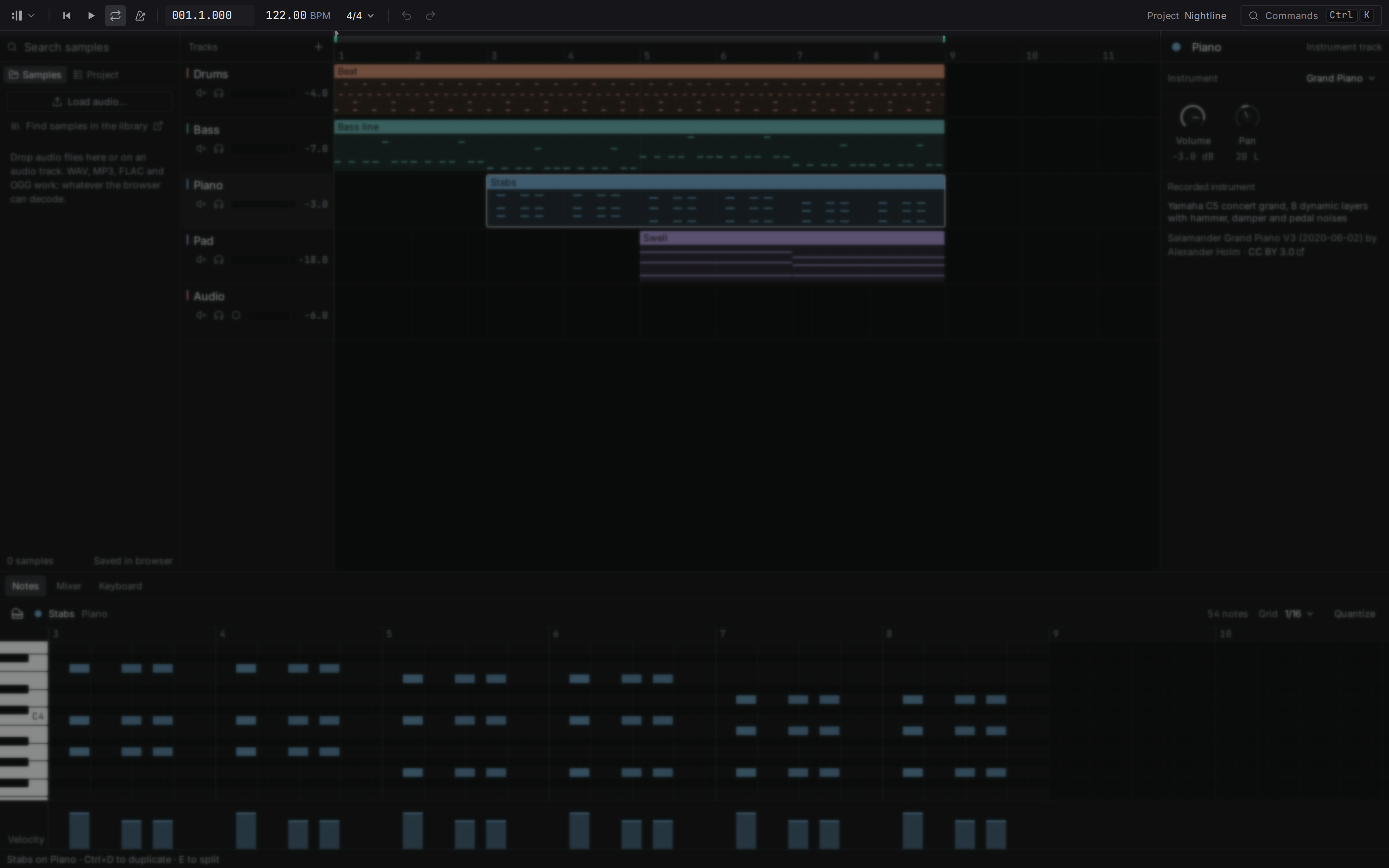
左半部分与时间有关。从左到右依次是:Flesance 标志背后的工程菜单、回到开头 、播放 、循环 、节拍器 、位置、速度、拍号,然后是撤销 和重做 。下面会逐一说明。
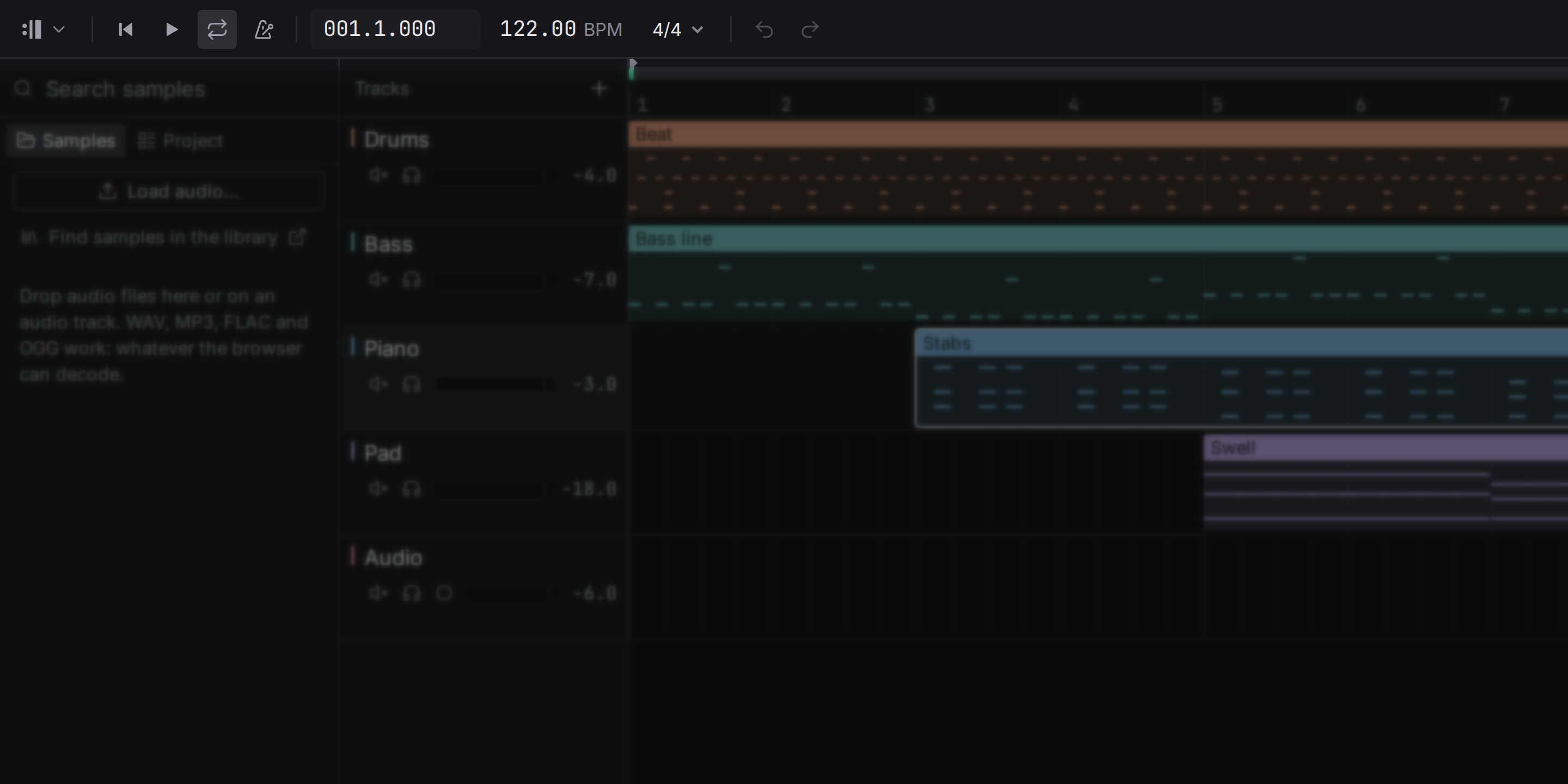
右半部分与工程有关:工程名称(双击即可重命名工程;导出的文件以它命名),以及 **Commands** ,即[工作室能做的一切](/manual/getting-started#commands)的列表。若在设置中开启了 **Technical details**,[处理器负载](/manual/getting-started#load)也会显示在这里。走带栏同时也是窗口的标题栏:拖动它的空白处即可移动窗口;最小化、放大和关闭窗口的按钮位于最右侧(在 macOS 上位于左侧)。
## 播放与停止 {#play}
按 ,或点击播放按钮 。播放从**光标**处开始,停止时它会回到那里,因此您可以在编辑时反复聆听同一段。当播放光标到达右边缘时,编曲区会翻页,让您听到的音乐始终留在屏幕上;如果您自己滚动了视图,它就会停在您放置的位置,直到光标到达您所看范围的边缘。
工作室会在您第一次按下播放(或第一次听到音符)时,打开电脑的声音设备,因此只是查看的工程不会占用该设备。若设备无法打开,状态栏会说明这一点,显示出来的处理器负载则会停留为一个圆点;再按一次播放即可重试。
## 回到开头 {#return-to-start}
按 ,或点击按钮 ,即可把光标放回歌曲的最开头。
## 位置 {#position}
位置以 **小节.拍.刻**(bar.beat.tick)的形式显示您所在的位置:`005.3.480` 表示第 5 小节、第 3 拍,并且在这一拍中走了 480 刻。一拍有 960 刻,因此 480 恰好是半拍。刻让工作室能够精确地放置音符:三连音恰好是一拍的三分之一,而不是近似值。
位置只是一个读数。要移动光标,请点击轨道上方**标尺**上的小节编号,或沿它拖动以快速定位;光标会吸附到小节线和拍线上(放大时会更细)。按住 **Ctrl**(macOS 上为 **Cmd**)再点击,则可以在线与线之间自由放置。
## 速度 {#tempo}
速度是歌曲的快慢,以每分钟拍数(BPM)计。60 BPM 即每秒一拍;大多数流行和舞曲的速度介于 90 到 130 之间。
上下拖动速度即可改变它(按住 **Shift** 可微调),或双击后输入 20 到 400 之间的数字。改变速度时,音符会留在它们的拍点上:歌曲变快或变慢,但不会散架。音频片段是例外:工作室在您导入时识别出的循环会跟随速度,其他任何录音都按它自己的速度播放;若要改变这一点,请在片段菜单中选择 **Follow the tempo** 或 **Play as recorded**(参见[采样](/manual/samples#import))。
## 拍号 {#time-signature}
拍号说明拍子如何组合成小节。上面的数字是每小节有几拍,下面的数字是哪种音符时值为一拍:**4/4** 表示每小节四个四分音符,是大多数流行、摇滚和舞曲的律动;**3/4** 是华尔兹;**6/8** 是六个八分音符,感觉上分成两组、每组三个,是抒情曲或吉格舞曲特有的起伏感。
点击速度旁边的拍号,然后选择一种:2/4、3/4、4/4、5/4、6/8、7/8、9/8 或 12/8。标尺、小节编号、网格和节拍器会立即随之变化。音符不会移动:某一拍上的音符仍然精确地停留在那个时间点上,只是它可能落在另一个小节里。
## 循环 {#loop}
开启循环时,播放会反复播放循环起点与终点之间的那段时间,它由标尺顶部那一条的色带标示(循环开启时边缘明亮,关闭时则暗淡)。在那条色带上拖动即可画出新的循环区域;它会吸附到小节线和拍线上,而画出一个循环区域就会自动开启循环。按 ,或点击循环按钮 ,即可开启或关闭循环。 会围绕选中的片段设置循环:从第一个片段的开头,到最后一个片段的结尾;并同时开启循环。
循环是您处理某个段落的方式:反复播放四个小节,同时修改音符、音色和平衡。
## 标记 {#markers}
标记为歌曲中的某个时刻命名,例如副歌开始的地方,这样您能立即再次找到它。按 会在光标处放置一个标记,名为 Marker 1、Marker 2 等;它的名称会写在标尺上。按 和 可跳到上一个和下一个标记。要删除某个标记,请在标尺上右键点击它的名称,然后选择 **Remove marker**。标记是歌曲的一部分:撤销会撤回添加或删除标记的操作;当一首歌在两台电脑上编辑时,两台电脑上的标记都会被保留。
## 节拍器 {#metronome}
节拍器会在[拍号](#time-signature)的每一拍上发出咔嗒声,每小节开头的咔嗒声更高,因此您在演奏时可以听到速度,或检查某处是否踩在拍子上。在 6/8、9/8 和 12/8 中,它会在每个八分音符上发声,并且让每组三个音的起点也发出稍高的咔嗒声,因此小节保有它的摇摆感。按 ,或点击节拍器按钮 ,即可开启或关闭它。