# 轨道
**轨道**是编曲区中的一条水平车道。每条轨道播放一种东西:一件乐器,或一段录制的音频。一首歌通常由一摞轨道组成:鼓、低音、和弦、旋律、人声,每个都占据自己的车道,因此您可以单独修改其中任何一个,而不影响其他的。
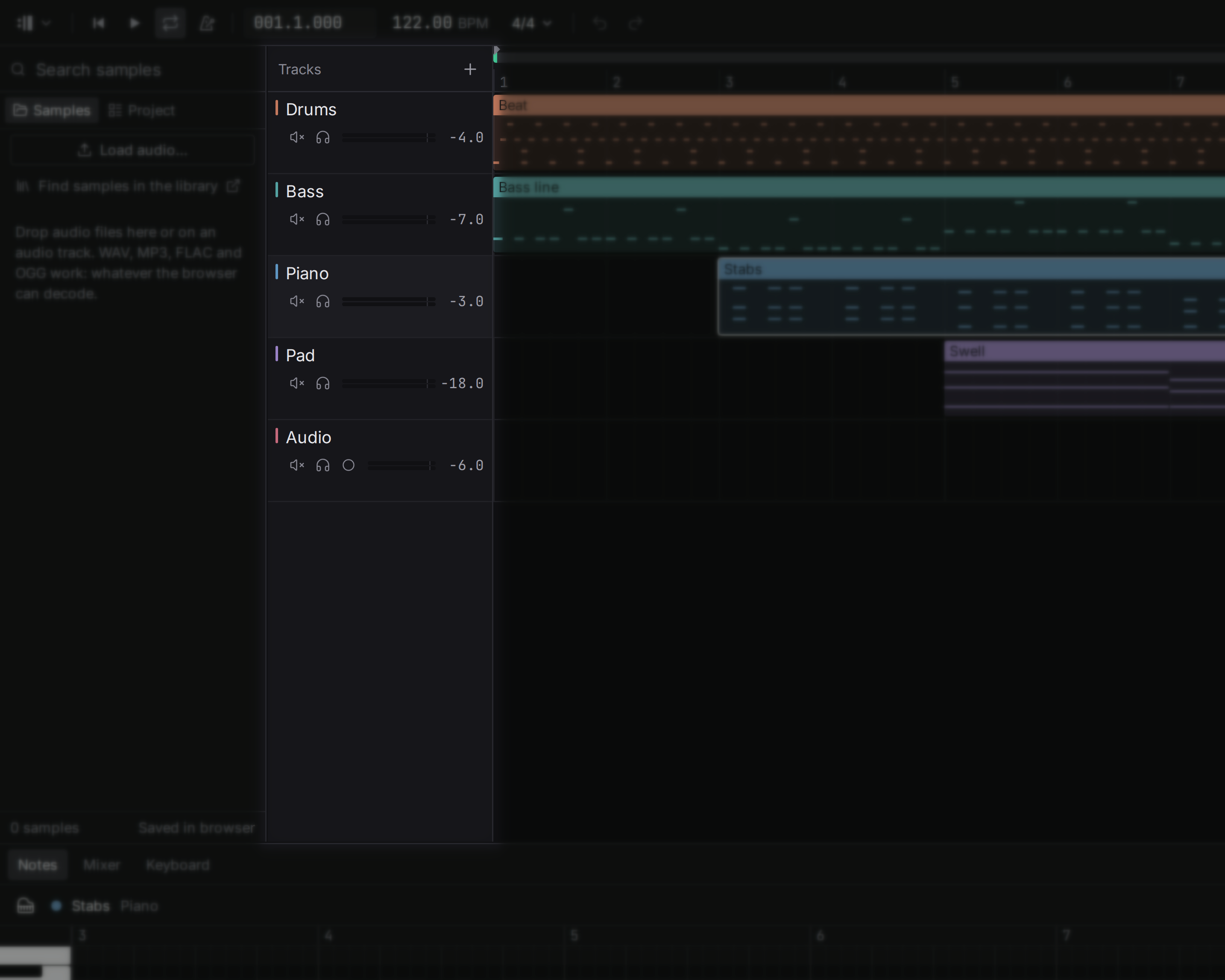
轨道分为两种:
- **乐器轨道**承载音符片段,并通过[乐器](/manual/instruments)播放它们:合成器、鼓,或像三角钢琴这样的采样乐器。
- **音频轨道**承载音频片段:您导入的录音和[采样](/manual/samples)。
音符片段应放在乐器轨道上,音频片段应放在音频轨道上:音符片段放在音频轨道上会没有声音,而且工作室从不会在您不知情的情况下把一种转换成另一种。
## 添加轨道 {#add-track}
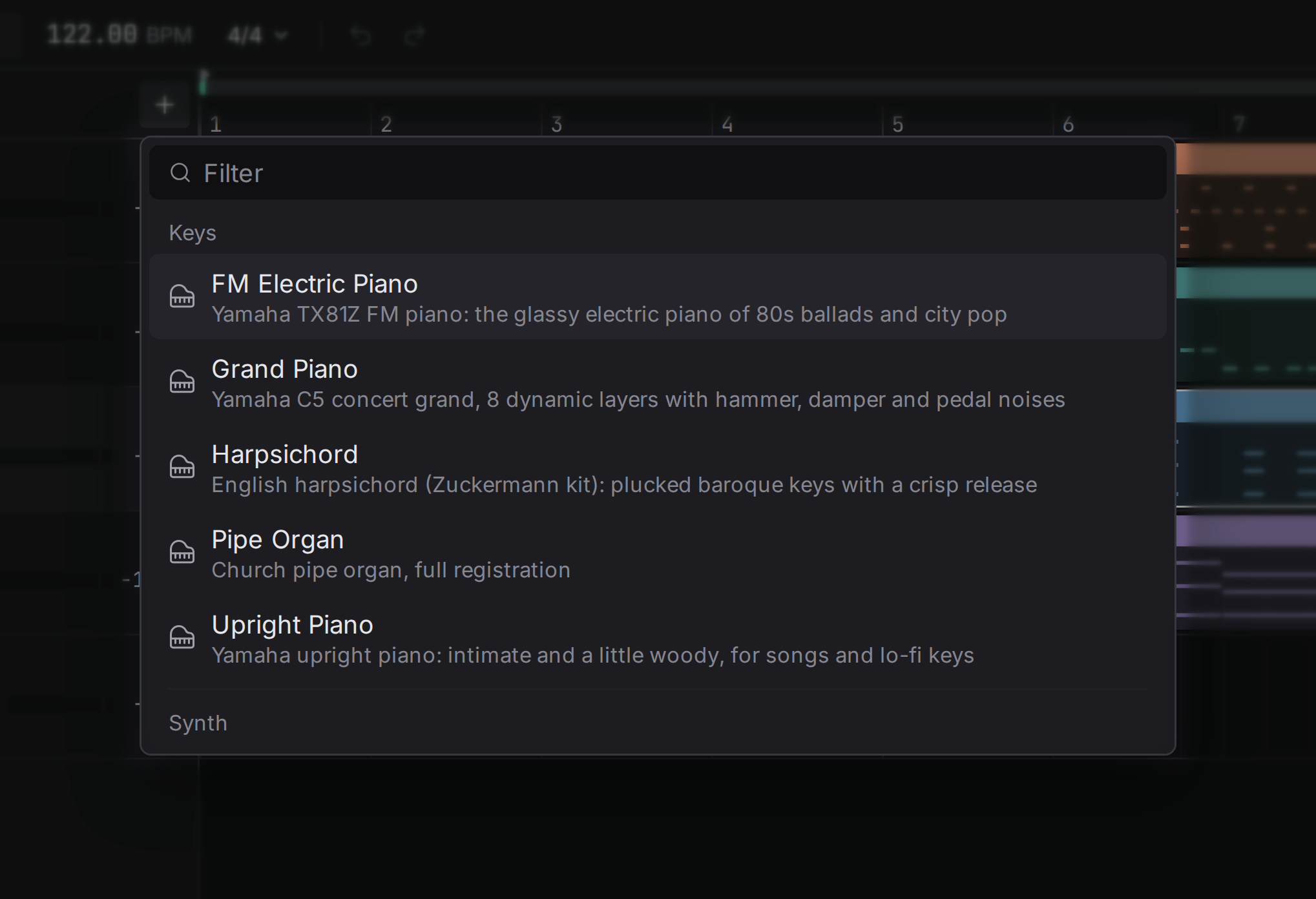
使用轨道列表上方的 按钮,并选择轨道的类型:合成器预设、合成鼓、音频轨道,或像三角钢琴这样的录制乐器;列表按乐器种类分组。您也可以按 添加合成器轨道,按 添加音频轨道;或者在没有选中任何轨道时,把音频文件拖放到工作室上,为它新建一条音频轨道。乐器来自[资源库](/manual/library)。
单击轨道的标题栏,右侧的[检查器](/manual/getting-started#screen)就会显示它的设置。按住 **Shift** 单击,可以选中多条轨道。
## 复制轨道 {#duplicate}
**Duplicate track**(,或轨道菜单:右键点击标题栏)会在原轨道正下方创建一份副本,名为 "... copy",包括它的设备、曲线、发送,以及每个片段各自的副本。您可以只修改副本而不动原轨道,例如为同一个声部尝试另一种音色。编组不能整体复制,只能逐条复制其中的轨道。同一菜单中还有 **Delete selected track**,它会删除选中的轨道,连同它们的片段、设备和发送(编组会连同其中的一切一起删除);撤销即可将它们恢复。
## 编组轨道 {#group}
选中若干条轨道,然后在轨道菜单中选择 **Group selected tracks**。它们会被放入同一个编组,位置与其中第一条轨道相同:一个推子即可同时把它们全部调高或调低,作用于编组的效果器也会同时作用于所有轨道。把鼓或所有和声人声编为一组,这样在把整组放进混音时,组内的平衡保持不变。
## 共享混响 {#shared-reverb}
轨道菜单中的 **Add a shared reverb**,会让选中的轨道共享同一个房间。它会新增一条轨道,其中的[混响](/manual/reverb)只设为房间声,并从每条选中的轨道向它设置一个[发送](/manual/mixer#sends),发送量为 −12 dB。共用同一个混响的声部,听起来像是在同一个地方演奏的;把某一条发送调高,就会让那个声部在房间里更突出。与这里的每一步一样,一次撤销即可把整个操作撤回。
## Mute {#mute}
Mute 可以让轨道静音,而不会删除任何内容。您可以用它来听没有鼓的歌曲,或者在两条轨道上比较同一声部的两个版本。被静音的轨道,其片段会显示为淡色。
## Solo {#solo}
Solo 只播放被独奏的轨道,并使其他所有轨道静音。您可以用它来仔细听某一个声部:独奏低音,即可听清它到底演奏了什么。多条轨道可以同时独奏。被独奏的轨道仍会经过它所在的编组,也仍会送到它发送的那个混响,因此听起来与在混音中一样。只要有任何轨道处于独奏状态,Mute 按钮都不起作用,因为独奏已经决定了您听到什么。
## Arm:准备录音 {#arm}
每条轨道的标题栏中还有一个按钮,即圆形的**录音预备**(Arm)按钮 。处于 Arm 状态的轨道,就是下一次录音将落入的轨道:先 Arm 它,然后按下播放,直到您停止为止,麦克风听到的内容会被录在音频轨道上,您弹奏的音符会被录在乐器轨道上。同一时间只能有一条轨道处于 Arm 状态。如果您弹出了好的一段却没有录音,可以在乐器轨道的菜单中选择 **Keep what I just played**,把刚弹过的最后一个乐句变成一个片段。录音的全部内容见[采样:录音](/manual/samples#record)。
## Volume {#volume}
每条轨道都有自己的音量,以分贝为单位。它与[混音台](/manual/mixer#volume)中的推子,以及检查器中的 **Volume** 旋钮是同一个设置;关于分贝的含义以及该听什么,请参见混音台的说明。轨道标题栏中的 dB 数值同样是一个控件:上下拖动即可调节(按住 **Shift** 可微调),或双击后输入数值。
## Pan {#pan}
Pan 决定轨道位于左右音箱之间的哪个位置。详细说明连同示例,见[混音台:Pan](/manual/mixer#pan)。
## 颜色 {#color}
每条轨道都有一种颜色,用于它的片段、音符和电平表,这样在一首复杂的歌曲中,您一眼就能找到低音。新建的轨道会取十二种颜色中第一个尚未使用的颜色。在检查器中修改:单击轨道名称旁边的彩色方块,然后选择另一种颜色。这些颜色经过挑选,亮度相当,因此不会有哪条轨道仅仅因为颜色而显得比别的更抢眼。
## 重命名 {#rename}
双击轨道标题栏中的名称(或单击检查器中的名称),输入新名称,然后按 。按 则保留原名。好的名称(例如"主唱"、"底鼓")能让您之后少猜很多。
## 高度 {#height}
拖动轨道的下边缘(无论是在名称下方,还是在车道下方),即可把它调高或调矮。轨道较高时,您编辑它时能看到更多的音符和波形细节。高度只是您查看歌曲的方式:它不属于歌曲的一部分,永远不会被撤销,并且在您关闭工作室时会被遗忘。