# 音符编辑器
音符编辑器(常被称为**钢琴卷帘**)显示一个片段中的音符。时间从左到右流动,音高从下到上排列,每个音符都是一根条:它的起点决定何时播放,它的长度决定持续多久,它所处的高度决定是哪个键。
在编曲区中双击一个音符片段,即可在这里打开它。
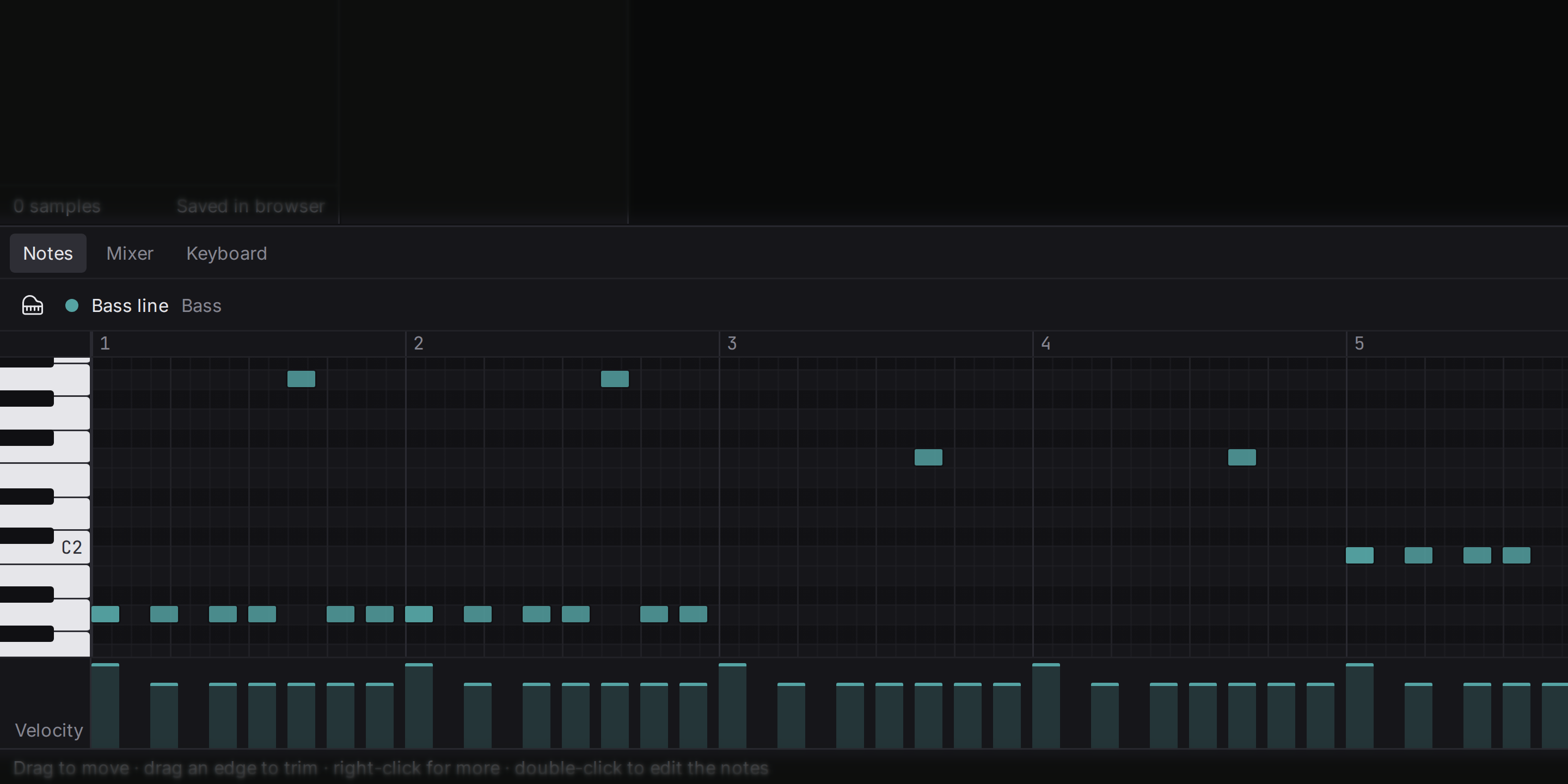
编辑器标题栏左侧有一个由六个小方块组成的按钮,它可以在这种钢琴卷帘与**打击垫**(pads)之间切换。pads 是一个鼓机网格:每个鼓占一行,网格的每一列对应[网格](#grid)中的一步。鼓轨道上的片段会以 pads 打开。单击某个 pad 即可在那里放置一次击打;单击已亮起的 pad 即可取消那次击打;在多个 pad 上拖动,可以一次绘制或擦除多个。单击鼓的名称即可听到它。两种视图中的音符是相同的:在 pad 上设定的击打,就是钢琴卷帘中的一个音符。pads 没有力度条,因此力度较轻的击打会画得更淡,它们的力度需要在钢琴卷帘中修改。如果网格太细,无法以 pads 的形式放下这个片段,编辑器会要求您选择更粗的网格。
## 添加音符 {#add-note}
双击网格上的空白处,音符会出现在点击位置之前的那条网格线上,您会听到它。它的长度与您上一次设定的音符长度相同;若没有,则为一个网格步长。画到片段末尾之外的音符会让片段延长,延长到下一个小节为止,并且在同一个撤销步骤中完成。右键点击音符或空白处,即可打开一个菜单,里面列有音符命令及其快捷键。滚动可以在网格中移动;按住 Shift 滚动则左右移动,按住 Ctrl(macOS 上为 Cmd)滚动则在时间上缩放。
要修改音符:
- **选择**:单击一个音符;按住 再单击,可以增加或移除音符;在空白处拖动,可以框选框内的全部音符;按 可选中片段中的每个音符。
- **移动**:拖动选中的音符。左右移动改变它们播放的时间,上下移动改变音高,每移动到一个新音高,您都能听到它。
- **长度**:拖动音符的右边缘。所有选中的音符都会按相同的量改变。
- **复制**:开始拖动时按住 ,原处就会留下副本。
- **移调**: 与 把选中的内容移动一个半音;再加上 ,则移动一个八度。
- **删除**:。
拖动时按住 ,即可忽略网格。
## 复制、剪切与粘贴 {#copy-paste}
在音符编辑器中选中音符后,、 和 作用于音符,而不是片段。粘贴的音符保留它们的音高和节奏:光标位于片段内时,音符落在光标处;光标不在片段内时,它们会回到复制时的原位。这样,您就能把音符移到另一个片段中小节内相同的位置:先复制,再打开另一个片段,然后粘贴。
## 琴键 {#keyboard}
左侧的琴键显示每一行对应的音高:钢琴上的每个白键和黑键都在其中,并标出了各个 C(C4 即中央 C)。单击某个琴键,即可在该轨道的乐器上听到那个音高,这是找到您脑中某个音符的最快方式。编辑器标题栏中的按钮 可以在一列窄窄的标签与侧放的完整钢琴键盘之间切换。
## 力度 {#velocity}
**Velocity** 表示音符被演奏得有多用力,从 1(几乎没有触碰)到 127(尽可能用力)。这个词来自键盘,键盘测量的是琴键按下的速度。力度不只是音量:在真实的乐器上,用力敲击还会改变音色,钢琴变得更明亮,鼓变得更干脆;采样乐器会再现这种变化。
网格下方的条带以柱状显示每个音符的力度。上下拖动柱子即可改变它;选中多个音符时,它们会一起改变。在网格中,力度较轻的音符会画得更淡。
## Grid {#grid}
网格是音符和片段吸附的一组线。在编辑器标题栏中用 **Grid** 选择它。网格的大小是一小节的一部分:默认的 **1/16** 下,每拍有四条线。选择较粗的网格(**Bar**、**Beat**、**1/8**)可以把和弦放在拍点上;选择较细的 **1/32** 适合快速的节奏;**1/8T** 用于三连音(两个音的时间里放三个音);**Off** 则允许自由放置。
编曲区使用的是同一个网格,因此片段也会吸附到它上面。
## Quantize {#quantize}
**Quantize** 把音符的起点移到最近的网格线上。实时录入的音符总会稍早或稍晚一些;量化会把它们收紧。按 ,或点击 Quantize 按钮:它作用于选中的音符,若未选中任何音符,则作用于全部音符。音符的长度保持不变。网格关闭时没有可以吸附的位置,因此什么都不会移动。
完全量化的音乐会显得僵硬。请对必须咬合在一起的声部(底鼓和低音)进行量化,而在能增添律动感的地方保留一些松弛。
### 强度 {#quantize-strength}
在 Quantize 旁边是它的**强度**:100%、75%、50% 或 25%。设为 100% 时,每个音符都恰好落在网格上;设为 50% 时,每个音符只向网格移动一半的距离,因此演奏会变得更紧凑,但保留了一部分原本的演奏感觉。[Humanize](#humanize) 使用的也是同一个强度。
## Humanize {#humanize}
Humanize 与 Quantize 正好相反:它把每个选中的音符稍微移离网格,移动幅度最多为一拍的 1/32,并把它的力度改变几个档位(最多 12 档),正如真人演奏时不会有两个音完全一样。把它用在您用鼠标编程、听起来过于均匀的声部上,例如踩镲或钢琴旋律。在音符编辑器中右键点击,然后选择 **Humanize**;或者在命令面板中找到 **Humanize notes**。它作用于选中的音符,若未选中任何音符,则作用于全部音符。[强度](#quantize-strength)决定它的作用幅度。结果在任何电脑上都相同,因此在一台电脑上经过 Humanize 的歌曲,在另一台电脑上听起来也一样。
## Swing {#swing}
Swing 让每两个十六分音符中的第二个稍微晚一点播放,把平直的节拍变成有弹跳感的节奏。它属于整首歌,而不属于某个片段,因此所有声部会一起摇摆。在编辑器标题栏中用 **Swing** 设置它:0% 为平直,100% 时较晚的那个音符落在八分音符三连音的最后一个音上,10%、20%、30%、50% 和 75% 介于其间。音符仍停留在您放置它们的网格位置,改变的只是它们的播放方式,因此您随时都可以取消摇摆。
## Key {#key}
告诉工作室歌曲是什么调,音符编辑器就会把该调之外的行染暗,并用该轨道的颜色标出这个调的主音。它只是一个参考,而不是规则:调外的音符依然可以放置,因为经过音(不属于该调的音)往往正是旋律所需要的。在编辑器标题栏中用 **Key** 选择调性,可以从所有大调和小调中选;**No key** 会关闭这一参考。调性还决定黑键是以升号还是降号来命名。
## 用电脑键盘弹奏 {#musical-typing}
用电脑键盘弹奏会把您的电脑键盘变成一架钢琴,用来演奏选中的乐器轨道。按 可开启或关闭它。开启时,字母键用来弹奏音符,而不再执行命令:
| 键位行 | 弹出的音 |
|---|---|
| | 从 C 开始的白键,低八度 |
| | 低八度的黑键 |
| | 高一个八度的白键 |
| | 高八度的黑键 |
键位按其在键盘上的物理位置匹配,因此在任何键盘布局下都能使用。表中的键位还向右延伸:下排到 **/**,上排到 **]**。按住 可以踩下延音踏板; 与 按八度移动音域; 与 改变按键的力度,范围从 pp 到 ff(笔记本键盘的按键无法分辨轻按和重按,因此力度需要您自己选择)。按键时按住 Shift,会给这个音加上重音,即比原来响一档。
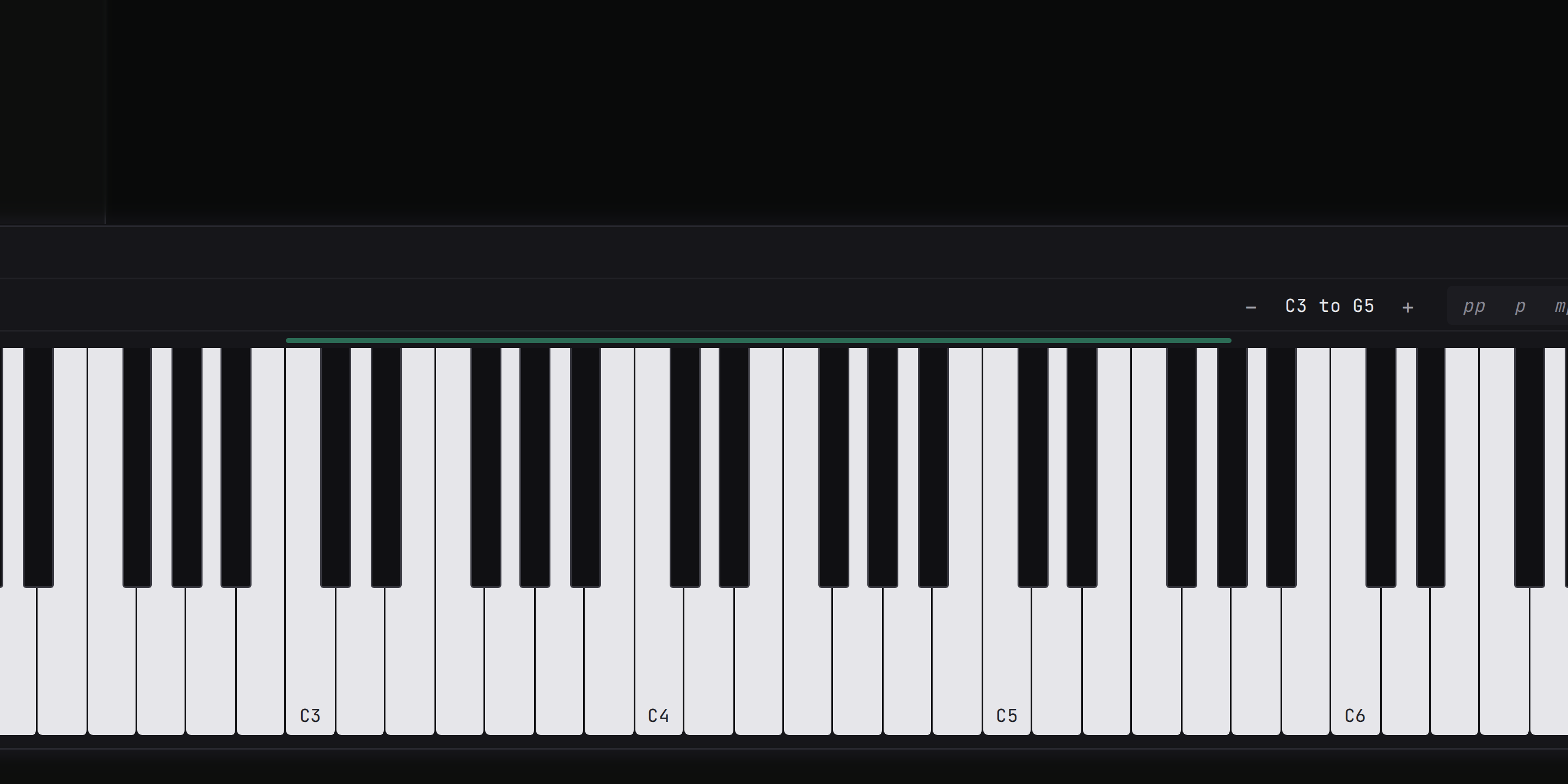
底部面板中的 **Keyboard** 标签页 会在屏幕上显示同样的键:单击即可演奏(靠近键的前缘按下,力度更大),并能看到用电脑键盘弹奏时正在按下哪些键。它还有用于八度、力度和踏板的按钮。它演奏的是已 Arm 的乐器轨道,若没有,则演奏选中的那条。开启用电脑键盘弹奏时,状态栏会对此给出提示,因为此时 、 等字母会弹奏音符,而不再执行它们的命令。
## MIDI 键盘 {#midi}
**MIDI 键盘**是一种只把音符发送给电脑、自身不发声的键盘。通过 USB 接入后,它会演奏选中的乐器轨道,每个键的真实力度都会被传送过去(因此轻和重的音符会听起来有应有的区别),延音踏板也一并传送。无需做任何连接:应用运行期间插入的键盘,会在一秒之内被识别,**Keyboard** 标签页会显示它的名称;拔掉它时,所有仍被按住的音符和踏板都会被松开。
**弯音轮**可以把您弹奏的音符向上或向下弯曲最多两个半音。弯音只在您弹奏时听得到,不会写入片段。若要录下您弹奏的内容,请先 Arm 该轨道;参见[录音](/manual/samples#record)。