# 片段
**片段**是放在轨道某一时间点上的一段音乐。在乐器轨道上,片段承载音符;在音频轨道上,它播放录音中的一段。片段是您用来编排的对象:通过放置、重复和切分片段,搭建起一首歌。
## 创建片段 {#create}
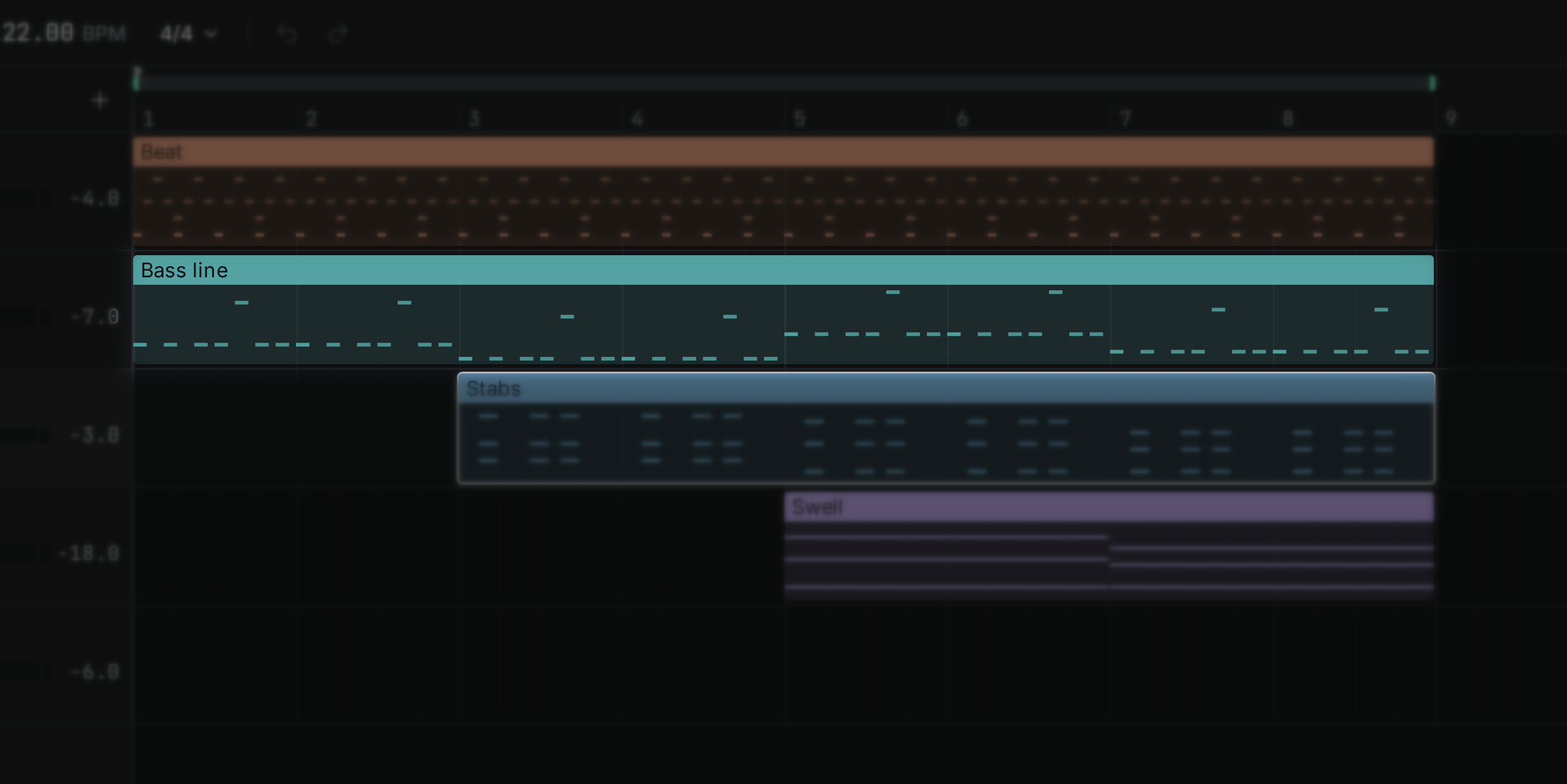
在乐器轨道的空白处双击,会在您所点击的那一小节开头出现一个一小节长的音符片段;双击该片段,即可在[音符编辑器](/manual/note-editor)中打开它,准备输入音符。
音频片段通过导入音频创建:把文件拖到窗口上,或在 **Browser** 面板中使用 **Load audio…**。见[采样](/manual/samples#import)。录制一遍(take)同样会生成片段:见[录音](/manual/samples#record)。
## 选择 {#select}
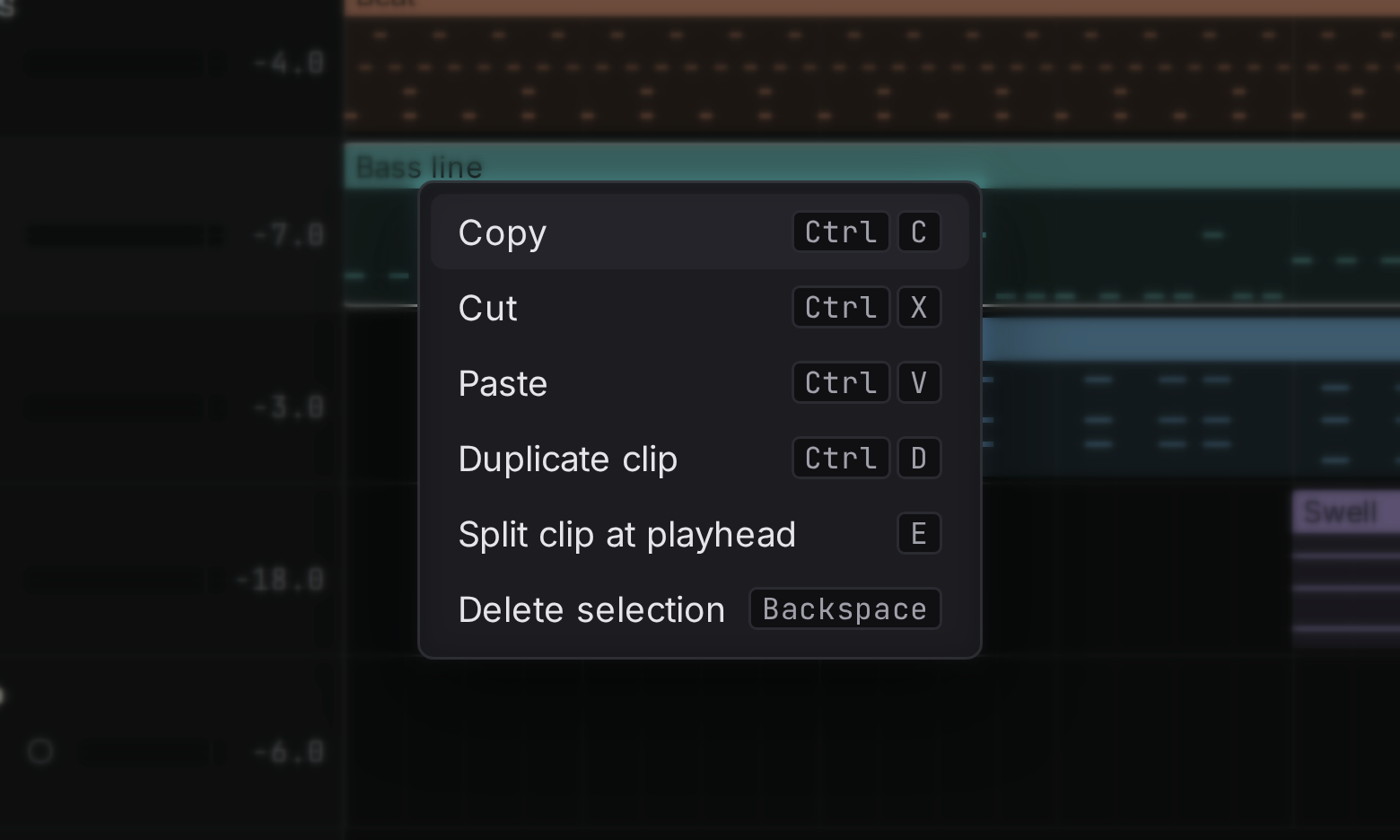
单击片段即可选中它。按住 再单击,可以把更多片段加入选区,或从中移除一个;在空白通道上拖动,则可以选中框选范围碰到的所有片段。在空白处单击会把播放光标移到那里,并保留选区;[命令面板](/manual/getting-started#commands)中的 **Deselect all** 会清除选区;拖动到一半时按 ,则会撤回这次拖动。右键单击片段,会弹出菜单,列出可以对它做的全部操作及其快捷键。对于录音,菜单中还包括它的速度、声音和淡入淡出,见[采样](/manual/samples#follow-tempo)。
选中歌曲中的每个片段。被选中的片段带有高亮轮廓,每个片段命令(移动、复制、创建副本、切分、删除)都会同时作用于所有选中的片段。
## 移动 {#move}
左右拖动片段可以改变它的时间位置,上下拖动则可以把它移到另一条轨道上(前提是所选片段都在同一条轨道上)。片段会吸附到[网格](/manual/note-editor#grid)上,因此会准确落在拍点上;拖动时按住 ,即可自由放置。
开始拖动时按住 ,原片段保持不动,移动的是一份副本。
## 修剪 {#trim}
拖动片段的左边缘或右边缘,可以使它变短或变长。修剪不会删除内部的任何东西:超出新末端的音符仍留在片段中,只是不再播放;把边缘拖回去,它们又会出现。修剪音频片段的左边缘,会让录音晚一些开始,因此声音在时间上仍保持原位。
## 切分 {#split}
把光标放在想要切开的位置,然后按 。光标所在处的每个被选中的片段都会在那里被切成两段。可以用它把一段长录音切成乐句,或只修改某个声部的后半部分。若要把音符片段重新合并起来,请在同一条轨道上选中两个或更多片段,然后从片段的菜单中选择 **Consolidate**:它们会合并为一个片段。
## 创建副本 {#duplicate}
按 ,会在每个被选中的片段之后紧接着放置一份副本。副本会成为新的选区,因此再按一次,就会沿着这一行继续复制下去。这是把一小节鼓点变成八小节最快的办法。
## 复制、剪切和粘贴 {#copy-paste}
复制所选片段, 剪切它们(先复制,再移除), 则在光标处、按网格粘贴它们。
粘贴的片段会保持原有形态:从几条轨道复制来的片段,会落在相同数量的轨道上,它们之间的时间间距也保持不变。其中最上面的一个落在所选轨道上,因此若要把一个声部粘贴到别处,请先选中一条轨道。在另一个工程中复制的片段会连同录音一起带来。
每次粘贴都可以一步撤销,同一份副本您想粘贴多少次都可以。
## 删除 {#delete}
删除所选片段。与其他操作一样,它也可以撤销。