# Samples
## Sample là gì {#what-is-a-sample}
**Sample** là một đoạn âm thanh đã thu, được lưu thành file: một cú đánh trống đơn, một hợp âm guitar, một câu hát, tiếng mưa trên cửa sổ. Từ này xuất phát từ cách âm thanh số hoạt động: tín hiệu của micro được đo (lấy mẫu, sampled) hàng chục nghìn lần mỗi giây, và chính các phép đo đó là âm thanh. Một file 48 kHz chứa 48.000 lần đo mỗi giây cho mỗi loa.
Nhạc sĩ dùng sample theo hai cách:
- **Làm chất liệu**: một loop trống, một tuyến giọng hát hoặc một lớp kết cấu đặt trên rãnh âm thanh và được sắp xếp như mọi đoạn khác. Phần lớn hip-hop và nhạc điện tử được xây dựng theo cách này.
- **Làm nhạc cụ**: nhiều bản thu của một nhạc cụ thật, mỗi phím và mỗi mức mạnh một bản, được chơi từ các nốt. Đó chính là [nhạc cụ lấy mẫu](/manual/instruments#sampled).
Sample có dạng file như **WAV** và **FLAC** (chất lượng đầy đủ, dung lượng lớn hơn) hoặc **MP3** và **OGG** (nén, dung lượng nhỏ hơn). Trước khi dùng một sample trong bản nhạc bạn phát hành, hãy kiểm tra giấy phép: nhiều sample được dùng miễn phí, một số yêu cầu ghi công cho tác giả, và một số cấm dùng vì mục đích thương mại.
## Đưa âm thanh vào {#import}
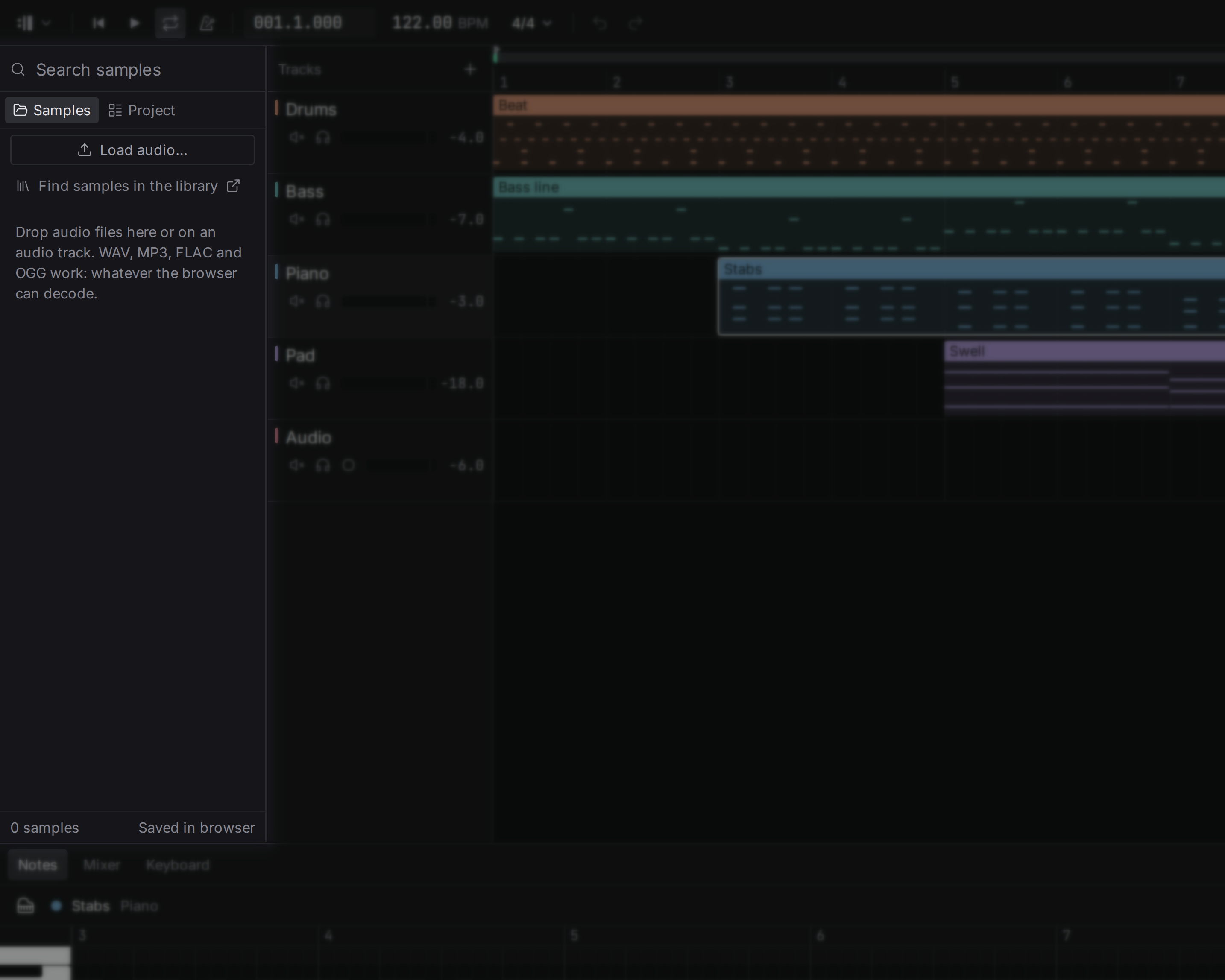
Có hai cách đưa âm thanh vào dự án:
- **Kéo thả file** từ máy tính vào cửa sổ. Chúng được đặt nối tiếp nhau trên rãnh âm thanh đang chọn, bắt đầu tại con trỏ phát; khi không chọn rãnh âm thanh nào, một rãnh âm thanh mới sẽ được tạo cho chúng.
- **Load audio…** dưới tab **Samples** của bảng duyệt bên trái mở hộp thoại chọn file và đặt các file theo cùng cách.
File đã nạp cũng xuất hiện trong danh sách Samples. Ô tìm kiếm của nó tìm sample theo tên, còn con số ở bên phải mỗi dòng là số đoạn đang phát nó. Từ danh sách, bạn có thể kéo một sample vào bất kỳ rãnh âm thanh nào để đặt lại. Khi đang kéo, khung sắp xếp cho biết đoạn sẽ rơi vào đâu và tên của nó. Thả lên một rãnh nhạc cụ, hoặc phía dưới rãnh cuối cùng, sẽ tạo một rãnh âm thanh mới; huỷ việc kéo. Nhấp đúp vào một sample trong danh sách cũng đặt nó, tại con trỏ trên rãnh âm thanh đang chọn hoặc trên một rãnh mới. Tab **Project** liệt kê các rãnh và đoạn của dự án thay vào đó.
Các file WAV, MP3, FLAC và OGG đều dùng được, AIFF và M4A cũng vậy. Một đoạn phát ở tốc độ lúc nó được thu, nên đổi tempo của bài hát chỉ dịch vị trí bắt đầu của nó chứ không kéo giãn, trừ khi đoạn được đặt để [bám theo tempo](#follow-tempo).
## Studio nghe thấy gì trong một bản thu {#analysis}
Mỗi bản thu đưa vào dự án được nghe một lần, ở nền, trong hai phút đầu: **tempo** của nó, phách đầu tiên rơi vào đâu, và nó được cấu tạo từ các cú đánh hay từ âm được giữ. Danh sách Samples trong bảng duyệt hiển thị kết quả cạnh bản thu, chẳng hạn **96 BPM**. Cùng một file không được nghe hai lần trong một dự án.
Mức độ đáng tin:
- **Tempo** đáng tin với chất liệu có nhịp đều, chẳng hạn loop trống và các phần có nhịp điệu. Với một hợp âm được giữ hoặc giọng hát tự do thì không có nhịp nào để tìm, và studio khi đó không hiển thị gì thay vì đoán. Một loop có thể bị nghe thành một nửa hoặc gấp đôi tempo thật; menu của đoạn có một chỉnh sửa đúng cho việc này, xem [Tempo của đoạn](#clip-tempo).
- **Giọng** chỉ hiển thị bên cạnh tempo với âm có cao độ và chỉ khi studio khá chắc chắn, và nó vẫn thường sai: hay gọi tên một giọng gần kề hoặc giọng tương đối. Hãy xem nó như gợi ý và kiểm tra bằng tai.
## Bám theo tempo {#follow-tempo}
Nhấp chuột phải vào một đoạn âm thanh để chọn, dưới mục **Tempo**, cách nó theo kịp bài hát:
- **Play as recorded**: đoạn phát ở tốc độ lúc nó được thu, bất kể tempo của bài hát. Dành cho các bản thu và toàn bộ bản mix.
- **Follow the tempo**: đoạn được kéo giãn hoặc nén lại để nó vẫn đúng phách khi tempo đổi, và giữ nguyên cao độ. Dành cho loop.
- **Follow the tempo, like tape**: đoạn giữ đúng phách bằng cách phát nhanh hơn hoặc chậm hơn, nên cao độ của nó lên xuống theo tempo, như một đĩa hát hay băng cassette.
Một loop bạn thả vào sẽ tự bám theo tempo khi nó ngắn (tối đa 30 giây) và studio chắc về tempo của nó. Một bản thu bạn ghi thì không bao giờ bám theo trừ khi bạn yêu cầu.
Việc điều chỉnh một bản thu theo tempo mới mất một lúc và diễn ra ở nền. Cho đến khi xong, đoạn phát như đã thu, và thanh trạng thái cho biết điều đó; phát nhạc không bao giờ phải chờ nó. Studio tự chọn cách kéo giãn dựa trên chất liệu, cú đánh hay âm được giữ, nên không có phương pháp nào để chọn.
## Tempo của đoạn {#clip-tempo}
Để bám theo bài hát, một đoạn phải biết tempo riêng của nó: tempo mà nó được thu. Ban đầu nó là những gì studio [đã nghe](#analysis). Khi điều đó sai, cùng menu đó sẽ sửa:
- **Its tempo is half that**: dành cho loop đang phát nhanh gấp đôi.
- **Its tempo is twice that**: dành cho loop đang phát chậm gấp đôi.
- **Its tempo is the song's**: cho biết bản thu được làm ở đúng tempo của bài hát hiện tại, nên không có gì bị kéo giãn cho đến khi tempo đổi.
- **Type its tempo…**: khi bạn biết con số loop đã được chơi ở đó. Bất kỳ tempo nào từ 20 đến 400 BPM.
## Chuyển tông {#transpose}
**Up a semitone** và **Down a semitone**, dưới mục **Sound** trong menu của đoạn, dời cao độ của bản thu mà không đổi độ dài, tối đa hai quãng tám mỗi chiều. Những lần dời nhỏ nghe tự nhiên; lần dời lớn làm đổi tính chất của âm thanh, và đôi khi chính điều đó là mục đích.
## Đảo ngược {#reverse}
**Reverse** phát bản thu ngược chiều: một chũm chọe phình lên dẫn vào phách, một giọng hát đảo ngược trước một câu. Chọn lại lần nữa sẽ đưa đoạn về đúng chiều.
## Mức âm của đoạn {#clip-level}
**Louder by 1 dB** và **Quieter by 1 dB** đổi mức của riêng đoạn này, trước thanh trượt của rãnh và các thiết bị của nó. Dùng nó để nâng một bản thu nhỏ ngang bằng các bản khác mà không chạm vào rãnh. Một đoạn có thể đi từ giảm 60 dB đến tăng 24 dB.
Đoạn của một bản thu còn hiển thị mức âm của nó bằng một đường ngang qua nó: kéo đường lên hoặc xuống để đặt mức theo mắt, từ giảm 24 dB đến tăng 12 dB, theo bước một phần mười decibel.
## Fades {#fades}
Một đoạn bắt đầu hoặc kết thúc giữa một âm thanh sẽ gây tiếng click. Mờ dần sẽ loại bỏ tiếng click: đặt con trỏ phát vào trong đoạn và chọn, dưới mục **Fades** trong menu của đoạn:
- **Fade in to the playhead**: đoạn vang lên từ im lặng và đạt mức của nó tại con trỏ phát.
- **Fade out from the playhead**: đoạn bắt đầu tắt dần tại con trỏ phát và im lặng ở cuối.
- **Remove fades**: đoạn lại bắt đầu và kết thúc ở mức đầy đủ của nó.
Đoạn của một bản thu còn có một tay nắm nhỏ cho mỗi đoạn mờ dần, dọc theo đỉnh dạng sóng của nó: kéo tay nắm bên trái sang phải để kéo dài phần mờ vào, tay nắm bên phải sang trái để kéo dài phần mờ ra. Các tay nắm không bám vào lưới.
Chỗ cuối của một đoạn chồng lên đầu đoạn kế tiếp, và cả hai đều có mờ dần, thì một đoạn mờ ra trong khi đoạn kia mờ vào: đây là crossfade. Cắt một đoạn giữ phần mờ vào ở nửa trái và phần mờ ra ở nửa phải, còn nhân bản thì giữ cả hai.
Tất cả các mục này cũng có trong [bảng lệnh](/manual/getting-started#commands), và mỗi mục là một bước hoàn tác.
## Thu âm {#record}
Để thu giọng hát hoặc một nhạc cụ qua micro hoặc giao diện âm thanh, nhấn [nút arm](/manual/tracks#arm) trên thanh đầu của một rãnh âm thanh. Sau đó nhấn phát: mọi thứ đầu vào nghe được sẽ được thu trong khi bài hát phát, và khi bạn dừng, bản thu xuất hiện như một đoạn trên rãnh đó, được đặt tên Take 1, Take 2 và tiếp tục như vậy, bắt đầu từ chỗ phát bắt đầu. Một lần sẽ xoá nó.
- **Đúng nhịp**: âm thanh cần vài mili giây để đi từ studio đến loa và từ micro đi vào. Studio đo độ trễ đó và đưa mọi bản thu sớm hơn chừng ấy, nên những gì bạn chơi đúng nhịp với bài hát sẽ khớp đúng nhịp với nó.
- **Khi loop đang bật**, một bản thu kết thúc ở cuối loop, chỗ phát nhảy trở lại.
- **Một rãnh tại một thời điểm** được arm; arm rãnh khác sẽ huỷ arm rãnh đầu. Huỷ arm sẽ thả đầu vào, nên micro không bị giữ mở.
- **Tai nghe** là tốt nhất: micro không nghe thấy chính nó qua loa, nhưng sẽ nghe được bài hát nếu bài hát phát qua loa.
- **Không có gì bị đổi** trên đường vào: không khử tiếng ồn, không tự động chỉnh mức. Hãy đặt mức đầu vào trong cài đặt âm thanh của hệ thống sao cho phần to nhất không chạm tới đỉnh của đồng hồ đo.
- **Bản thu được ghi xuống đĩa ngay khi đang thu.** Nếu ứng dụng đóng bất ngờ giữa chừng, bản thu sẽ được khôi phục khi dự án được mở lần kế tiếp.
Nút arm cũng hoạt động trên rãnh nhạc cụ, và thu các nốt bạn chơi thay vì âm thanh. Arm rãnh, nhấn phát, rồi chơi bằng [bàn phím MIDI](/manual/note-editor#midi), [gõ nhạc bằng bàn phím](/manual/note-editor#musical-typing) hoặc bàn phím trên màn hình; khi bạn dừng, các nốt xuất hiện thành một đoạn nốt trên rãnh đó, được đặt tên Take 1, Take 2 và tiếp tục như vậy. Các phím phát rãnh đang arm, bất kể rãnh nào đang được chọn. Nếu bạn đã chơi một đoạn hay mà không thu, hãy nhấp chuột phải vào rãnh nhạc cụ và chọn **Keep what I just played**: câu nhạc cuối cùng bạn chơi sẽ thành một đoạn tên Capture 1, Capture 2 và tiếp tục như vậy.
Các bản thu được giữ như mọi âm thanh đã nạp: xem [Âm thanh được lưu ở đâu](#saved).
## Chọn đầu vào {#input}
**Settings** có mục **Recording input**. Các mũi tên lần lượt chọn **System default** và mọi thiết bị trên máy tính này có đầu vào: micro tích hợp, giao diện âm thanh, micro USB. Các bản thu được ghi từ thiết bị đang hiển thị. Nếu thiết bị đó bị rút ra, việc thu dừng lại kèm thông báo, thay vì âm thầm thu từ thiết bị khác. **Devices** trong cài đặt liệt kê mọi thứ đang kết nối, cùng đầu vào và đầu ra đang dùng.
## Nghe chính mình {#monitoring}
**Hear the input while a track is armed**, trong cùng mục của cài đặt, phát những gì đầu vào thu được qua rãnh đang arm khi bạn thu hoặc tập. Nó đi qua âm lượng và pan của rãnh đó, hiển thị trên đồng hồ đo, và tắt tiếng rãnh sẽ làm nó im lặng.
Mặc định nó tắt, vì một micro nghe thấy loa sẽ hú lại vào chính nó: hãy bật khi bạn đeo tai nghe. Nếu đầu vào và đầu ra chạy ở tần số lấy mẫu khác nhau thì sẽ không có gì để nghe, và thanh trạng thái cho biết điều đó.
## Âm thanh được lưu ở đâu {#saved}
Âm thanh bạn nạp và các bản thu được sao chép vào dự án, nên một dự án chứa mọi thứ nó phát: di chuyển hoặc sao lưu thư mục của dự án thì âm thanh đi theo. Cùng một file được nạp hai lần sẽ chỉ giữ một bản. Phía dưới danh sách Samples cho biết dự án chứa bao nhiêu sample và **Kept with the project**.
**Save project as file…** trong menu dự án ghi một file `.flesance` chứa dự án và mọi bản thu của nó, để gửi cho ai đó hoặc giữ như một bản sao.
Nếu một bản thu không đọc được, chẳng hạn vì thư mục dự án bị hỏng, đoạn của nó phát im lặng và thanh trạng thái cho biết bản thu không phát được. Phần còn lại của dự án vẫn phát như thường.