# Транспортна панель
Транспортна панель — це смуга вгорі студії. Вона керує часом: грає пісня чи ні, де, з якою швидкістю і чи повторюється. Назва походить від магнітофонів, де ці кнопки рухали стрічку.
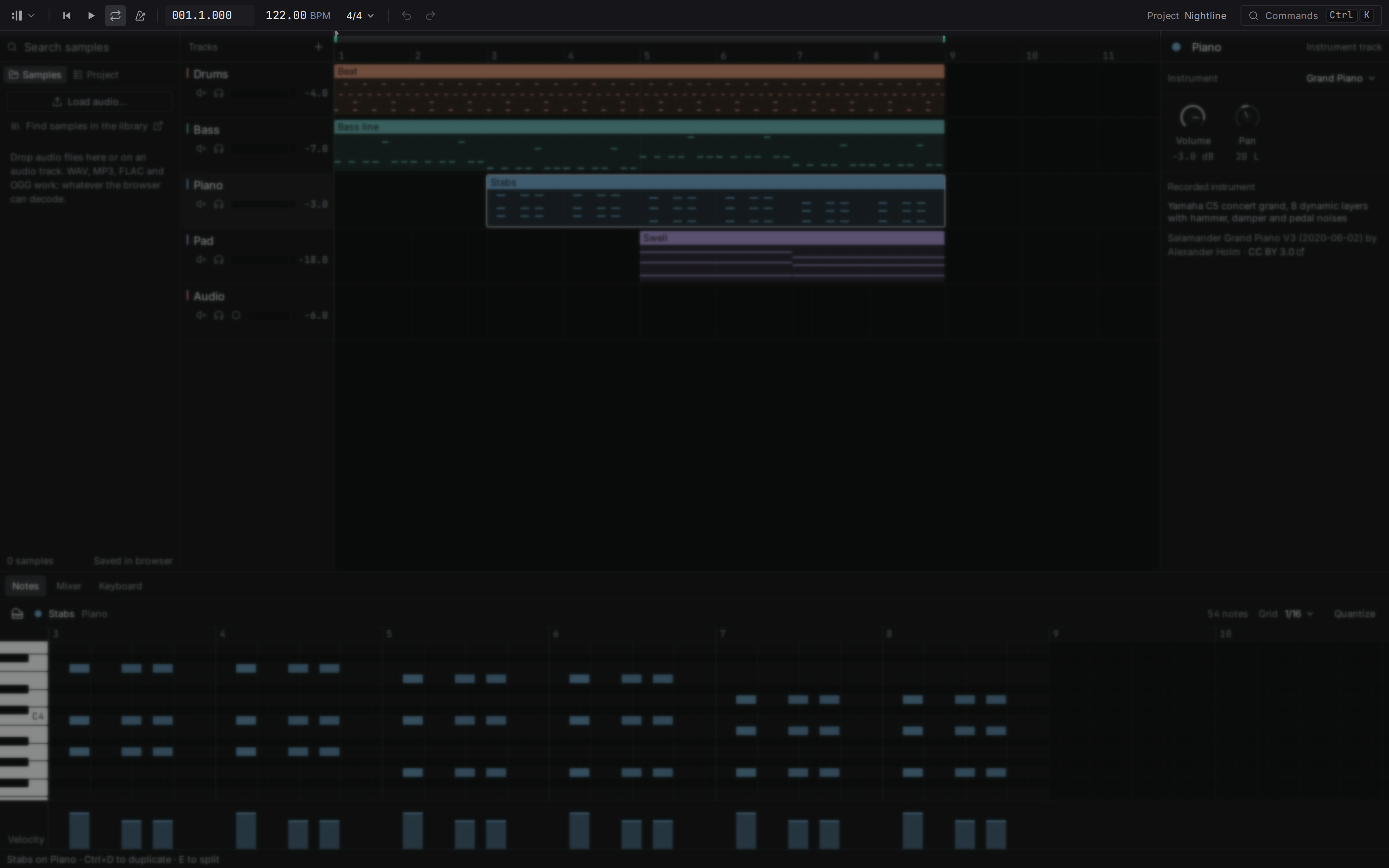
Ліва половина про час. Зліва направо: меню проєкту за знаком Flesance, повернення на початок , відтворення , цикл , метроном , позиція, темп, розмір такту, потім скасування і повтор . Кожне з них пояснено нижче.
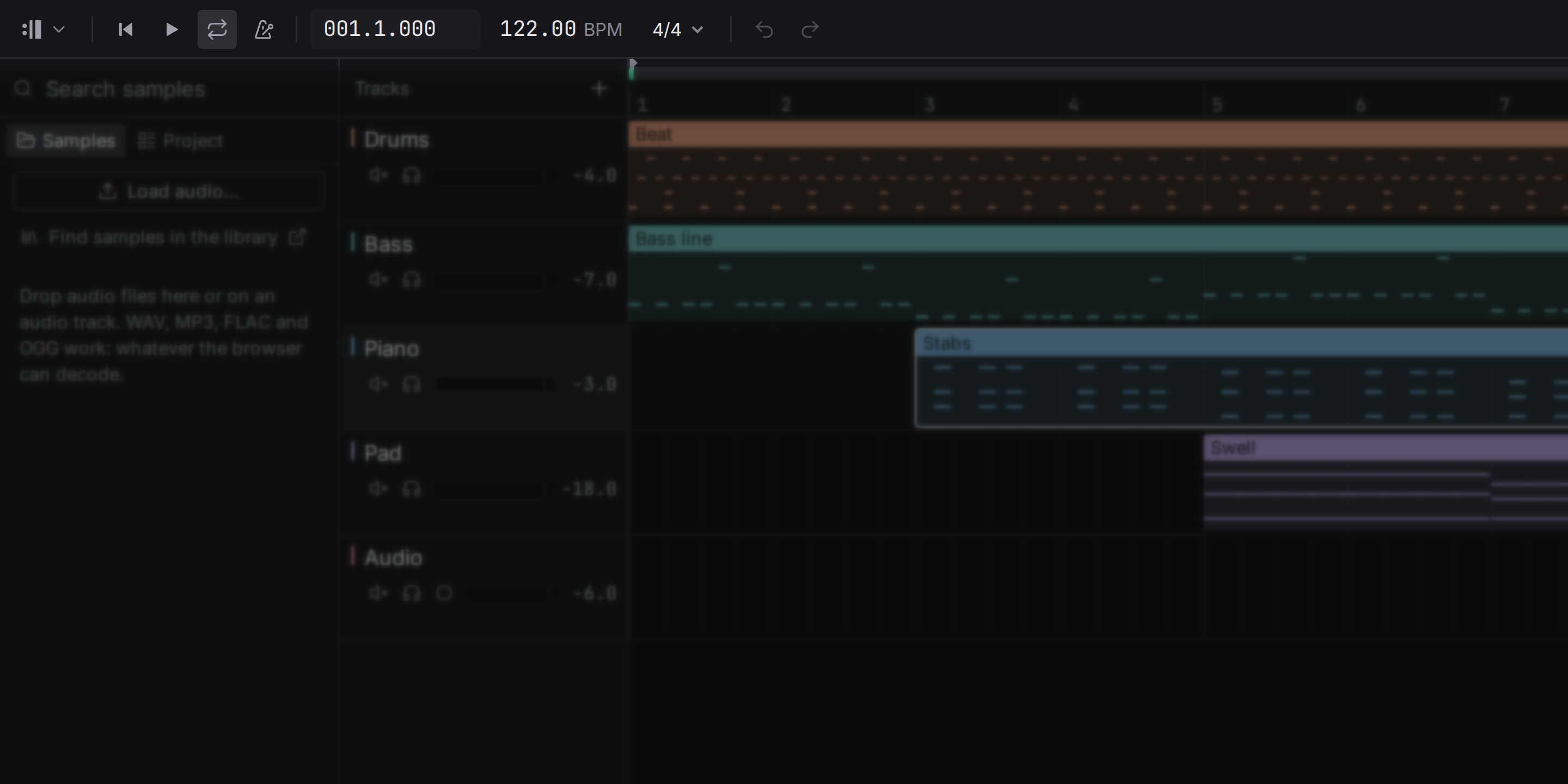
Права половина про проєкт: його назва (двічі клацніть, щоб перейменувати проєкт; експортовані файли називаються за нею) і **Commands** , список [усього, що вміє студія](/manual/getting-started#commands). Коли в налаштуваннях увімкнено **Technical details**, тут також показується [навантаження процесора](/manual/getting-started#load). Панель також є заголовком вікна: тягніть порожню частину, щоб перемістити вікно, а кнопки згортання, розгортання і закриття вікна — праворуч (на macOS — ліворуч).
## Відтворення і зупинка {#play}
Натисніть або кнопку відтворення . Відтворення починається з **курсора**, і коли ви зупиняєте, воно повертається туди, тож ви можете слухати той самий фрагмент знову і знову, поки редагуєте. Аранжування перегортає сторінку, коли курсор, що грає, доходить до її правого краю, тож музика, яку ви чуєте, лишається на екрані; якщо ви прокручуєте вид самі, він лишається там, куди ви його поставили, доки курсор не дійде до краю того, що ви бачите.
Студія відкриває звуковий пристрій комп'ютера, коли ви вперше натискаєте відтворення (або вперше чуєте ноту), тож проєкт, який ви лише переглядаєте, пристрій не займає. Якщо пристрій не вдається відкрити, рядок стану про це каже, а навантаження процесора, коли воно показане, лишається крапкою; натисніть відтворення, щоб спробувати знову.
## Повернення на початок {#return-to-start}
або кнопка ставить курсор на самий початок пісні.
## Позиція {#position}
Позиція показує, де ви, як **такт.доля.тік**: `005.3.480` — це такт 5, доля 3 і 480 тіків у цій долі. У долі 960 тіків, тож 480 — рівно половина долі. Тіки дозволяють студії ставити ноти точно: тріоль — рівно одна третя долі, а не наближення.
Позиція — це лише показник. Щоб перемістити курсор, клацніть номери тактів на **лінійці** над доріжками або проведіть по ній, щоб прокрутити; курсор прилипає до ліній тактів і долів (точніше, коли ви наближаєте), а утримування **Ctrl** (на macOS — **Cmd**) під час клацання ставить його вільно, між лініями.
## Темп {#tempo}
Темп — це швидкість пісні в ударах за хвилину (BPM). 60 BPM — це один удар за секунду; більшість поп- і танцювальної музики лежить між 90 і 130.
Тягніть темп вгору чи вниз, щоб змінити його (утримуйте **Shift** для точних кроків), або двічі клацніть і введіть число від 20 до 400. Ноти лишаються на своїх долях, коли ви змінюєте темп: пісня стає швидшою або повільнішою, вона не розсипається. Аудіокліпи — виняток: луп, який студія розпізнає під час імпорту, слідує за темпом, а будь-який інший запис грає зі своєю швидкістю; щоб змінити це, виберіть **Follow the tempo** або **Play as recorded** в меню кліпу (див. [Семпли](/manual/samples#import)).
## Розмір такту {#time-signature}
Розмір такту показує, як удари згруповані в такти. Верхнє число — скільки долей у такті, нижнє — яка нота є долею: **4/4** — це чотири чвертні ноти в такті, пульс більшості попу, року й танцювальної музики; **3/4** — це вальс; **6/8** — це шість восьмих, що відчуваються як дві групи по три, ритм балади чи джиги.
Клацніть розмір такту поруч із темпом і виберіть один: 2/4, 3/4, 4/4, 5/4, 6/8, 7/8, 9/8 або 12/8. Лінійка, номери тактів, сітка і метроном одразу слідують за ним. Ноти не рухаються: нота на певній долі так і лишається точно в часі, вона лише може опинитися в іншому такті.
## Цикл {#loop}
Коли цикл увімкнено, відтворення повторює відрізок часу між початком і кінцем циклу, позначений смугою у верхній частині лінійки (яскравою на краях, коли цикл увімкнено, і тьмяною, коли вимкнено). Проводьте по цій смузі, щоб намалювати нову ділянку циклу; вона прилипає до ліній тактів і долів, а її малювання вмикає цикл. Натисніть або кнопку циклу , щоб увімкнути або вимкнути цикл. ставить цикл навколо вибраних кліпів, від початку першого до кінця останнього, і вмикає його.
Цикл — це спосіб працювати над ділянкою: грайте чотири такти знову й знову, поки міняєте ноти, звук і баланс.
## Маркери {#markers}
Маркер називає момент пісні, наприклад, де починається приспів, щоб ви могли знайти його одразу. ставить маркер на курсорі, з назвою Marker 1, Marker 2 і так далі; його назва пишеться на лінійці. і стрибають до попереднього і наступного маркера. Щоб прибрати один, клацніть правою кнопкою по його назві на лінійці і виберіть **Remove marker**. Маркери — частина пісні: скасування повертає додавання чи прибирання одного, а коли над піснею працюють з двох комп'ютерів, зберігаються маркери обох комп'ютерів.
## Метроном {#metronome}
Метроном клацає на кожній долі [розміру такту](#time-signature), з вищим клацанням на початку кожного такту, щоб ви чули темп, поки граєте, або перевіряли, чи все в такті. У 6/8, 9/8 і 12/8 він клацає на кожну восьму і дає початку кожної групи з трьох трохи вище клацання, тож такт зберігає свій свінг. Натисніть або кнопку метронома , щоб увімкнути або вимкнути його.