# Доріжки
**Доріжка** — це одна горизонтальна смуга в аранжуванні. Кожна доріжка грає одну річ: один інструмент або записане аудіо. Пісня зазвичай — це стос доріжок: ударні, бас, акорди, мелодія, вокал, кожна на своїй смузі, тож ви можете змінити кожну, не чіпаючи інших.
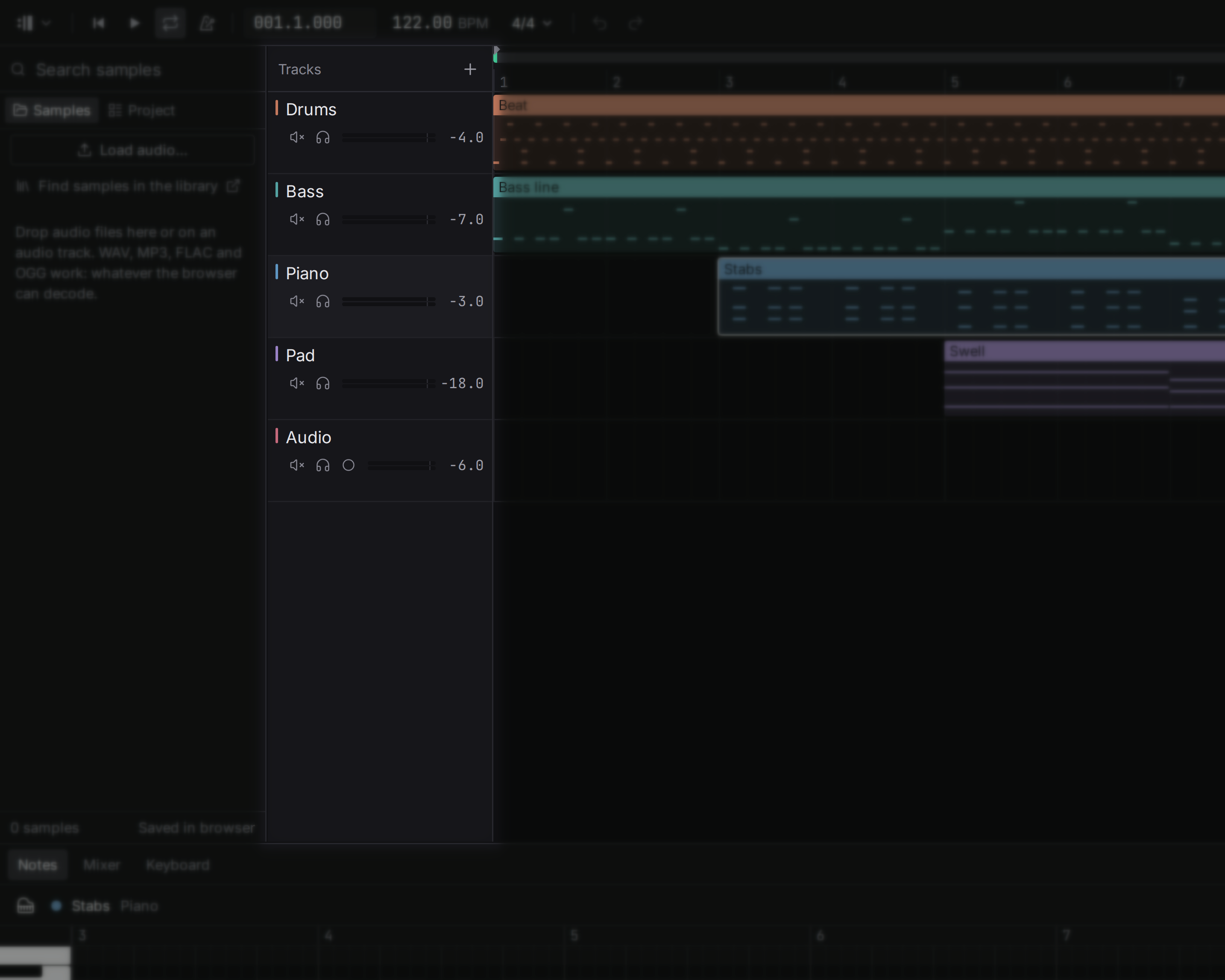
Є два типи:
- **Інструментальні доріжки** тримають нотні кліпи і грають їх через [інструмент](/manual/instruments): синтезатор, ударні або семпловий інструмент, як-от концертний рояль.
- **Аудіодоріжки** тримають аудіокліпи: записи й [семпли](/manual/samples), які ви імпортували.
Нотні кліпи належать інструментальним доріжкам, а аудіокліпи — аудіодоріжкам: нотний кліп на аудіодоріжці був би беззвучним, а студія ніколи не перетворює один тип на інший за вашою спиною.
## Додавання доріжки {#add-track}
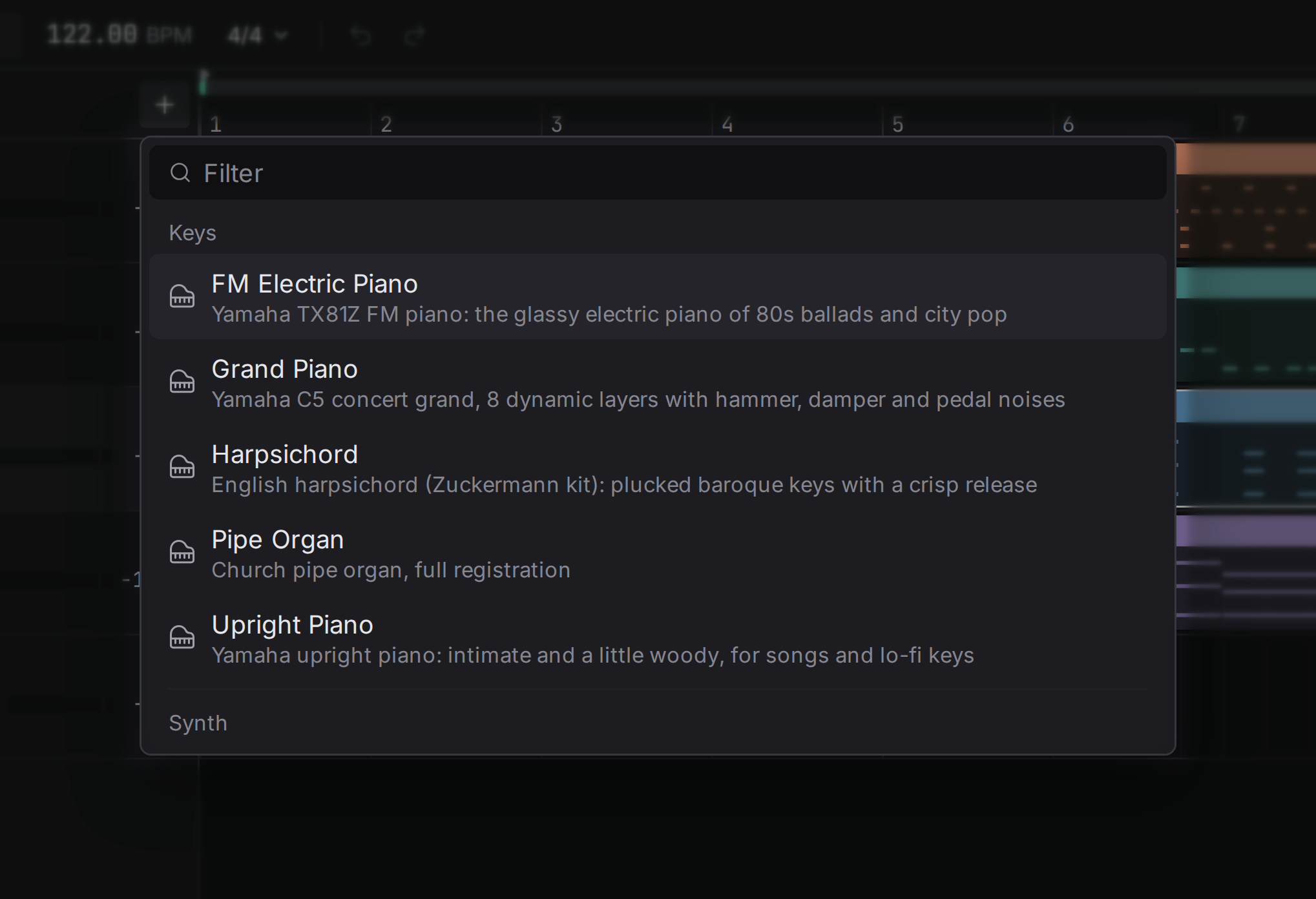
Скористайтеся кнопкою над списком доріжок і виберіть, якою має бути доріжка: пресет синтезатора, синтезовані ударні, аудіодоріжка або записаний інструмент, як-от концертний рояль; список згруповано за типом інструмента. Ще можна натиснути для доріжки синтезатора або для аудіодоріжки, або перетягнути аудіофайл на студію, коли жодна доріжка не вибрана, щоб створити для нього аудіодоріжку. Інструменти беруться з [бібліотеки](/manual/library).
Клацніть заголовок доріжки, і [інспектор](/manual/getting-started#screen) праворуч покаже її налаштування. Утримуйте **Shift** під час клацання, щоб вибрати кілька доріжок.
## Дублювання доріжки {#duplicate}
**Duplicate track** (, або меню доріжки: правий клік по її заголовку) робить копію прямо під оригіналом, з назвою «... copy»: з її пристроями, кривими, відправками і власною копією кожного кліпу. Змінюйте копію, не чіпаючи оригіналу, наприклад, щоб спробувати інший звук для тієї самої партії. Групу не можна дублювати, лише доріжки в ній по одній. У тому самому меню є **Delete selected track**, яка прибирає вибрані доріжки разом із їхніми кліпами, пристроями і відправками (група йде разом з усім, що в ній); скасування їх повертає.
## Групування доріжок {#group}
Виберіть кілька доріжок і виберіть **Group selected tracks** у меню доріжки. Вони потрапляють в одну групу, розміщену там, де була перша з них: один фейдер піднімає або опускає їх усі разом, а ефект на групі працює з усіма одразу. Згрупуйте ударні або всі бек-вокали, щоб баланс усередині групи лишався як є, поки ви вписуєте всю групу в мікс.
## Спільний реверб {#shared-reverb}
**Add a shared reverb** у меню доріжки дає вибраним доріжкам одну кімнату. Вона додає нову доріжку з [реверберацією](/manual/reverb), налаштованим лише на звук кімнати, і [відправку](/manual/mixer#sends) на неї з кожної вибраної доріжки на −12 дБ. Партії, що ділять один реверб, звучать так, ніби їх зіграли в одному місці, а піднімання однієї відправки додає більше цієї партії в кімнату. Як і кожен крок тут, одне скасування повертає все назад.
## Mute {#mute}
Mute вимикає звук доріжки, нічого не видаляючи. Використовуйте його, щоб почути пісню без ударних або порівняти дві версії партії на двох доріжках. Кліпи приглушеної доріжки малюються блідо.
## Solo {#solo}
Solo грає лише доріжки, переведені в соло, і вимикає всі інші. Так ви уважно слухаєте одну партію: увімкніть соло на басі, щоб почути точно, що він грає. Можна увімкнути соло на кількох доріжках одночасно. Доріжка в соло все одно грає через свою групу і все одно доходить до реверба, на який відправляє, тож звучить так, як у міксі. Поки щось у соло, кнопки приглушення не мають ефекту, бо соло вже вирішує, що ви чуєте.
## Готовність до запису {#arm}
У кожної доріжки в заголовку є ще одна кнопка — кругла кнопка **готовності** . Підготовлена доріжка — та, на яку лягає наступний дубль: підготуйте її, натисніть відтворення, і до зупинки те, що чує мікрофон, записується на аудіодоріжку, а ноти, які ви граєте, — на інструментальну. Одночасно готова лише одна доріжка. Якщо ви зіграли щось гарне без запису, **Keep what I just played** у меню інструментальної доріжки перетворює останню фразу на кліп. Про запис у цілому — у [Семпли: Запис](/manual/samples#record).
## Volume {#volume}
Кожна доріжка має власну гучність у децибелах. Це те саме налаштування, що й фейдер у [мікшері](/manual/mixer#volume) і ручка **Volume** в інспекторі; що означають децибели і на що слухати, див. у мікшері. Значення дБ у заголовку доріжки теж є елементом керування: тягніть його вгору чи вниз (утримуйте **Shift** для точних кроків) або двічі клацніть, щоб ввести значення.
## Pan {#pan}
Pan розміщує доріжку між лівою і правою колонками. Це пояснено з прикладами в [Мікшер: Pan](/manual/mixer#pan).
## Колір {#color}
Кожна доріжка має колір, яким позначено її кліпи, ноти й індикатор, тож ви знайдете бас одним поглядом у переповненій пісні. Нова доріжка бере перший із дванадцяти кольорів, який ще не використаний. Змініть його в інспекторі: клацніть кольоровий квадрат поруч із назвою доріжки і виберіть інший. Кольори підібрано однаково яскравими, тож жодна доріжка не кричить голосніше за іншу лише через свій колір.
## Перейменування {#rename}
Двічі клацніть назву доріжки в її заголовку (або клацніть назву в інспекторі), введіть нову і натисніть . лишає стару назву. Добрі назви ("Головний вокал", "Бас-барабан") заощаджують багато здогадок потім.
## Висота доріжки {#height}
Тягніть нижній край доріжки — під її назвою або під її смугою, — щоб зробити її вищою чи нижчою. Висока доріжка показує ноти і хвилі детальніше, поки ви з нею працюєте. Висоти — це лише те, як ви дивитеся на пісню: вони не є її частиною, ніколи не скасовуються і забуваються, коли ви закриваєте студію.