# Редактор нот
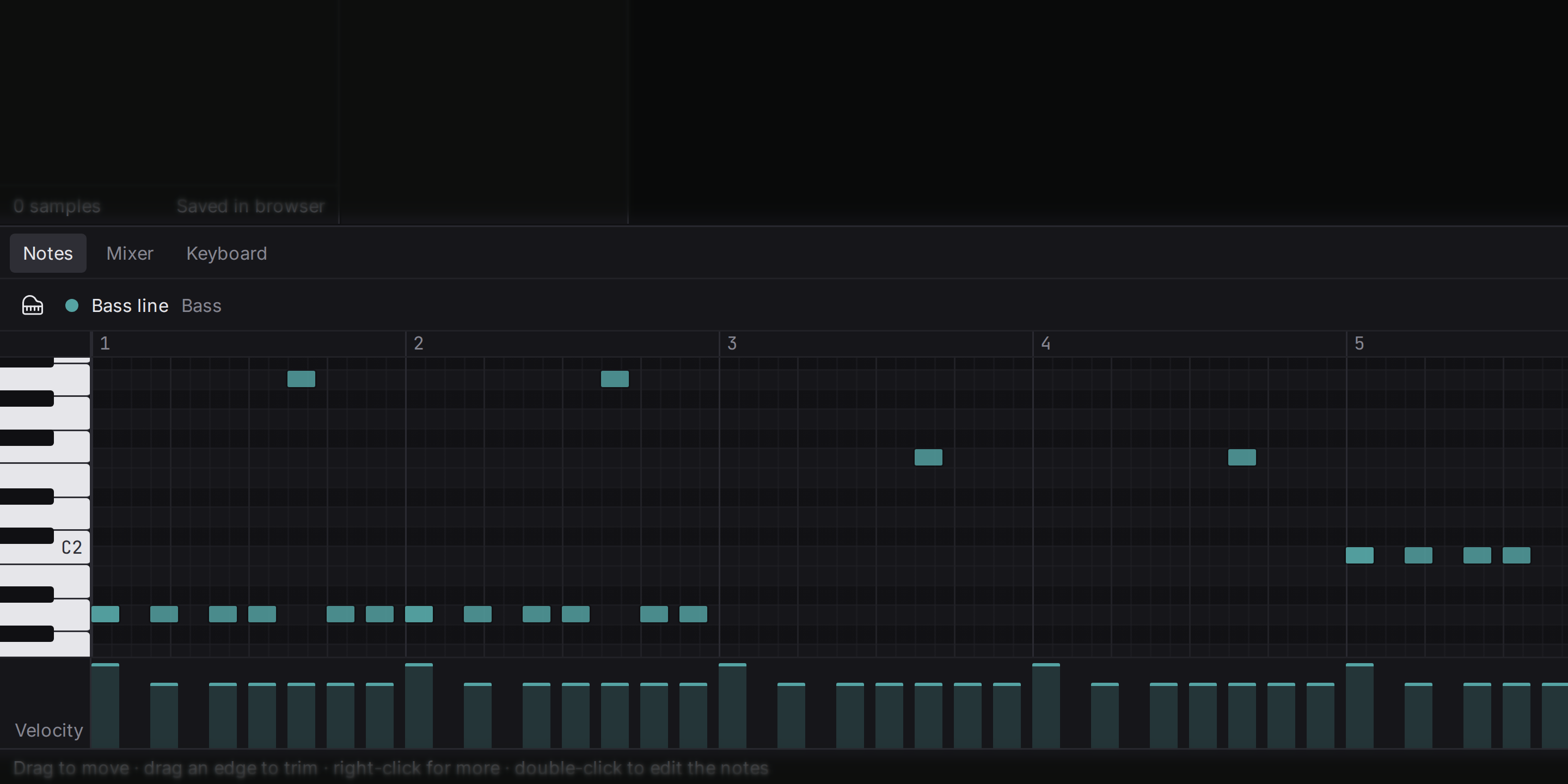
Редактор нот (часто його називають **піано-роллом**) показує ноти одного кліпу. Час іде зліва направо, висота — знизу вгору, а кожна нота — це смуга: де вона починається, там вона й грає; її довжина — це те, як довго вона звучить; а її висота — яка це клавіша.
Двічі клацніть нотний кліп в аранжуванні, щоб відкрити його тут.
Кнопка з шістьма маленькими квадратиками ліворуч у заголовку редактора перемикає кліп між цим піано-роллом і **пади** — сіткою драм-машини з одним рядком на кожен барабан і одним стовпцем на кожен крок [сітки](#grid). Кліпи доріжки ударних відкриваються як пади. Клацніть пад, щоб поставити там удар; клацніть засвічений пад, щоб прибрати удар; проводьте по падах, щоб намалювати або стерти відразу кілька. Клацніть назву барабана, щоб його почути. Ноти в обох виглядах однакові: удар, поставлений на пад, — це нота в піано-роллі. Пади не мають доріжки велосіті, тож м'якші удари малюються блідішими, а їх велосіті змінюють у піано-роллі. Якщо сітка надто дрібна, щоб вмістити кліп як пади, редактор просить грубішу сітку.
## Додавання нот {#add-note}
Двічі клацніть порожнє місце на сітці. Нота з'явиться на лінії сітки прямо перед клацанням, і ви її почуєте. Вона бере довжину, яку ви востаннє задали ноті, або один крок сітки. Нота, намальована за кінцем кліпу, подовжує кліп до наступного такту в тому самому кроці скасування. Правий клік по ноті або порожньому місці відкриває меню з командами нот і їхніми комбінаціями клавіш. Прокручуйте, щоб рухатися сіткою; прокрутка з утриманим Shift рухає вбік, а з утриманим Ctrl (на macOS — Cmd) масштабує за часом.
Щоб змінити ноти:
- **Вибір**: клацніть ноту; -клік додає або прибирає ще; тягніть по порожньому місцю, щоб вибрати все в межах прямокутника; вибирає всі ноти кліпу.
- **Переміщення**: тягніть вибрані ноти. Ліворуч і праворуч змінює, коли вони грають; угору і вниз — висоту, і ви чуєте кожну нову висоту, поки рухаєте.
- **Довжина**: тягніть праву межу ноти. Усі вибрані ноти змінюються на однакову величину.
- **Копіювання**: утримуйте , починаючи тягнути, щоб залишити копії на місці.
- **Транспозиція**: і зсувають вибір на півтон, з — на октаву.
- **Видалення**: .
Утримуйте під час тягнення, щоб ігнорувати сітку.
## Копіювання, вирізання і вставлення {#copy-paste}
Коли в редакторі нот вибрано ноти, , і працюють з нотами, а не з кліпами. Вставлені ноти зберігають свої висоти і ритм і лягають на курсор, якщо він усередині кліпу. Якщо ні, вони повертаються рівно туди, звідки були скопійовані — так ноти переносять в інший кліп на те саме місце в такті: скопіюйте, відкрийте інший кліп, вставте.
## Клавіатура {#keyboard}
Клавіші піаніно ліворуч показують, яка висота в кожному рядку: кожна біла й чорна клавіша піаніно, а до C підписано (C4 — це до першої октави). Клацніть клавішу, щоб почути цю висоту на інструменті доріжки — так найшвидше знайти ноту, яка є у вас в голові. Кнопка у заголовку редактора перемикає між вузькою колонкою підписів і повною піаніно-клавіатурою, покладеною набік.
## Велосіті {#velocity}
**Велосіті** — це те, наскільки сильно грають ноту: від 1 (ледь торкнулися) до 127 (настільки сильно, наскільки можна). Назва прийшла з клавіатур, які міряють, як швидко опускається клавіша. Велосіті — це не просто гучність: на справжньому інструменті сильніший удар змінює ще й звук — яскравіше на піаніно, різкіше на барабані, і семплові інструменти це відтворюють.
Доріжка під сіткою показує велосіті кожної ноти стовпчиком. Тягніть стовпчик угору чи вниз, щоб змінити його; коли вибрано кілька нот, усі змінюються разом. На сітці м'якші ноти малюються блідішими.
## Grid {#grid}
Сітка — це набір ліній, за якими прилипають ноти й кліпи. Оберіть її кнопкою **Grid** у заголовку редактора. Її розмір — частка такту: на **1/16**, з якого вона починається, на кожну долю припадає чотири лінії. Оберіть грубішу сітку (**Bar**, **Beat**, **1/8**), щоб ставити акорди на долі, дрібнішу (**1/32**) для швидких ритмів, **1/8T** для тріолей (три ноти в часі двох) і **Off**, щоб ставити вільно.
Ту саму сітку використовує аранжування, тож кліпи теж прилипають до неї.
## Quantize {#quantize}
**Quantize** переміщує початки нот до найближчої лінії сітки. Ноти, записані в реальному часі, завжди трохи раніше або пізніше; квантизація їх підтягує. Натисніть або кнопку Quantize: вона працює з вибраними нотами або з усіма, якщо нічого не вибрано. Довжини нот зберігаються. Коли сітку вимкнено, прилипати нема до чого, тож нічого не рухається.
Ідеально квантизована музика може звучати деревʼяно. Квантизуйте партії, які мають злитися разом (бас-барабан і бас), і лишайте трохи вільності там, де вона додає відчуття.
### Сила {#quantize-strength}
Поруч із Quantize стоїть його **сила**: 100 %, 75 %, 50 % або 25 %. На 100 % кожна нота лягає рівно на сітку; на 50 % кожна рухається лише наполовину до неї, тож гра стає чіткішою, але зберігає частину того, як її зіграли. Та сама сила використовується в [Humanize](#humanize).
## Humanize {#humanize}
Humanize робить навпаки, ніж Quantize: зсуває кожну вибрану ноту трохи з сітки, до 1/32 долі, і змінює її велосіті на кілька кроків, до 12 — так, як гравець ніколи не вдарить двох нот однаково. Використовуйте на партіях, які запрограмовано мишкою і які звучать занадто рівно, як-от хай-хети чи лінія фортепіано. Клацніть правою кнопкою в редакторі нот і виберіть **Humanize** або знайдіть **Humanize notes** у палітрі команд; команда працює з вибраними нотами або з усіма, якщо нічого не вибрано. [Сила](#quantize-strength) задає, наскільки далеко вона піде. Результат однаковий на кожному комп'ютері, тож пісня, гуманізована на одній машині, звучить так само на іншій.
## Swing {#swing}
Swing робить кожну другу шістнадцяту ноту трохи запізнілою, і рівний біт стає пружним. Він належить пісні, а не кліпу, тож усі партії свінгують разом. Задайте його кнопкою **Swing** у заголовку редактора: 0 % — рівно, а 100 % ставить запізнілу ноту на останню з трьох нот восьмої тріолі; між ними — 10 %, 20 %, 30 %, 50 % і 75 %. Ноти лишаються там, куди ви їх поставили на сітці; змінюється лише спосіб, яким вони грають, тож свінг можна будь-коли прибрати.
## Key {#key}
Скажіть студії, у якій тональності пісня, і редактор нот затемнить рядки поза нею та позначить тоніку кольором доріжки. Це підказка, а не правило: ноти поза тональністю все одно можна ставити, бо прохідна нота поза тональністю часто якраз те, чого потребує мелодія. Оберіть тональність кнопкою **Key** у заголовку редактора з усіх мажорних і мінорних; **No key** вимикає підказку. Тональність також визначає, чи чорні клавіші називаються дієзами, чи бемолями.
## Музичний набір {#musical-typing}
Музичний набір перетворює клавіатуру комп'ютера на піаніно, яке грає вибрану доріжку інструмента. Натисніть , щоб увімкнути або вимкнути його. Поки він увімкнений, літерні клавіші грають ноти замість виконання команд:
| Ряд | Грає |
|---|---|
| | Білі клавіші від C, нижня октава |
| | Чорні клавіші нижньої октави |
| | Білі клавіші, октавою вище |
| | Чорні клавіші верхньої октави |
Клавіші відповідають за своїм розташуванням, тож це працює з будь-якою розкладкою. Ряди йдуть праворуч від клавіш у таблиці — до **/** в нижньому ряду і **]** у верхньому. Утримуйте , щоб тримати педаль сустейну; і зсувають діапазон на октаву, а і змінюють, наскільки сильно грають клавіші, від pp до ff (клавіша ноутбука не розрізняє мʼяке і сильне натискання, тож динаміку обираєте ви). Утримуючи Shift під час натискання клавіші, ви даєте їй акцент — на крок гучніше.
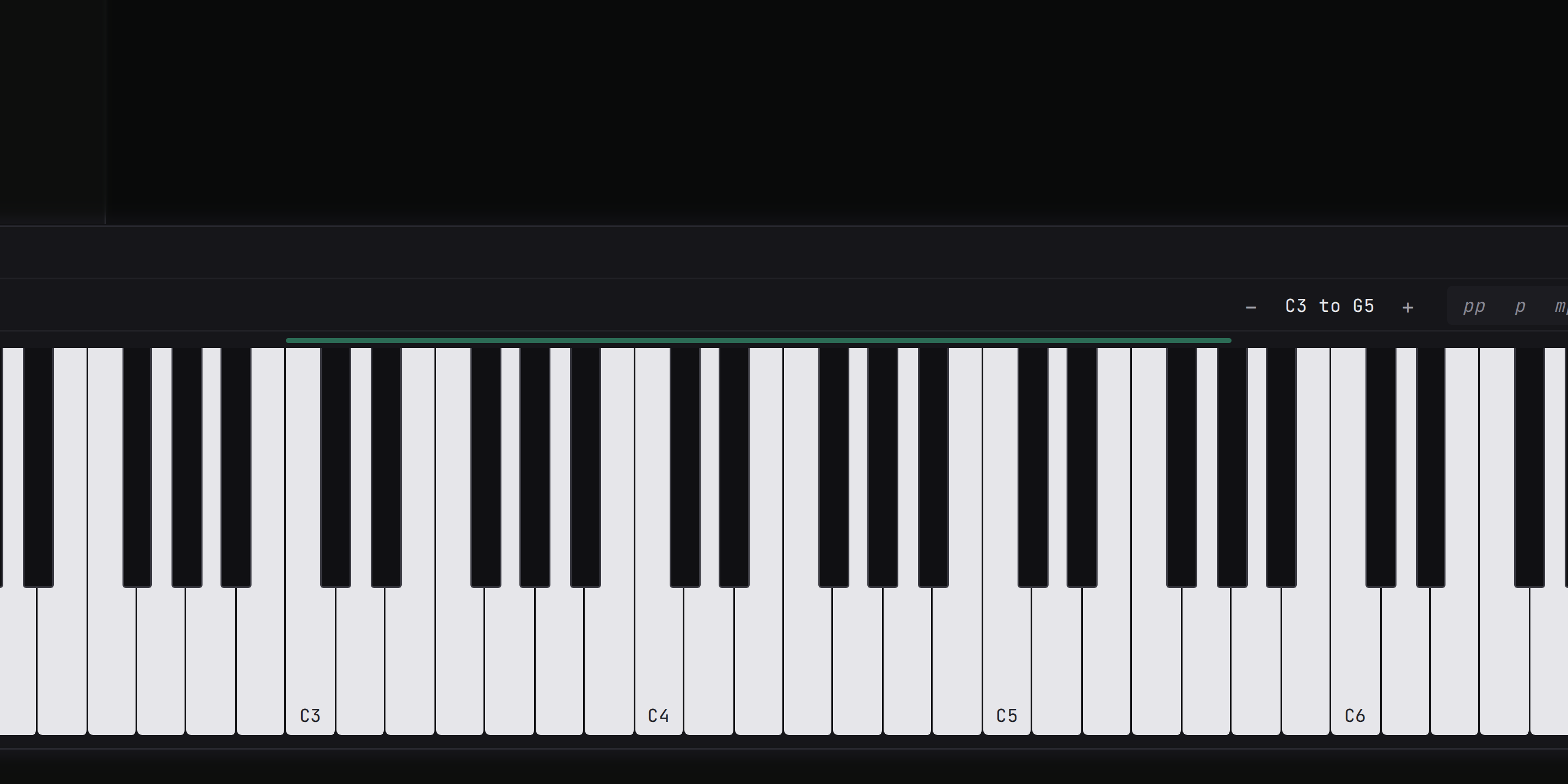
Вкладка **Keyboard** на нижній панелі показує ті самі клавіші на екрані: клацайте їх, щоб грати (ближче до переднього краю клавіші грають сильніше), і стежте, які клавіші натискає музичний набір. Там також є кнопки октави, динаміки і педалі. Вона грає доріжку інструмента, готову до запису, або вибрану. Поки музичний набір увімкнено, рядок стану про це повідомляє, бо літери на кшталт чи тоді грають ноти замість виконання своїх команд.
## MIDI-клавіатура {#midi}
**MIDI-клавіатура** — це клавіатура, яка надсилає ноти в комп'ютер, а не звучить сама. Підключіть її по USB — і вона грає вибрану доріжку інструмента з справжньою силою кожної клавіші (мʼякі й сильні ноти звучать так, як і мають, — по-різному) і з педаллю сустейну. Нічого налаштовувати не треба: клавіатуру, підключену під час роботи програми, студія підхоплює протягом секунди, вкладка Keyboard показує її назву, а відключення відпускає всі затримані ноти і педаль.
**Колесо висоти** згинає ноти, які ви граєте, до двох півтонів у будь-який бік. Згин чути під час гри, і в кліп він не записується. Щоб записати те, що ви граєте, підготуйте доріжку до запису; див. [Запис](/manual/samples#record).