# Перші кроки
Flesance — це **DAW**, цифрова звукова робоча станція: програма для створення музики на комп’ютері. Ви записуєте ноти, граєте на інструментах, додаєте записи, розставляєте їх у часі й зводите гучність усього. Ця сторінка проведе вас по екрану і допоможе отримати перший звук приблизно за хвилину.
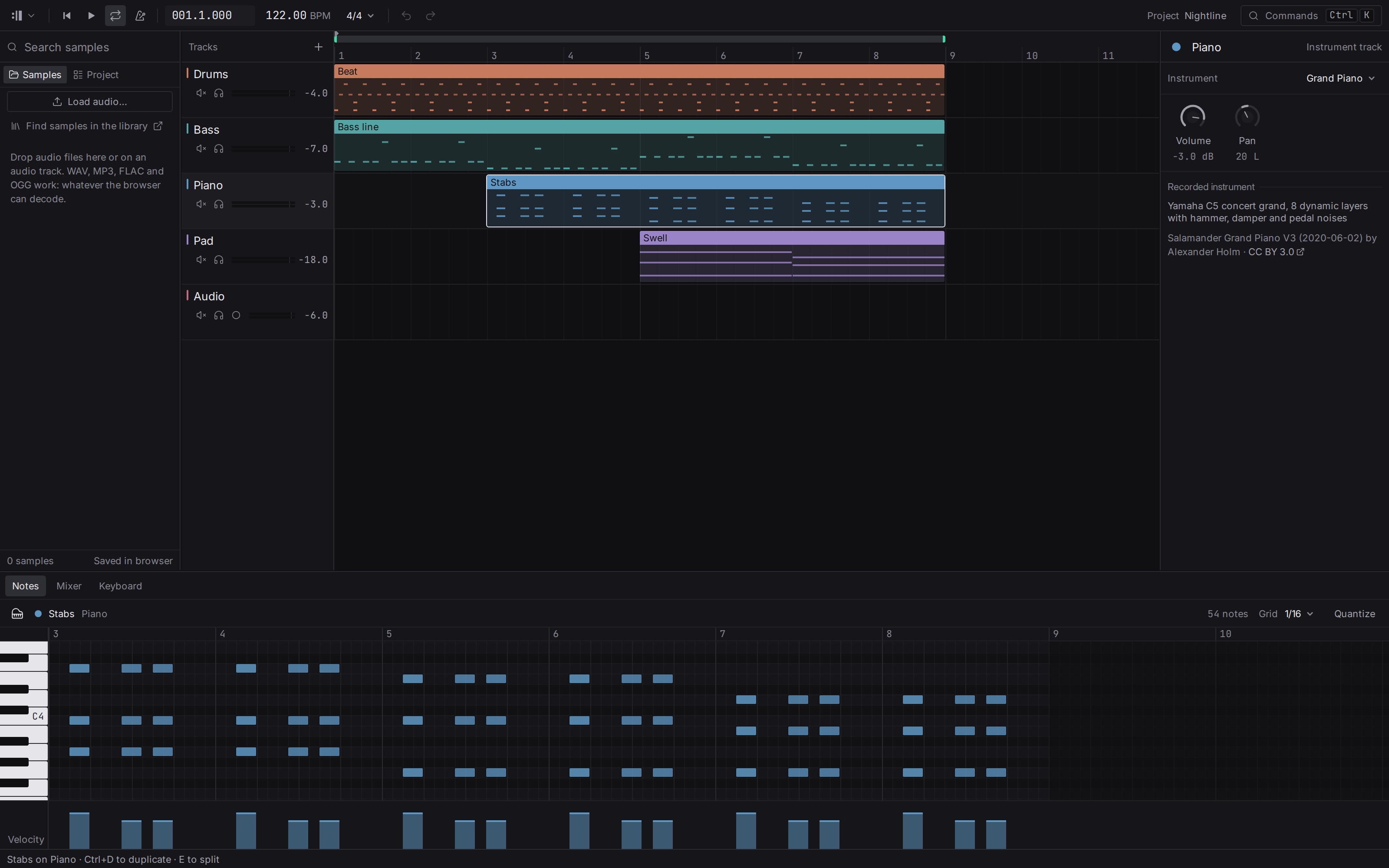
## Що ви бачите {#screen}
Зверху вниз:
- **Транспортна панель**: меню проєкту, відтворення і зупинка, позиція, темп, цикл і метроном, скасування і повтор. Див. [Транспорт](/manual/transport).
- **Аранжування**, велика область посередині. Кожна горизонтальна смуга — це [доріжка](/manual/tracks), а кольорові блоки на ній — [кліпи](/manual/clips): шматки музики, розміщені в часі. Час іде зліва направо, виміряний у тактах.
- **Оглядач** ліворуч, де живуть завантажені аудіофайли, і список доріжок та кліпів проєкту. Див. [Семпли](/manual/samples).
- **Інспектор** праворуч, який показує налаштування вибраної доріжки: її гучність, панораму і її [інструмент](/manual/instruments).
- **Нижня панель**, яка показує [редактор нот](/manual/note-editor) для відкритого кліпа (**Notes**), [мікшер](/manual/mixer) (**Mixer**) або екранну [клавіатуру](/manual/note-editor#musical-typing) (**Keyboard**).
Кожен роздільник між панелями можна перетягнути, щоб змінити розмір панелі. Панель зупиняється на найменшому розмірі, за якого ще працює; **продовжуйте тягнути далі**, і вона складається, лишаючи тонку смужку на краю. Натисніть смужку, щоб повернути панель. і так само складають і розгортають оглядач та інспектор, а в палітрі команд є команда **Show or hide the editor panel** для панелі редактора. У вікні розміру ноутбука бічні панелі відкриваються поверх аранжування, а не поруч із ним: натисніть смужку на краю, щоб відкрити одну, і клацніть поза нею, щоб сховати її.
Верхня смуга водночас є заголовком вікна: перетягніть її порожню частину, щоб пересунути вікно; кнопки згорнути, розгорнути і закрити вікно розташовані праворуч.
Коли проєкт відкривається, один із його кліпів з нотами вже відкритий у редакторі нот, тож є що розглянути й одразу відтворити. У демопроєкті це кліп **Stabs**.
## Ваша перша хвилина {#first-minute}
1. На [стартовому екрані](#start-screen) оберіть **Open the demo project**, потім натисніть . Демо грає. Натисніть ще раз, щоб зупинити.
2. Двічі клацніть кліп **Bass line**. Його ноти відкриються в редакторі нот унизу.
3. Двічі клацніть порожнє місце в редакторі нот. З’явиться нота, і ви її почуєте.
4. Знову натисніть і послухайте свою ноту всередині пісні.
5. Клацніть доріжку **Bass**, потім поверніть ручку **Cutoff** в інспекторі, поки вона звучить. Бас стає темнішим і яскравішим. Це [фільтр](/manual/instruments#cutoff).
Кожну зміну можна скасувати клавішами . Перетягування — це один крок скасування, а натискання посеред перетягування його скасовує. Утримуйте , коли починаєте перетягувати кліп або ноту, щоб перемістити копію і залишити оригінал. Якщо крок уже неможливо скасувати (те, що він змінив, відтоді змінено знову, можливо, з іншого комп’ютера), рядок стану про це каже, а скасування продовжує з кроку перед ним.
## Кілька слів, які ви зустрінете {#words}
- **Такт і удар**: музику рахують ударами (пульсом, під який ви тупаєте ногою), згрупованими в такти, зазвичай по чотири удари. Позиція `005.3.000` читається як такт 5, удар 3.
- **Темп**: як швидко йдуть удари, у ударах за хвилину (BPM).
- **Нота**: один звук із висотою, початком, тривалістю і [силою натиску](/manual/note-editor#velocity) (наскільки сильно її зіграно).
- **Семпл**: фрагмент записаного аудіо. Див. [Що таке семпл](/manual/samples#what-is-a-sample).
- **дБ (децибели)**: одиниця гучності. Див. [Volume](/manual/mixer#volume).
## Рядок стану {#status-bar}
Тонкий рядок внизу показує, що відбувається:
- Ліворуч — що вибрано і які клавіші з цим працюють, наприклад: «Bass line on Bass · Ctrl+D щоб дублювати · E щоб розрізати». Коли нічого не вибрано, нагадує клавіші відтворення та палітри команд. Показано ваші власні клавіші, тож скорочення, яке ви [змінили](/manual/keyboard-shortcuts#change), саме те, що там названо.
- Праворуч — **остання зміна** («Остання зміна: Задати темп»), далі **процеси, що виконуються**: завантаження інструмента, експорт мікшу, читання або збереження аудіо, запис. Кожен показує свій прогрес і, де його можна зупинити, кнопку скасування. Коли кілька працюють разом, вони складаються в один рядок («3 виконуються»); клацніть його, щоб побачити всі, з кнопкою **Cancel** для кожного. Завершена робота зникає за мить; те, що не вдалося, лишається з причиною.
- Коли звуковий пристрій потребує уваги, рядок каже про це: «Звук вимкнено · натисніть Space», доки звук не почнеться, або чому пристрій не вдалося відкрити чи він від’єднався.
- Коли є новіша версія, рядок каже: «Версія … доступна»: натисніть його, щоб відкрити сторінку завантаження. Це можна вимкнути в [налаштуваннях](#settings).
- Поки ввімкнено [музичний набір](/manual/note-editor#musical-typing), рядок стану про це повідомляє, бо клавіші з літерами тоді грають ноти замість команд.
## Змінено в двох місцях {#changed-in-two-places}
Коли над піснею працюють із двох комп’ютерів, які не поруч, одне й те саме можна змінити на обох: ручку повернуто на різні значення, кліп переміщено на одному комп’ютері й видалено на іншому. Студія лишає пізнішу зміну, тож пісня завжди відтворюється, і рахує такі випадки в рядку стану: «2 змінено в двох місцях». Клацніть, щоб побачити список. Кожен запис каже, що збережено, що ні і на якому комп’ютері зроблено кожну зміну, і пропонує:
- **Keep as is**: збережена зміна лишається, і питання закрито.
- **Bring back the other**: зміна, яку не було збережено, замінює збережену.
Будь-яка з відповідей — звичайна зміна, тож її скасовує.
## Знайти все {#commands}
Натисніть , щоб відкрити палітру команд, або клацніть **Commands** праворуч на транспортній панелі. Там перелічено кожну дію студії з її клавішею поруч, тож якщо чогось немає в палітрі, студія цього не вміє. Повний перелік клавіш — у розділі [Клавіатурні скорочення](/manual/keyboard-shortcuts).
Коли наводите курсор на будь-яке керування, видно, що воно робить, його клавішу і посилання **Learn more** на потрібне місце в цих сторінках; посилання відкриває цей посібник у вашому веб-браузері. Клацніть правою кнопкою на кліпі, ноті або назві доріжки, щоб побачити меню дій із ними.
## Збереження і відкриття проєктів {#projects}
Flesance зберігає ваші проєкти сам, у власній теці на цьому комп’ютері, і дбає про них: теку вибирати не треба, а файли переносити вручну теж. Проєкт зберігається сам за кілька секунд після вашої останньої зміни, тож закриття вікна нічого не втрачає, а зберігає його одразу. Команди розташовані в меню проєкту на лівому кінці транспортної панелі:
- **Save project** () зберігає проєкт зараз.
- **Open project…** () показує ваші проєкти; див. [список проєктів](#project-list) нижче. **Browse…** там відкриває файл `.flesance` з іншого місця.
- **Save project as file…** записує один файл `.flesance` із проєктом і його записами, щоб надіслати комусь, перенести на інший комп’ютер або зберегти як копію. **Open project file…** відкриває такий файл і додає його до ваших проєктів. Перетягнення файлу `.flesance` у вікно також його відкриває.
- **Create shortcut…** зберігає маленький файл `.flesance` там, де ви оберете: на робочому столі або в теці з піснями; подвійний клік відкриває проєкт. Ярлик не містить музики: видалення або перейменування нічого не змінює в проєкті, а скопійований на інший комп’ютер лише повідомляє, що проєкту там немає.
- **New project** () створює порожній проєкт.
- **Close project** () зберігає проєкт і повертає на [стартовий екран](#start-screen).
- **Export mix…** і **Export notes as MIDI** описані в розділі [Експорт](/manual/mixer#export).
Вихід із проєкту — закриттям, відкриттям іншого або закриттям вікна — чекає на дубль, який ще зберігається. Аудіо, що ще підвантажується, не чекають: підвантаження зупиняється, рядок стану про це каже, а вже прочитані файли лишаються в проєкті.
Щоб перенести проєкт на інший комп’ютер, запишіть його як файл (**Save project as file…** або **Export…** у списку проєктів) і відкрийте цей файл там. Копіювання файлів, які зберігає Flesance, пісню не переносить, а ярлик — лише спосіб відкрити проєкт на комп’ютері, де він є.
Файл `.flesance` — це один стиснутий архів, що містить проєкт, його історію і записи, без обмеження розміру. Інструменти з [бібліотеки](/library) до нього не копіюються: файл називає їх, а бібліотека надає їх там, де файл відкривають. Файл записує, яка версія формату його створила, тож новіша Flesance завжди відкриє старіший файл, а старіша чесно скаже, коли файл для неї занадто новий.
Видалення Flesance залишає ваші проєкти на місці. Переустановлення системи, очищення диска програмою-чистильником або перехід на інший комп’ютер цього не гарантують: перед цим запишіть кожен проєкт як файл командою **Export all…** у розділі [Storage](#settings).
## Список проєктів {#project-list}
**Open project…** показує всі проєкти на цьому комп’ютері, найновіші зверху. У кожному рядку видно назву проєкту, його тривалість, скільки місця він займає, чи є в ньому записи і коли його востаннє змінювали. Оберіть проєкт, а потім:
- **Open** відкриває його; так само роблять подвійний клік або .
- **Rename** дозволяє ввести нову назву; її зберігає, а лишає стару. Ярлики на проєкт і далі його відкривають.
- **Export…** записує проєкт і всі його записи в один файл `.flesance`.
- **Show on disk** відкриває теку, в якій Flesance зберігає проєкт. Файли в ній залиште як є.
- **Delete** прибирає проєкт зі списку. Видалені проєкти лишаються в кінці списку з позначкою **Видалений** протягом 30 днів: оберіть один і натисніть **Restore**, щоб повернути його таким, яким він був. Через 30 днів він зникає. Відкритий проєкт видалити не можна; спочатку закрийте його.
Проєкт, створений у новішій Flesance, лишається в списку з приміткою про це і може лише показатися на диску або бути видаленим, доки Flesance не оновлять.
## Стартовий екран {#start-screen}
Застосунок не відкривається одразу в пісні. Він відкривається на стартовому екрані, і закриття проєкту повертає вас до нього.
Під **Start**:
- **New project** відкриває порожній проєкт.
- **Open project…** показує проєкти на цьому комп’ютері.
- **Open project file…** відкриває файл `.flesance`.
- **Open the demo project** відкриває нову копію демопісні, яку можна змінювати.
Переміщуйтеся екраном клавішами і , а щоб обрати, натисніть . Звичні скорочення працюють і тут: , щоб відкрити проєкт, і , щоб почати новий; а знак у верхньому лівому куті відкриває клавіатурні скорочення і налаштування.
## Нещодавні проєкти {#recent-projects}
Під командами стартовий екран показує проєкти, які ви відкривали востаннє, найновіші першими; кожен із назвою і тим, як давно ви його відкривали. Найновіший уже виділено, тож одразу повертає вас до пісні, над якою ви працювали.
Проєкт, позначений як **Відсутній**, більше не входить до ваших проєктів: його видалено або список прийшов з іншого комп’ютера. Видалений проєкт можна повернути зі [списку проєктів](#project-list). Щоб прибрати будь-який проєкт зі списку, натисніть хрестик у кінці його рядка або ; це прибирає лише рядок, а сам проєкт лишається серед ваших проєктів.
## Налаштування {#settings}
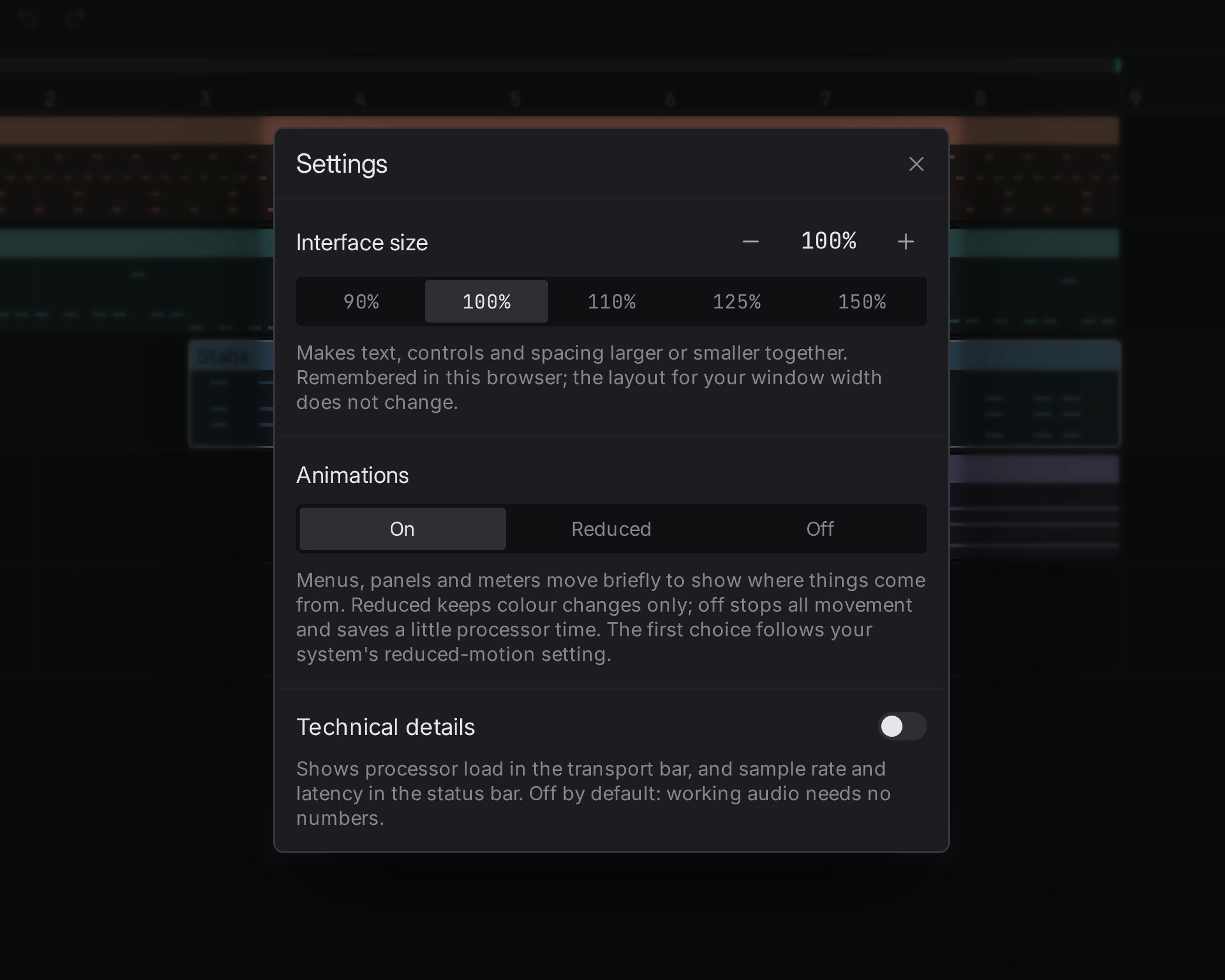
**Settings** (, або меню проєкту за знаком Flesance) поділяє вибори на чотири категорії ліворуч: *Interface*, *Audio*, *Updates* і *Privacy*, і запам’ятовує їх на цьому комп’ютері:
- **Theme**: кольори студії, розміри тексту і заокруглення кутів, а також те, чи показується її світла або темна сторона. Див. [Теми](#themes).
- **Interface size**, від 90 % до 150 %: змінюйте кроками кнопками мінус і плюс або оберіть 90, 100, 110, 125 чи 150 %. Усе в студії росте або зменшується разом: текст, кнопки, доріжки, сітка нот. На великому моніторі, якщо дивитися здалеку, зазвичай зручно 110–125 %; на ноутбуці — 100 %. На дуже широкому екрані перший запуск починається з 110 %.
- **Animations**: *On*, *Reduced* або *Off*. Анімації короткі і ніколи не затримують вашу дію; *Reduced* лишає лише зміни кольору, а *Off* зупиняє весь рух, що трохи економить час процесора на повільному комп’ютері.
- **Recording input**: з якого входу беруться дублі і чи чуєте ви його, поки доріжка увімкнена на запис. Див. [Вибір входу](/manual/samples#input).
- **Technical details**: за замовчуванням вимкнено. Увімкнений, транспортна панель показує [навантаження процесора](#load), а рядок стану — частоту дискретизації і затримку.
- **Tell me when a newer version exists** і **Show notices from Flesance**: за замовчуванням увімкнено. Щоразу, коли студія запускається, вона у фоновому режимі читає два публічні файли з flesance.studio: один каже, чи є новіша версія, а другий містить повідомлення, наприклад про завершення підтримки системи. Нічого про вас або ваш комп’ютер не надсилається. Копію, встановлену через менеджер пакетів, ніколи не просять оновлювати себе самостійно.
- **Crash reports**: *Ask*, *Always send* або *Never send*. Коли студія несподівано закривається, вона може надіслати короткий звіт, щоб причину можна було виправити. У ньому немає імені, проєкту чи файлу, і ви можете прочитати його до надсилання.
- **Devices** показує звукові виходи, звукові входи і MIDI-пристрої, які під’єднано, і які з них використовує студія.
- **Storage** спершу показує, де зберігаються ваші проєкти і скільки місця вони займають, з кнопкою **Show**, яка відкриває цю теку, і **Export all…**, яка записує кожен проєкт окремим файлом `.flesance` у теку, яку ви оберете. Нижче показано, що студія зберігає на цьому комп’ютері для себе, наприклад свій журнал, звіти про збої, що чекають, і розтягнуті записи відкритого проєкту, а також скільки місця займає кожне. **Clear** очищає один пункт; усе очищене створюється знову, коли потрібно. Завантажені вами інструменти показуються, але ніколи не очищаються: вони ваші.
## Теми {#themes}
Тема задає кольори студії, розміри тексту і заокруглення кутів. Кожна тема має світлу і темну сторону. У **Settings**, у групі *Interface*:
- **Theme** перемикає теми стрілками: спершу *Flesance*, власна тема студії, далі *Catppuccin*, *Solarized* і *Gruvbox*, три відомі теми, створені їхніми спільнотами, а потім будь-які ваші.
- **System**, **Light** або **Dark** обирає сторону. За *System*, типового значення, студія показує світлу сторону, поки комп’ютер налаштовано на світлу, і темну, поки на темну, і змінюється одразу, як змінюється комп’ютер.
### Створення власної теми {#own-theme}
Власна тема є текстовим файлом у папці тем. **Open themes folder** у налаштуваннях створює папку, якщо її ще немає, і відкриває її. Вона знаходиться:
- у Linux: `~/.config/studio.flesance.Flesance/themes`
- у macOS: `~/Library/Application Support/studio.flesance.Flesance/settings/themes`
- у Windows: `%APPDATA%\studio.flesance.Flesance\themes`
Кожен файл, що закінчується на `.toml`, є темою, яка називається за іменем файлу: `midnight.toml` з’являється як *midnight*. Файл записано у форматі TOML, і він містить лише те, що ви змінюєте; усе, що він не вказує, лишається як у темі Flesance. Наприклад:
```toml
# Values in [color], [text], [duration] or [radius] change both sides.
[radius]
control = "5px"
# Values under [dark] change only the dark side, and under [light] only the light one.
[dark.color]
accent = "#e0a040"
surface-window = "#0b0b0e"
[light.color]
accent = "#b06a10"
```
Ось імена, які може задати тема:
- `[color]`: `surface-window`, `surface-panel`, `surface-raised`, `surface-hover`, `surface-active`; `border-subtle`, `border-panel`, `border-strong`; `text-primary`, `text-secondary`, `text-tertiary`; `accent`, `accent-muted`, `accent-strong`; `recording`, `warning`; і дванадцять кольорів доріжок `track-crimson`, `track-brick`, `track-ochre`, `track-olive`, `track-green`, `track-teal`, `track-sky`, `track-blue`, `track-violet`, `track-pink`, `track-slate`, `track-graphite`. Колір записується як `"#rrggbb"`.
- `[text]`: `caption`, `body`, `heading`, від `"8px"` до `"32px"`.
- `[duration]`: `fast`, `medium`, тривалість рухів, від `"0ms"` до `"1000ms"`.
- `[radius]`: `clip`, `control`, `overlay`, від `"0px"` до `"12px"`.
Коли ви збережете файл, поверніться до студії, і вона покаже зміну. Якщо ім’я написано з помилкою або студія не може використати значення, решта файлу все одно показується, а в налаштуваннях названо те, що не застосовано, наприклад *Not applied from midnight: dark.color.acent*. Якщо файл узагалі не читається як TOML, студія показує Flesance і повідомляє, на якому рядку читання зупинилося.
## Показ у Discord {#discord-activity}
Поки Discord працює на тому самому комп’ютері, студія може показувати у вашому профілі Discord, що ви робите музику. Ті, хто бачить ваш профіль, читають **Займається музикою**, скільки часу ви цим займаєтеся, і кнопку, що відкриває flesance.studio. Більше нічого: назва вашої пісні не показується, доки ви це не дозволите.
У **Settings** для цього є два перемикачі:
- **Show in Discord that I am making music** увімкнено за замовчуванням. Вимкнений, він не повідомляє Discord нічого, і все, що показувалося, прибирається.
- **Include the project's name, tempo and key** за замовчуванням вимкнено. Увімкнений, профіль також показує назву відкритого проєкту, темп і тональність, наприклад *Night Drive · 120 bpm · A minor*. Залиште вимкненим для пісні, яку ще не випустили, або для роботи для клієнта: будь-хто, хто бачить ваш профіль, може це прочитати.
Показується лише тоді, коли відкрито проєкт, і прибирається, коли ви закриваєте студію. Якщо Discord не запущено, нічого не відбувається і нічого не повідомляється; якщо запустите Discord пізніше, студія знайде його протягом півхвилини. Якщо ви вимкнули показ активності в самому Discord, нічого не з’явиться, що б не казала студія.
Студія розмовляє лише з програмою Discord на вашому комп’ютері. Вона не використовує ні вашого облікового запису, ні пароля і для цього нічого не надсилає через інтернет: що Discord робить із цією активністю далі, вирішують Discord і ваші налаштування приватності там.
## Навантаження процесора {#load}
Коли **Technical details** увімкнено, транспортна панель показує, яку частку доступного часу на кожен малий фрагмент звуку комп’ютер витрачає на його створення. Низькі числа означають багато запасу. Поблизу 100 % звук починає тріскотіти, бо фрагмент не був готовий вчасно: що менше доріжок грає одночасно або що більший буфер у налаштуваннях звуку системи, то нижче число.
Число зберігає найзавантаженіший недавній момент, а потім повільно спадає, тож короткий сплеск лишається досить довго, щоб його прочитати. Нижче 10 % воно показує один знак після коми.
Студія відкриває звуковий пристрій одразу, як ви заходите в проєкт, тож число з’являється до першого відтворення, а MIDI-клавіатура або вхід, який ви слухаєте, звучать одразу. Якщо пристрій не вдалося відкрити, рядок стану пояснює чому, проєкт усе одно відкривається, а натискання відтворення спробує знову; доти замість числа стоїть крапка.
## Застосунок для комп’ютера {#desktop}
Студія — настільний застосунок для macOS, Windows і Linux, у beta. На [сторінці завантаження](/download) є збірки. Що входить до beta зараз і що заплановано, перелічено в [Дорожній карті](/roadmap).
- Ваші проєкти — це теки на вашому комп’ютері; вони відкриваються і відтворюються без з’єднання.
- [Інструменти](/manual/instruments#sampled) з бібліотеки завантажуються на цей комп’ютер один раз і далі працюють без з’єднання.
- Оновлення студії повідомляються в [рядку стану](#status-bar); нічого не встановлюється без вас.