# Başlarken
Flesance bir dijital ses çalışma istasyonudur (**DAW**): bilgisayarda müzik yapmaya yarayan bir program. Nota yazarsınız, enstrüman çalarsınız, kayıt getirirsiniz, bunları zamanda düzenlersiniz ve her şeyin ne kadar yüksek olduğunu dengelersiniz. Bu sayfa ekranı tanıtır ve yaklaşık bir dakika içinde ilk sesinize ulaştırır.
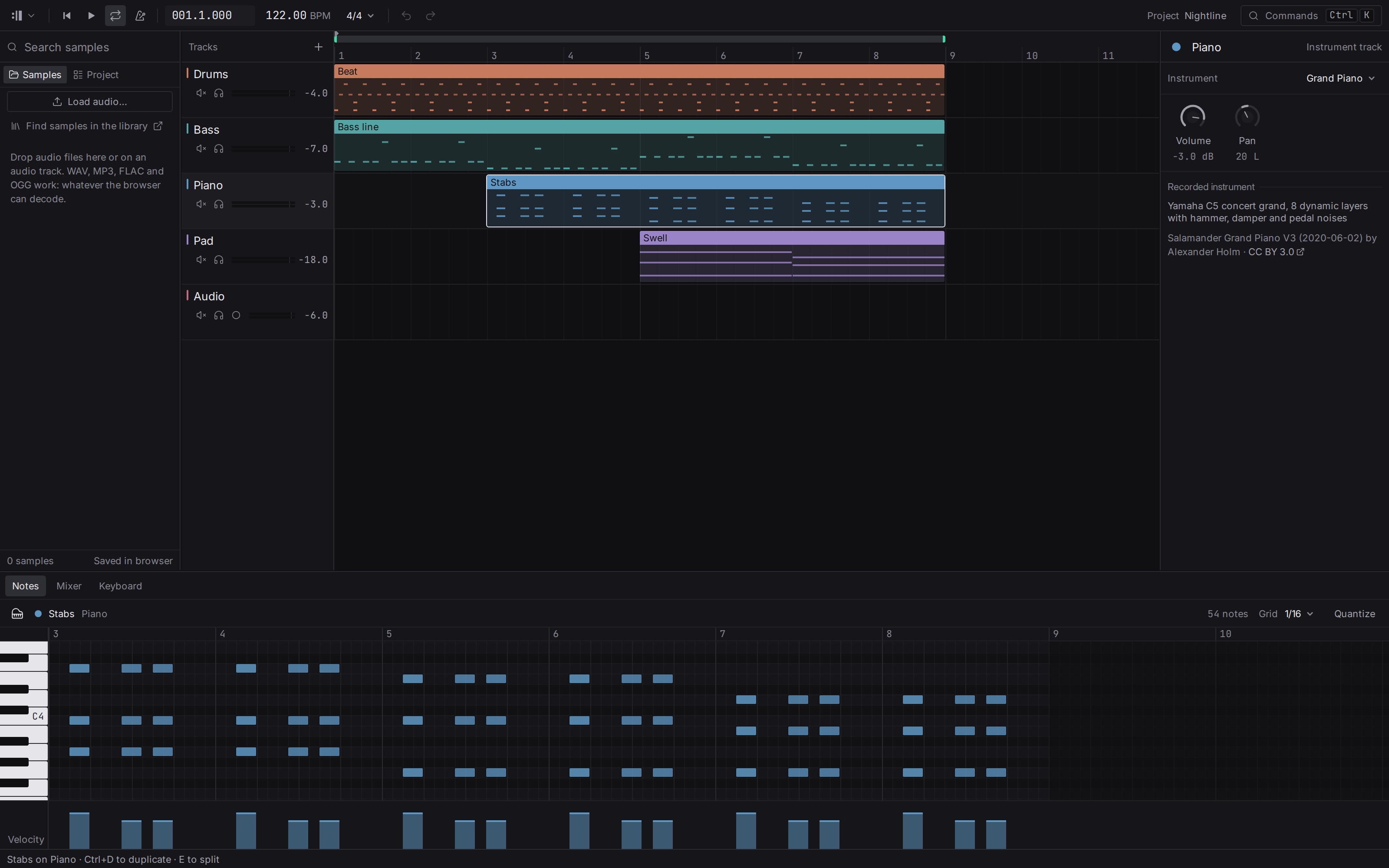
## Ekranda ne var {#screen}
Yukarıdan aşağıya:
- **Oynatma çubuğu**: proje menüsü, çal ve durdur, konum, tempo, döngü ve metronom, geri al ve yinele. Bkz. [Transport](/manual/transport).
- **Düzenleme alanı**, ortadaki geniş alan. Her yatay şerit bir [parça](/manual/tracks), üzerindeki renkli bloklar ise zamanda yerleştirilmiş müzik parçaları olan [klipler](/manual/clips). Zaman soldan sağa akar ve ölçülerle ölçülür.
- **Gezgin**, solda; yüklediğiniz ses dosyalarının durduğu yer ve projenin parçalarının ile kliplerinin listesi. Bkz. [Samples](/manual/samples).
- **Denetçi**, sağda; seçili parçanın ayarlarını gösterir: sesini, panını ve [enstrümanını](/manual/instruments).
- **Alt panel**, açık klip için [nota düzenleyicisini](/manual/note-editor) (**Notes**), [mikseri](/manual/mixer) (**Mixer**) ya da ekrandaki [klavyeyi](/manual/note-editor#musical-typing) (**Keyboard**) gösterir.
Paneller arasındaki her ayırıcı, paneli yeniden boyutlandırmak için sürüklenebilir. Bir panel, hâlâ çalışan en küçük boyutta durur; **bunun ötesinde zorlamaya devam edin** ve kenarda ince bir şerit bırakarak katlanır. Paneli geri getirmek için şeride basın. ve gezgini ve denetçiyi de katlar ve açar; nota düzenleyici panelinde ise komut paletinde **Show or hide the editor panel** komutu vardır. Dizüstü bilgisayar boyutundaki bir pencerede yan paneller, yanına değil, düzenleme alanının üstüne açılır: birini açmak için kenardaki şeride basın, kapatmak için dışarıya tıklayın.
Üst çubuk aynı zamanda pencerenin başlık çubuğudur: pencereyi taşımak için boş bir kısmını sürükleyin; küçültme, büyütme ve kapatma düğmeleri de sağ ucunda durur.
Bir proje açıldığında, notası olan kliplerinden biri zaten nota düzenleyicisinde açıktır; böylece hemen bakacak ve çalacak bir şey vardır. Demo projede bu **Stabs** klibidir.
## İlk dakikanız {#first-minute}
1. [Başlangıç ekranında](#start-screen) **Open the demo project** seçin, sonra tuşuna basın. Demo çalar. Durdurmak için yeniden basın.
2. **Bass line** klibine çift tıklayın. Notaları, altta nota düzenleyicisinde açılır.
3. Nota düzenleyicisinde boş bir yere çift tıklayın. Bir nota belirir ve onu duyarsınız.
4. tuşuna yeniden basın ve notanızı şarkının içinde dinleyin.
5. **Bass** parçasına tıklayın, sonra o çalarken denetçideki **Cutoff** düğmesini çevirin. Bas daha koyu ve daha parlak olur. Bu bir [filtredir](/manual/instruments#cutoff).
Her değişiklik ile geri alınabilir. Bir sürükleme tek bir geri alma adımıdır; sürüklemenin ortasında tuşuna basarsanız iptal olur. Bir klibi ya da notayı sürüklemeye başlarken tuşunu basılı tutarsanız bir kopya taşınır ve asıl öğe yerinde kalır. Bir adım artık geri alınamıyorsa (değiştirdiği şey o zamandan beri yeniden değiştirildiyse, belki başka bir bilgisayardan), durum çubuğu bunu söyler ve geri al bir önceki adımdan devam eder.
## Karşılaşacağınız birkaç sözcük {#words}
- **Ölçü ve vuruş**: müzik vuruşlarla sayılır (ayağınızla tuttuğunuz nabız), genellikle dört vuruşluk ölçülerde gruplanır. `005.3.000` konumu, 5. ölçünün 3. vuruşu anlamına gelir.
- **Tempo**: vuruşların ne kadar hızlı aktığı, dakikadaki vuruş sayısıyla (BPM).
- **Nota**: bir perdesi, bir başlangıcı, bir uzunluğu ve bir [vuruş şiddeti](/manual/note-editor#velocity) (ne kadar sert çalındığı) olan tek bir ses.
- **Sample**: kaydedilmiş bir ses parçası. Bkz. [Sample nedir](/manual/samples#what-is-a-sample).
- **dB (desibel)**: ses şiddetinin birimi. Bkz. [Ses seviyesi](/manual/mixer#volume).
## Durum çubuğu {#status-bar}
En alttaki ince çubuk, neler olduğunu gösterir:
- Solda, neyin seçili olduğu ve ona etki eden tuşlar; örneğin "Bass line on Bass · Ctrl+D to duplicate · E to split". Hiçbir şey seçili değilken çal tuşunu ve komut paletini hatırlatır. Gösterilen tuşlar sizin kendi tuşlarınızdır; bu yüzden [değiştirdiğiniz](/manual/keyboard-shortcuts#change) bir kısayol, adıyla gösterilen kısayoldur.
- Sağda **son düzenleme** ("Last edit: Set tempo"), sonra **çalışan işlemler**: inen bir enstrüman, dışa aktarılan bir miks, okunan ya da kaydedilen ses, bir kayıt. Her biri ilerlemesini gösterir ve durdurulabiliyorsa bir iptal düğmesi de. Birkaç iş aynı anda çalışırsa tek bir satıra katlanır ("3 running"); hepsini görmek için tıklayın, her birinin yanında bir **Cancel** bulunur. Biten işler bir süre sonra kaybolur; başarısız olan bir iş ise nedeniyle birlikte kalır.
- Ses aygıtı ilgi gerektirdiğinde bir satır bunu söyler: ses başlayana kadar "Audio off · press Space", ya da aygıtın neden açılamadığı ya da kaybolduğu.
- Daha yeni bir sürüm varsa bir satır "Version … is available" yazar: indirme sayfasını açmak için buna basın. Bunu [Settings](#settings) içinden kapatabilirsiniz.
- [Müzikal yazma](/manual/note-editor#musical-typing) açıkken durum çubuğu bunu söyler, çünkü harf tuşları o zaman komut çalıştırmak yerine nota çalar.
## İki yerde değişenler {#changed-in-two-places}
Bir şarkı, iki bilgisayar birbirinden uzakken iki bilgisayardan birden üzerinde çalışıldığında, aynı şey her ikisinde de değişebilir: farklı değerlere çevrilmiş bir döner düğme, bir bilgisayarda taşınmış ve diğerinde silinmiş bir klip. Stüdyo daha sonraki değişikliği tutar, böylece şarkı her zaman çalar ve bu durumları durum çubuğunda sayar: "2 changed in two places". Listeyi görmek için tıklayın. Her girdi neyin tutulduğunu, neyin tutulmadığını ve her birinin hangi bilgisayarda yapıldığını söyler ve şunları sunar:
- **Keep as is**: tutulan değişiklik kalır ve soru kapanır.
- **Bring back the other**: tutulmayan değişiklik, tutulanın yerine geçer.
Her iki yanıt da sıradan bir değişikliktir; bu yüzden onu geri alır.
## Her şeyi bulma {#commands}
Komut paletini açmak için tuşuna basın ya da oynatma çubuğunun sağındaki **Commands** düğmesine tıklayın. Stüdyodaki her eylem orada, yanında klavye kısayoluyla listelenir; bu yüzden bir şey komut paletinde yoksa stüdyo onu yapamaz. Tuşların tam listesi [Klavye kısayolları](/manual/keyboard-shortcuts) sayfasındadır.
Herhangi bir denetimin üzerine geldiğinizde ne yaptığı, kısayolu ve bu sayfalardaki doğru yere giden bir **Learn more** bağlantısı görünür; bağlantı bu kılavuzu web tarayıcınızda açar. Bir klip, bir nota ya da bir parça adı üzerinde ne yapabileceğinizin menüsü için sağ tıklayın.
## Projeleri kaydetme ve açma {#projects}
Flesance projelerinizi sizin için, bu bilgisayardaki kendi klasöründe tutar ve onlarla kendisi ilgilenir: klasörü hiç elle seçmezsiniz, dosyaları da elle taşımazsınız. Proje, son değişikliğinizden birkaç saniye sonra kendini kaydeder; bu yüzden pencereyi kapatmak bir şey kaybettirmez, ve onu hemen kaydeder. Komutlar, oynatma çubuğunun sol ucundaki proje menüsündedir:
- **Save project** () projeyi şimdi kaydeder.
- **Open project…** () projelerinizi listeler; aşağıdaki [proje listesine](#project-list) bakın. **Browse…** orada başka bir yerdeki bir `.flesance` dosyasını açar.
- **Save project as file…** projeyi ve kayıtlarını içeren tek bir `.flesance` dosyası yazar; birine göndermek, başka bir bilgisayara taşımak ya da kopya olarak saklamak için. **Open project file…** bir tane açar ve projelerinize ekler. Pencereye bir `.flesance` dosyası bırakmak da onu açar.
- **Create shortcut…** seçtiğiniz yere, masaüstüne ya da bir şarkı klasörüne küçük bir `.flesance` dosyası kaydeder; çift tıklamak projeyi açar. Kısayolda müzik bulunmaz: silmek ya da adını değiştirmek projede hiçbir şeyi değiştirmez, başka bir bilgisayara kopyalanırsa yalnızca projenin orada olmadığını söyler.
- **New project** () boş bir proje başlatır.
- **Close project** () projeyi kaydeder ve [başlangıç ekranına](#start-screen) döner.
- **Export mix…** ve **Export notes as MIDI**, [Dışa aktarma](/manual/mixer#export) altında anlatılır.
Bir projeden çıkmak (kapatarak, başkasını açarak ya da pencereyi kapatarak), hâlâ kaydedilmekte olan bir kaydı bekler. Hâlâ yüklenmekte olan ses beklenmez: yükleme durur, durum çubuğu bunu söyler ve şimdiye kadar okunan dosyalar projede kalır.
Bir projeyi başka bir bilgisayara taşımak için onu dosya olarak yazın (**Save project as file…** ya da proje listesindeki **Export…**) ve dosyayı orada açın. Flesance'in tuttuğu dosyaları kopyalamak şarkıyı beraberinde getirmez; kısayol ise yalnızca projeyi bulunduran bilgisayarda projeyi açmanın bir yoludur.
Bir `.flesance` dosyası, projeyi, geçmişini ve kayıtlarını tutan tek bir sıkıştırılmış arşivdir; boyutunda bir sınır yoktur. [Kütüphane](/library) enstrümanları buraya kopyalanmaz: dosya onların adlarını yazar ve kütüphane, nerede açılırsa açılsın onları sağlar. Dosya, hangi biçim sürümüyle yazıldığını kaydeder; böylece daha yeni bir Flesance her zaman daha eski bir dosyayı açabilir, ve daha eski bir sürüm, bir dosyanın kendisi için çok yeni olduğunu açıkça söyler.
Flesance'i kaldırmak projelerinizi olduğu yerde bırakır. Sistemi yeniden kurmak, diski bir temizleme programıyla temizlemek ya da başka bir bilgisayara geçmek ise bunu yapmaz: bunlardan önce her projeyi [Storage](#settings) altındaki **Export all…** ile bir dosya olarak yazın.
## Proje listesi {#project-list}
**Open project…** bu bilgisayardaki her projeyi, en yenisi en üstte olacak şekilde listeler. Her satırda projenin adı, ne kadar çaldığı, ne kadar yer kapladığı, kayıt içerip içermediği ve en son ne zaman değiştirildiği gösterilir. Bir proje seçin, sonra şunlardan birini yapın:
- **Open** projeyi açar; çift tıklamak ya da de aynısını yapar.
- **Rename** yeni bir ad yazmanızı sağlar; onu kaydeder, eskisini bırakır. Projeye giden kısayollar onu açmaya devam eder.
- **Export…** projeyi ve bütün kayıtlarını tek bir `.flesance` dosyası olarak yazar.
- **Show on disk** Flesance'in projeyi tuttuğu klasörü açar. Dosyalarını olduğu gibi bırakın.
- **Delete** projeyi listeden çıkarır. Silinen projeler, **Deleted** olarak işaretlenmiş halde 30 gün boyunca listenin sonunda kalır: birini seçin ve **Restore** düğmesine basın; proje eskiden olduğu gibi geri gelir. 30 gün sonra tamamen gider. Açık olan proje silinemez; önce kapatın.
Daha yeni bir Flesance ile yapılmış bir proje, bunu belirten bir notla listede kalır ve Flesance güncellenene kadar yalnızca diskte gösterilebilir ya da silinebilir.
## Başlangıç ekranı {#start-screen}
Uygulama doğrudan bir şarkıya açılmaz. Bir başlangıç ekranında açılır; bir projeyi kapatmak sizi oraya geri getirir.
**Start** altında:
- **New project** boş bir proje açar.
- **Open project…** bu bilgisayardaki projeleri listeler.
- **Open project file…** bir `.flesance` dosyası açar.
- **Open the demo project** demo şarkının yeni bir kopyasını açar; değiştirmek size aittir.
Ekranda ve ile gezinin, seçmek için tuşuna basın. Alışılmış kısayollar burada da çalışır: proje açmak için , yeni bir proje başlatmak için ; sol üstteki işaret klavye kısayollarını ve Settings'i açar.
## Son projeler {#recent-projects}
Komutların altında başlangıç ekranı, en son açtığınız projeleri listeler; en yenisi başta olacak şekilde. Her biri adıyla ve onu ne kadar önce açtığınızla birlikte gelir. En son olanı zaten vurgulanmıştır; bu yüzden sizi doğrudan üzerinde çalıştığınız şarkıya götürür.
**Missing** olarak işaretlenmiş bir proje artık projelerinizin arasında değildir: silinmiştir ya da liste başka bir bilgisayardan gelmiştir. Silinmiş bir proje [proje listesinden](#project-list) geri getirilebilir. Bir projeyi listeden çıkarmak için satırının sonundaki çarpıya ya da tuşuna basın; bu yalnızca satırı kaldırır, proje kendisi projelerinizin arasında kalır.
## Settings {#settings}
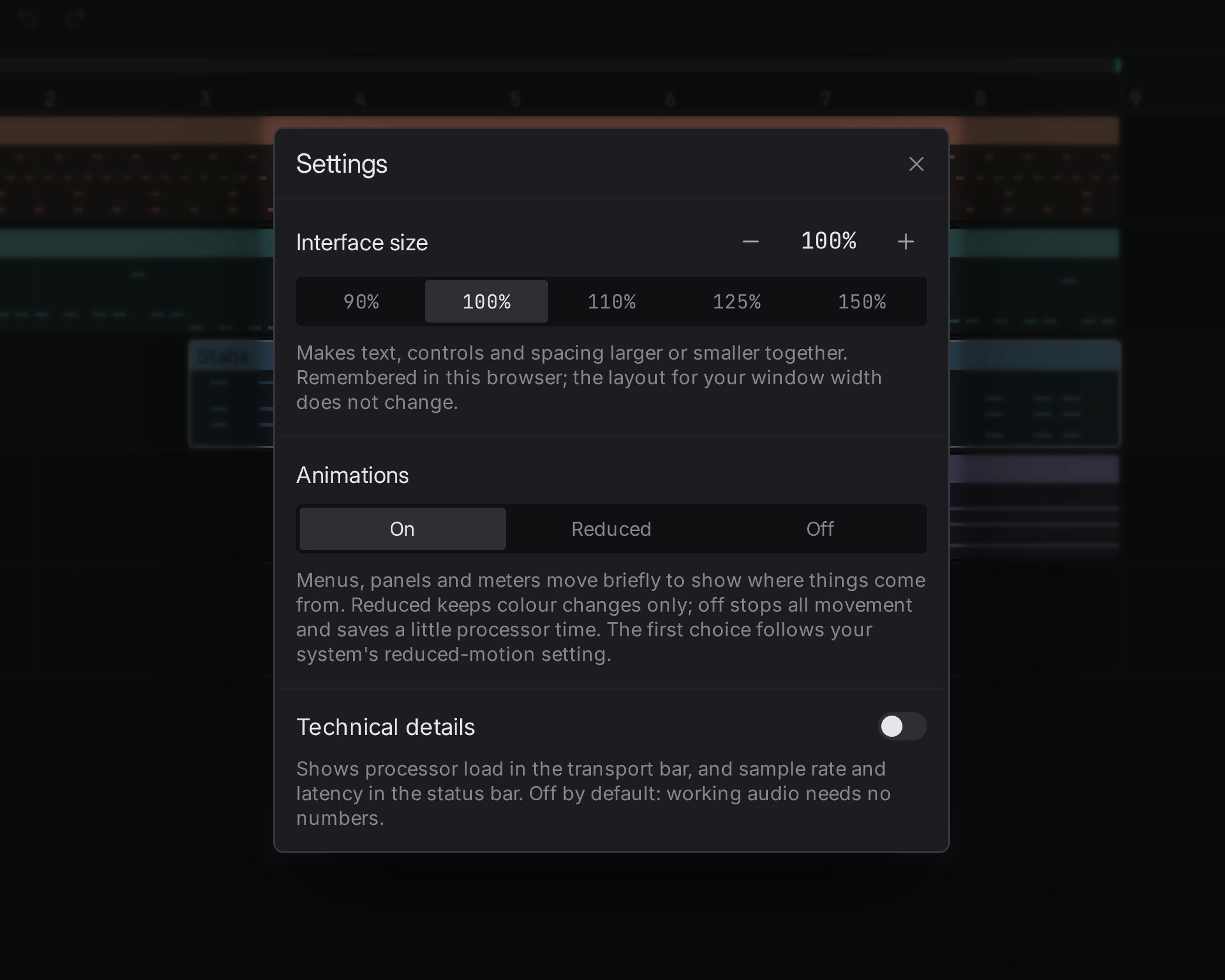
**Settings** (, ya da Flesance işaretinin arkasındaki proje menüsü) seçenekleri soldaki dört kategoride toplar: *Interface*, *Audio*, *Updates* ve *Privacy*. Bunları bu bilgisayarda hatırlar:
- **Theme**: stüdyonun renkleri, yazı boyutları ve köşeleri ile açık ya da koyu yüzünün gösterilip gösterilmeyeceği. Bkz. [Temalar](#themes).
- **Interface size**, %90 ile %150 arası: eksi ve artı düğmeleriyle adım adım değiştirin ya da %90, %100, %110, %125 veya %150 seçin. Stüdyodaki her şey birlikte büyür ya da küçülür: yazı, düğmeler, parçalar, nota ızgarası. Uzaktan bakılan büyük bir monitörde %110 ile %125 genellikle rahattır; dizüstü bilgisayarda %100. Çok geniş bir ekranda ilk çalıştırma %110 ile başlar.
- **Animations**: *On*, *Reduced* ya da *Off*. Animasyonlar kısadır ve yaptığınız hiçbir şeyi geciktirmez. *Reduced* yalnızca renk değişimlerini tutar; *Off* tüm hareketi durdurur ve yavaş bir bilgisayarda biraz işlemci zamanı kazandırır.
- **Recording input**: kayıtların hangi girişten alındığı ve bir parça kayda hazır olduğunda bunu duyup duymadığınız. Bkz. [Girişi seçme](/manual/samples#input).
- **Technical details**: varsayılan olarak kapalı. Açıldığında oynatma çubuğu [işlemci yükünü](#load), durum çubuğu ise örnekleme hızını ve gecikmeyi gösterir.
- **Tell me when a newer version exists** ve **Show notices from Flesance**: varsayılan olarak açık. Stüdyo her açıldığında, arka planda flesance.studio'dan iki herkese açık dosya okur: biri daha yeni bir sürümün olup olmadığını söyler, diğeri bir sistem için desteğin bitişi gibi duyuruları tutar. Sizinle ya da bilgisayarınızla ilgili hiçbir şey gönderilmez. Bir paket yöneticisiyle kurulmuş bir kopya, kendini güncellemesi konusunda asla bilgilendirilmez.
- **Crash reports**: *Ask*, *Always send* ya da *Never send*. Stüdyo beklenmedik biçimde kapandığında, nedeni düzeltilebilsin diye kısa bir rapor gönderebilir. Raporda hiçbir ad, proje ya da dosya yoktur ve gönderilmeden önce okuyabilirsiniz.
- **Devices** bağlı olan ses çıkışlarını, ses girişlerini ve MIDI aygıtlarını listeler ve stüdyonun bunlardan hangilerini kullandığını gösterir.
- **Storage**, önce projelerinizin nerede tutulduğunu ve ne kadar yer kapladığını gösterir; **Show** ile o klasörü açabilir, **Export all…** ile her projeyi seçtiğiniz bir klasöre ayrı bir `.flesance` dosyası olarak yazabilirsiniz. Bunun altında stüdyonun bu bilgisayarda kendisi için tuttuğu şeyler gösterilir: günlüğü, bekleyen çökme raporları ve açık projenin esnetilmiş kayıtları; ve her birinin ne kadar yer kapladığı. **Clear** birini boşaltır; boşaltılan her şey gerektiğinde yeniden oluşturulur. İndirdiğiniz enstrümanlar gösterilir ama hiçbir zaman silinmez: onları saklamak sizin hakkınızdır.
## Temalar {#themes}
Bir tema stüdyonun renklerini, yazı boyutlarını ve köşelerinin yuvarlaklığını belirler. Her temanın açık bir yüzü ve koyu bir yüzü vardır. **Settings** içinde, *Interface* altında:
- **Theme** okları kullanarak temalar arasında gezinir: stüdyonun kendi teması *Flesance*, ardından topluluklarınca yapılmış üç tanınmış tema olan *Catppuccin*, *Solarized* ve *Gruvbox*, ve sonra sizin kendi temalarınız.
- **System**, **Light** ya da **Dark** yüzü seçer. Varsayılan olan *System* seçiliyken, stüdyo bilgisayarınız açık temaya ayarlıyken açık yüzü, koyu temaya ayarlıyken koyu yüzü gösterir ve bilgisayar değiştiği anda değişir.
### Kendi temanızı yapmak {#own-theme}
Kendi temanız, temalar klasöründeki bir metin dosyasıdır. **Settings** içindeki **Open themes folder**, klasör henüz yoksa onu oluşturur ve açar. Klasör şurada bulunur:
- Linux'ta, `~/.config/studio.flesance.Flesance/themes`
- macOS'te, `~/Library/Application Support/studio.flesance.Flesance/settings/themes`
- Windows'ta, `%APPDATA%\studio.flesance.Flesance\themes`
`.toml` ile biten her dosya, dosya adından adını alan bir temadır: `midnight.toml` *midnight* olarak görünür. Dosya TOML ile yazılır ve yalnızca değiştirdiklerinizi içerir; dosyada olmayan her şey Flesance temasındaki gibi kalır. Örneğin:
```toml
# Values in [color], [text], [duration] or [radius] change both sides.
[radius]
control = "5px"
# Values under [dark] change only the dark side, and under [light] only the light one.
[dark.color]
accent = "#e0a040"
surface-window = "#0b0b0e"
[light.color]
accent = "#b06a10"
```
Bir temanın ayarlayabildiği adlar şunlardır:
- `[color]`: `surface-window`, `surface-panel`, `surface-raised`, `surface-hover`, `surface-active`; `border-subtle`, `border-panel`, `border-strong`; `text-primary`, `text-secondary`, `text-tertiary`; `accent`, `accent-muted`, `accent-strong`; `recording`, `warning`; ve on iki parça rengi `track-crimson`, `track-brick`, `track-ochre`, `track-olive`, `track-green`, `track-teal`, `track-sky`, `track-blue`, `track-violet`, `track-pink`, `track-slate`, `track-graphite`. Bir renk `"#rrggbb"` biçiminde yazılır.
- `[text]`: `caption`, `body`, `heading`; `"8px"` ile `"32px"` arası.
- `[duration]`: `fast`, `medium`, hareketlerin süresi; `"0ms"` ile `"1000ms"` arası.
- `[radius]`: `clip`, `control`, `overlay`; `"0px"` ile `"12px"` arası.
Dosyayı kaydettiğinizde stüdyoya dönün, değişikliği gösterir. Bir ad yanlış yazılmışsa ya da bir değer stüdyonun kullanamayacağı bir değerse, dosyanın geri kalanı yine gösterilir ve ayarlarda uygulanmayanlar belirtilir, örneğin *Not applied from midnight: dark.color.acent*. Dosya hiç TOML olarak okunamıyorsa, stüdyo Flesance'ı gösterir ve okumanın hangi satırda durduğunu söyler.
## Discord'da gösterme {#discord-activity}
Discord aynı bilgisayarda çalışırken stüdyo, Discord profilinizde müzik yaptığınızı gösterebilir. Profilinizi görebilen kişiler **Making music** yazısını, ne kadar süredir çalıştığınızı ve flesance.studio'yu açan bir düğmeyi görür. Hepsi bu: şarkınızın adı, izin vermediğiniz sürece gösterilmez.
**Settings** bunun için iki anahtar içerir:
- **Show in Discord that I am making music** varsayılan olarak açıktır. Kapatıldığında stüdyo Discord'a hiçbir şey söylemez ve gösterdiği her şey kaldırılır.
- **Include the project's name, tempo and key** varsayılan olarak kapalıdır. Açıldığında profil, açık projenin adını, tempo ve tonalitesini de okur; örneğin *Night Drive · 120 bpm · A minor*. Yayımlamadığınız bir şarkı ya da bir müşterinin işi için kapalı tutun: profilinizi görebilen herkes bunu okuyabilir.
Yalnızca bir proje açıkken görünür ve stüdyoyu kapattığınızda kaldırılır. Discord çalışmıyorsa hiçbir şey olmaz ve bir bildirim yapılmaz; Discord'u daha sonra başlatırsanız stüdyo onu yarım dakika içinde bulur. Etkinlik paylaşımını Discord'un kendisinde kapattıysanız, stüdyo ne söylerse söylesin hiçbir şey görünmez.
Stüdyo yalnızca kendi bilgisayarınızdaki Discord programıyla konuşur. Bunun için sizin hiçbir hesabınızı ya da parolanızı kullanmaz ve bu amaçla internet üzerinden hiçbir şey göndermez. Discord etkinlikle sonradan ne yaparsa, bu Discord'a ve oradaki gizlilik ayarlarınıza kalmıştır.
## İşlemci yükü {#load}
**Technical details** açıkken oynatma çubuğu, bilgisayarın her küçük ses diliminde üretmek için harcadığı, kullanılabilir zamanın ne kadarının kullanıldığını gösterir. Düşük sayılar bolca alan olduğu anlamına gelir. %100'e yakın olduğunda ses çatırdamaya başlar, çünkü bir dilim zamanında hazır olmamıştır. Aynı anda çalan parça sayısını azaltmak ya da sistemin ses ayarlarında daha büyük bir tampon seçmek bunu düşürür.
Sayı, son dönemdeki en yoğun anı tutar ve sonra yavaşça geri iner; böylece kısa bir tepe okunabilecek kadar kalır. %10'un altında bir ondalık basamak gösterir.
Stüdyo, bir proje girilir girilmez ses aygıtını açar; bu yüzden sayı ilk çalmadan önce oradadır ve bir MIDI klavye ya da dinlediğiniz giriş hemen ses verir. Aygıt açılamazsa durum çubuğu nedenini söyler, proje yine açılır ve Çal düğmesine basınca yeniden denenir; o zamana kadar sayının yerinde bir nokta durur.
## Masaüstü uygulaması {#desktop}
Stüdyo, macOS, Windows ve Linux için beta aşamasında bir masaüstü uygulamasıdır. [İndirme sayfasında](/download) sürümler bulunur. Betada şu an neyin olduğu ve neyin planlandığı [Yol haritasında](/roadmap) listelenir.
- Projeleriniz bilgisayarınızda klasörlerdir; bağlantı olmadan açılır ve çalar.
- Kütüphanedeki [enstrümanlar](/manual/instruments#sampled) bu bilgisayara bir kez indirilir ve sonra bağlantısız çalışır.
- Stüdyo güncellemeleri [durum çubuğunda](#status-bar) duyurulur; siz olmadan hiçbir şey kurulmaz.